Материал: 5.1.3.6 Lab - Viewing Network Device MAC Addresses
Лабораторная работа: просмотр МАС-адресов сетевых устройств
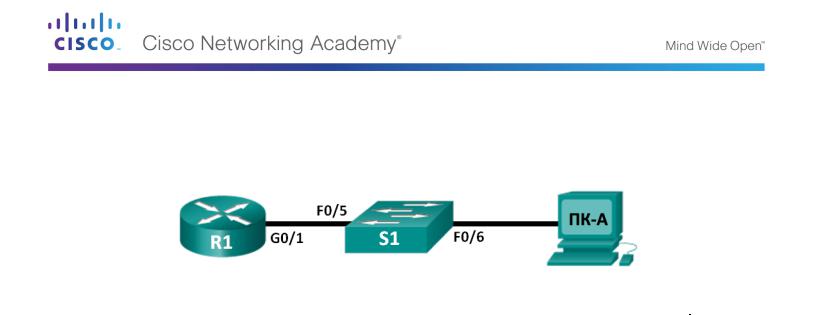
Топология
Таблица адресации
|
|
|
|
Шлюз по |
Устройство |
Интерфейс |
IP-адрес |
Маска подсети |
умолчанию |
|
|
|
|
|
R1 |
G0/1 |
192.168.1.1 |
255.255.255.0 |
Недоступно |
|
|
|
|
|
S1 |
VLAN 1 |
Недоступно |
Недоступно |
Недоступно |
|
|
|
|
|
|
Сетевой |
|
|
|
ПК-А |
адаптер |
192.168.1.3 |
255.255.255.0 |
192.168.1.1 |
|
|
|
|
|
Задачи
Часть 1. Настройка топологии и инициализация устройств
•Настройте оборудование в соответствии с топологией сети.
•При необходимости выполните инициализацию и перезапуск маршрутизатора и коммутатора.
Часть 2. Настройка параметров устройств и проверка надёжности подключения
•Присвойте статический IP-адрес сетевому адаптеру ПК-А.
•Настройте основные параметры на маршрутизаторе R1.
•Присвойте статический IP-адрес маршрутизатору R1.
•Проверьте подключение к сети.
Часть 3. Отображение, описание и анализ МАС-адресов Ethernet
•Проанализируйте MAC-адрес для ПК-А.
•Проанализируйте МАС-адреса для маршрутизатора R1.
•Отобразите таблицу МАС-адресов на коммутаторе S1.
Исходные данные/сценарий
Каждое устройство в локальной сети Ethernet определяется МАС-адресом 2-го уровня. Этот адрес заложен в сетевой адаптер. В ходе лабораторной работы вам предстоит изучить и проанализировать компоненты MAC-адреса, а также процедуры поиска такой информации на различных сетевых устройствах, например на маршрутизаторе, коммутаторе и ПК.
Вы создадите сеть, как показано в топологии. Затем вы настроите маршрутизатор и ПК в соответствии
стаблицей адресации и протестируете настроенные конфигурации, проверив подключение к сети.
©Корпорация Cisco и/или её дочерние компании, 2014. Все права защищены.
В данном документе содержится общедоступная информация корпорации Cisco. |
Стр. 1 из 8 |

Лабораторная работа: просмотр МАС-адресов сетевых устройств
После завершения настройки и проверки подключения к сети вы должны будете ответить на вопросы о сетевом оборудовании, используя различные команды для получения данных от устройств.
Примечание. Маршрутизаторы, используемые на практических занятиях CCNA: маршрутизаторы с интеграцией сервисов серии Cisco 1941 (ISR) установленной версии Cisco IOS 15.2(4) M3 (образ
universalk9). Используемые коммутаторы: семейство коммутаторов Cisco Catalyst 2960 версии CISCO IOS 15.0(2) (образ lanbasek9). Можно использовать другие маршрутизаторы, коммутаторы и версии CISCO IOS. В зависимости от модели и версии Cisco IOS выполняемые доступные команды и выводы могут отличаться от данных, полученных в ходе лабораторных работ. Точные идентификаторы интерфейса см. в таблице сводной информации об интерфейсах маршрутизаторов в конце данной лабораторной работы.
Примечание. Убедитесь, что информация, имеющаяся на маршрутизаторе и коммутаторе, удалена и они не содержат файлов загрузочной конфигурации. Если вы не уверены, что сможете это сделать, обратитесь к инструктору.
Необходимые ресурсы
•1 маршрутизатор (Cisco 1941 с универсальным образом M3 версии CISCO IOS 15.2(4) или аналогичным)
•1 коммутатор (серия Cisco 2960, с программным обеспечением Cisco IOS версии 15.0(2), образ lanbasek9 или аналогичный)
•1 ПК (Windows 7, Vista или XP с программой эмулятора терминала, например Tera Term)
•Консольные кабели для настройки устройств CISCO IOS через консольные порты
•Кабели Ethernet в соответствии с топологией
Часть 1: Настройка топологии и инициализация устройств
В части 1 вам нужно настроить топологию сети, при необходимости очистить конфигурации и задать основные параметры, такие как IP-адреса на маршрутизаторе и ПК.
Шаг 1: Создайте сеть в соответствии с изображенной на схеме топологией.
a.Подключайте отображаемые в топологии устройства, а также кабель по мере необходимости.
b.Подключите все устройства в топологии.
Шаг 2: Выполните инициализацию и перезагрузку маршрутизатора и коммутатора.
Часть 2: Настройка устройств и проверка подключения
В части 2 вы должны настроить топологию сети и основные параметры, такие как IP-адреса интерфейсов и доступ к устройствам. Данные об именах и адресах устройств см. в таблицах топологии и адресации.
Шаг 1: Настройте IPv4-адрес на ПК.
a.Настройте IPv4-адрес, маску подсети и адрес шлюза по умолчанию для ПК-А.
b.Отправьте эхо-запрос с помощью команды ping на адрес шлюза маршрутизатора R1 по умолчанию из командной строки ПК-А.
Успешно ли выполнен эхо-запрос с помощью команды ping? Поясните свой ответ.
5 CA?5H=>. ".:. =5 =0AB@>5= <0@H@CB870B>@
____________________________________________________________________________________
©Корпорация Cisco и/или её дочерние компании, 2014. Все права защищены.
В данном документе содержится общедоступная информация корпорации Cisco. |
Стр. 2 из 8 |

Лабораторная работа: просмотр МАС-адресов сетевых устройств
Шаг 2: Настройте маршрутизатор.
a.Подключите консоль к маршрутизатору и перейдите в режим глобальной настройки.
b.Назначьте маршрутизатору имя узла в соответствии с таблицей адресации.
c.Отключите поиск DNS.
d.Настройте и включите на маршрутизаторе интерфейс G0/1.
Шаг 3: Проверьте подключение к сети.
a.Отправьте эхо-запрос с помощью команды ping на адрес шлюза по умолчанию маршрутизатора R1 из ПК-А.
Успешно ли выполнен эхо-запрос с помощью команды ping?
#A?5H=>
____________________________________________________________________________________
Часть 3: Отображение, описание и анализ МАС-адресов Ethernet
У каждого устройства в локальной сети Ethernet есть MAC-адрес, предустановленный в сетевом адаптере. MAC-адреса Ethernet имеют длину 48 битов и отображаются в виде шести наборов шестнадцатеричных цифр, которые обычно отделяются друг от друга с помощью тире, двоеточия или точки. В следующем примере один и тот же MAC-адрес представлен тремя различными способами:
00-05-9A-3C-78-00 00:05:9A:3C:78:00 0005.9A3C.7800
Примечание. MAC-адреса называют также физическими адресами, адресами аппаратного обеспечения или адресами Ethernet-оборудования.
Вчасти 3 вам необходимо выполнить команды для отображения МАС-адресов на ПК, маршрутизаторе
икоммутаторе, а затем проанализировать свойства каждого адреса.
Шаг 1: Проанализируйте MAC-адрес сетевого адаптера ПК-А.
Прежде чем анализировать MAC-адрес ПК-А, посмотрите пример сетевого адаптера другого ПК. Для просмотра МАС-адресов сетевых адаптеров введите команду ipconfig /all. Пример результата выполнения данной команды показан ниже. При использовании команды ipconfig /all помните, что МАС-адреса называются физическими адресами. При чтении MAC-адреса слева направо первые шесть шестнадцатеричных цифр обозначают поставщика (производителя) данного устройства. Первые шесть шестнадцатеричных цифр (3 байта) называют также уникальным идентификатором организации (OUI). Этот трехбайтный код назначается поставщику организацией IEEE. Чтобы определить производителя, можно воспользоваться инструментом www.macvendorlookup.com или просмотреть зарегистрированные идентификаторы производителей оборудования на веб-сайте IEEE. Информация по OUI расположена на сайте IEEE по следующему адресу: http://standards.ieee.org/develop/regauth/oui/public.html. Последние шесть цифр — это серийный номер сетевой интерфейсной платы, присвоенный производителем.
a. Пользуясь результатами выполнения команды ipconfig /all, ответьте на указанные ниже вопросы.
© Корпорация Cisco и/или её дочерние компании, 2014. Все права защищены. |
Стр. 3 из 8 |
В данном документе содержится общедоступная информация корпорации Cisco. |

Лабораторная работа: просмотр МАС-адресов сетевых устройств
Какая часть MAC-адреса этого устройства соответствует OUI?
C8-0A-A9
Какая часть MAC-адреса этого устройства соответствует серийному номеру?
FA-DE-0D
С помощью приведенного выше примера определите производителя сетевого адаптера.
Quanta Computer Inc
b.Введите команду ipconfig /all в командной строке на ПК-А и определите OUI в МАС-адресе сетевого адаптера ПК-А.
________________________________________________________________________________
Определите серийный номер в МАС-адресе сетевого адаптера ПК-А.
________________________________________________________________________________
Определите производителя сетевого адаптера ПК-А.
________________________________________________________________________________
Шаг 2: Проанализируйте MAC-адрес для интерфейса G0/1 маршрутизатора R1.
Для отображения МАС-адреса на маршрутизаторе можно использовать различные команды.
a.Подключите консоль к маршрутизатору R1 и выполните команду show interfaces g0/1, чтобы найти информацию о МАС-адресах. Пример показан ниже. Чтобы ответить на вопросы, используйте выходные данные, сгенерированные маршрутизатором.
R1> show interfaces g0/1
GigabitEthernet0/1 is up, line protocol is up
Hardware is CN Gigabit Ethernet, address is 30f7.0da3.1821 (bia 30f7.0da3.1821) Internet address is 192.168.1.1/24
MTU 1500 bytes, BW 100000 Kbit/sec, DLY 100 usec, reliability 255/255, txload 1/255, rxload 1/255
Encapsulation ARPA, loopback not set Keepalive set (10 sec)
Full Duplex, 100Mbps, media type is RJ45
output flow-control is unsupported, input flow-control is unsupported ARP type: ARPA, ARP Timeout 04:00:00
Last input 00:00:00, output 00:00:00, output hang never Last clearing of "show interface" counters never
Input queue: 0/75/0/0 (size/max/drops/flushes); Total output drops: 0 Queueing strategy: fifo
Output queue: 0/40 (size/max)
5 minute input rate 3000 bits/sec, 4 packets/sec
5 minute output rate 0 bits/sec, 0 packets/sec
15183 packets input, 971564 bytes, 0 no buffer Received 13559 broadcasts (0 IP multicasts)
0 runts, 0 giants, 0 throttles
0 input errors, 0 CRC, 0 frame, 0 overrun, 0 ignored 0 watchdog, 301 multicast, 0 pause input
1396 packets output, 126546 bytes, 0 underruns
0 output errors, 0 collisions, 1 interface resets
195 unknown protocol drops
© Корпорация Cisco и/или её дочерние компании, 2014. Все права защищены. |
Стр. 4 из 8 |
В данном документе содержится общедоступная информация корпорации Cisco. |

Лабораторная работа: просмотр МАС-адресов сетевых устройств
0 babbles, 0 late collision, 0 deferred
0 lost carrier, 0 no carrier, 0 pause output
0 output buffer failures, 0 output buffers swapped out
Какой MAC-адрес имеет интерфейс G0/1 на маршрутизаторе R1?
30-f7-0d-a3-18-21
Какой серийный номер указан в MAC-адресе интерфейса G0/1? a3-18-21
Какой интерфейс G0/1 имеет OUI?
30-f7-0d
Исходя из OUI, кто произвел оборудование?
Cisco Systems, Inc
Что означает bia?
Burned in address
Почему в результатах выполнения команды дважды указан один и тот же MAC-адрес?
B.: MAC <>6=> 7040BL 2@CG=CN
b.Другой способ отображения МАС-адреса на маршрутизаторе — это команда show arp. Отобразите MAC-адрес с помощью команды show arp. Она сопоставляет адрес 2-го уровня
с соответствующим адресом 3-го уровня. Пример показан ниже. Чтобы ответить на вопросы, используйте выходные данные, сгенерированные маршрутизатором.
R1> show arp
Protocol |
Address |
Age (min) |
Hardware Addr |
Type |
Interface |
Internet |
192.168.1.1 |
- |
30f7.0da3.1821 |
ARPA |
GigabitEthernet0/1 |
Internet |
192.168.1.3 |
0 |
c80a.a9fa.de0d |
ARPA |
GigabitEthernet0/1 |
Какие адреса 2-го уровня отображаются на маршрутизаторе R1?
MAC-04@5A0
Какие адреса 3-го уровня отображены на маршрутизаторе R1?
IP-04@5A0
Как вы думаете, почему не отображаются данные для коммутатора в результатах выполнения команды show arp?
= =5 =0AB@>5=
Шаг 3: Посмотрите на МАС-адреса коммутатора.
a.Подключите консоль к коммутатору и выполните команду show interfaces, чтобы отобразить МАСадреса для портов 5 и 6. Пример показан ниже. Чтобы ответить на вопросы, используйте выходные данные, сгенерированные коммутатором.
Switch> show interfaces f0/5
FastEthernet0/5 is up, line protocol is up (connected)
Hardware is Fast Ethernet, address is 0cd9.96e8.7285 (bia 0cd9.96e8.7285) MTU 1500 bytes, BW 100000 Kbit, DLY 100 usec,
reliability 255/255, txload 1/255, rxload 1/255 Encapsulation ARPA, loopback not set
Keepalive set (10 sec)
© Корпорация Cisco и/или её дочерние компании, 2014. Все права защищены. |
Стр. 5 из 8 |
В данном документе содержится общедоступная информация корпорации Cisco. |