Материал: 5442
61
бинаций изменяемых параметров, что позволяет оценить весь диапазон возможностей. Для этого в Excel есть отчёт по сценарию.
Для иллюстрации возможностей Диспетчера сценариев воспользуемся примером вычисления суммы выплат, рассмотренном в разделе Поиск решения.
Предположим следующие варианты развития событий:
исходный сценарий – 1%;
неблагоприятный сценарий – процентная ставка упала до 0,5% в месяц;
благоприятный, но маловероятный сценарий – процентная ставка поднялась до 2% в месяц.
На отдельных листах выполним для каждого варианта поиск решения на
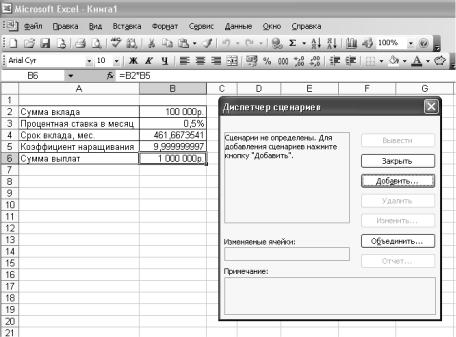
1 000 000 р. На рабочем листе с вариантом 0,5% создадим сценарий. Для этого в меню Сервис выберем команду Сценарии. В появившемся диалоговом окне (рисунок 42) выполним команду Добавить.
Рисунок 42 – Таблица исходных данных с окном Диспетчера сценариев
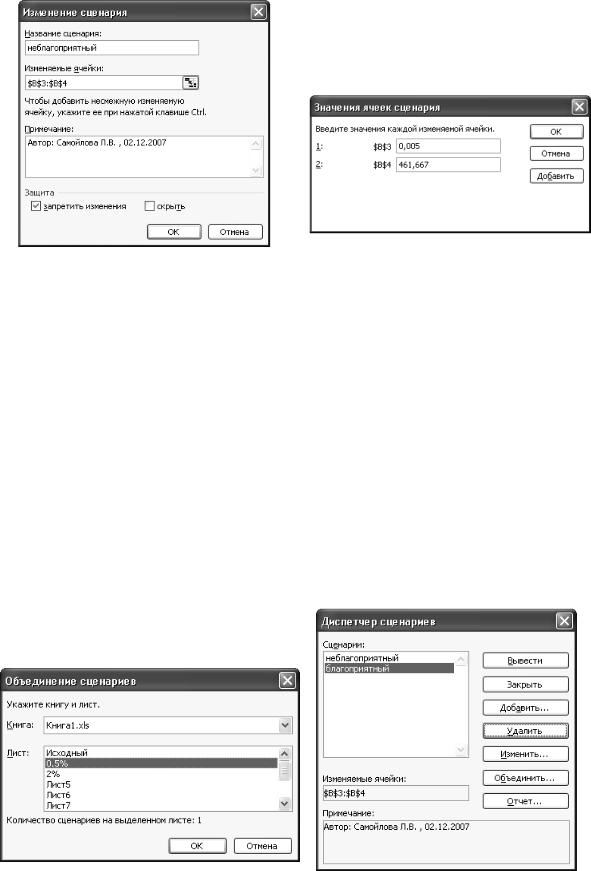
На экране появится новое окно Изменение сценария (рисунок 43). В поле
Название сценария введём имя сценария – неблагоприятный. В поле Изменяе-
мые ячейки укажем ссылки на ячейки В2 и В3. При необходимости можно изменить текст автоматически созданного примечания.
62
Рисунок 43 – Окно Изменение |
Рисунок 44 – Определение значений |
сценария |
для сценария |
Нажав на копку ОК в окне Значения ячеек сценария (рисунок 44) округлим полученные значения до 1 – 3 знаков после запятой.
Аналогично создадим сценарий для значения 2% с именем благоприятный. Отчёт по сценарию содержит результаты вычислений на основе всех созданных сценариев текущего рабочего листа. Создаётся он на исходном листе и
может быть представлен в форме отчёта-структуры или сводной таблицы.
На исходном листе с вариантом 1% выполним объединение сценариев. Для этого в окне Диспетчера сценариев выполним команду Объединить. В открывшемся окне диалога (рисунок 45) в списке Лист выберите лист с вариантом 0,5% и щёлкните по кнопке ОК. Затем также добавьте вариант 2%.
Рисунок 45 – Окно Объединение |
Рисунок 46 – Выбранные сценарии |
сценариев |
|
63
Для создания отчёта в окне Диспетчера сценариев выберите команду Отчёт (рисунок 46).
Установите переключатель Тип отчёта в положение Структура или Свод-
ная таблица.
В поле Ячейки результата введите ссылки на ячейки, значения которых были изменены в сценариях.
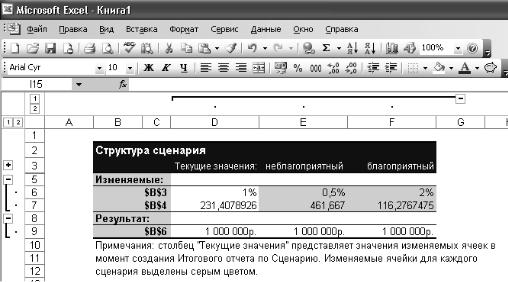
Программа автоматически форматирует отчёт-структуру, создавая такую структуру листа, с помощью которой можно скрыть или отобразить уточнённые данные (рисунок 47).
Рисунок 47 – Отчёт-структура
Библиографический список
1.Долженков И. А., Колесников Ю. В. Самоучитель Microsoft © Excel 2003. – СПБ. : БХВ – СПб, 2004. – 432 с.: ил.
2.Рычков В. Самоучитель Excel 2003. – СПб. : Питер. – 336 с.
3.Самволоков Л. В. Решение бизнес-задач в Microsoft Office. – М. : Бином,
2001.
4.Сингаевская Г. И. Функции Excel. Решение практических задач. : – М. :
Вильямс, 2005. – 880 с.
5.Электронная справочная система Microsoft Excel.
64
Учебное издание
Самойлова Людмила Викторовна Обработка и анализ данных в Microsoft Excel
Учебное пособие
Редактор Г.С. Одинцова
______________________________________________________________
Подписано к печати |
|
Формат 60х84/16. |
Бумага писчая. Офсетная печать. |
Усл.п.л. 3,7. |
Уч.-изд.л. 2,7. |
Тираж 200 экз. Заказ №___________________ |
|
|
______________________________________________________________
_
680042, г.Хабаровск, ул.Тихоокеанская, 134, ХГАЭП, РИЦ