Материал: LB_Квартира
Лабораторная работа № 10. Создание плана квартиры в Microsoft Visio
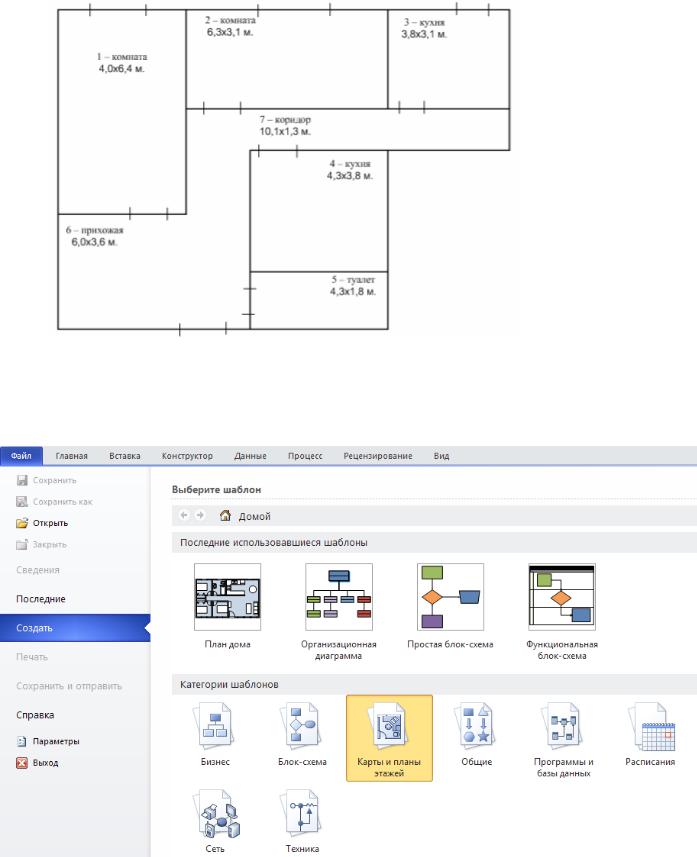
Эскиз квартиры с размерами комнат, на основе которого необходимо начертить план:
Для черчения плана квартиры
1.Запускаем программу Visio.
2.В меню Файл последовательно выбираем команды Создать, Карты и планы этажей, а затем
— команду План этажа.
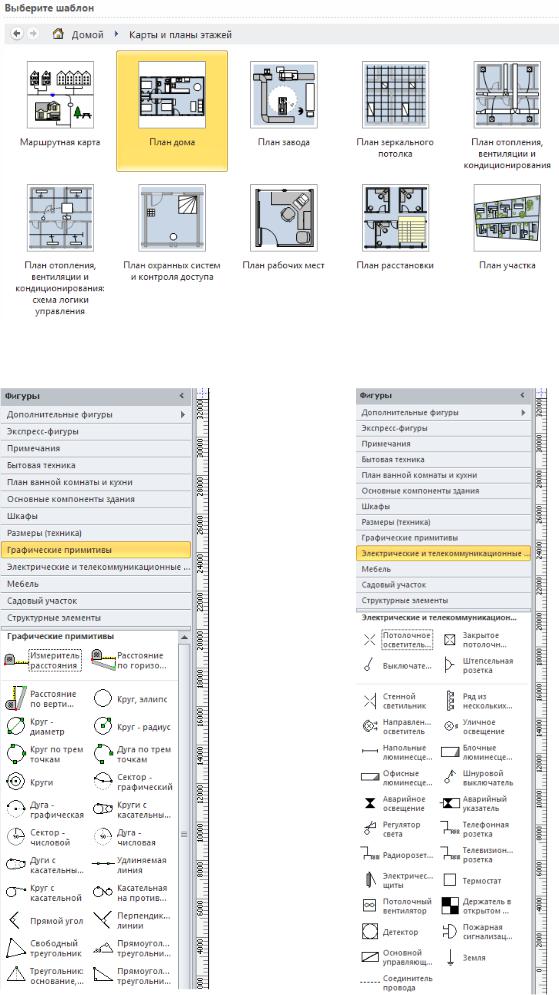
Visio создаст пустой документ с открытыми наборами фигур, которые могут вам понадобиться: графические примитивы электрические и
телекоммуникационные соединения
и другие.
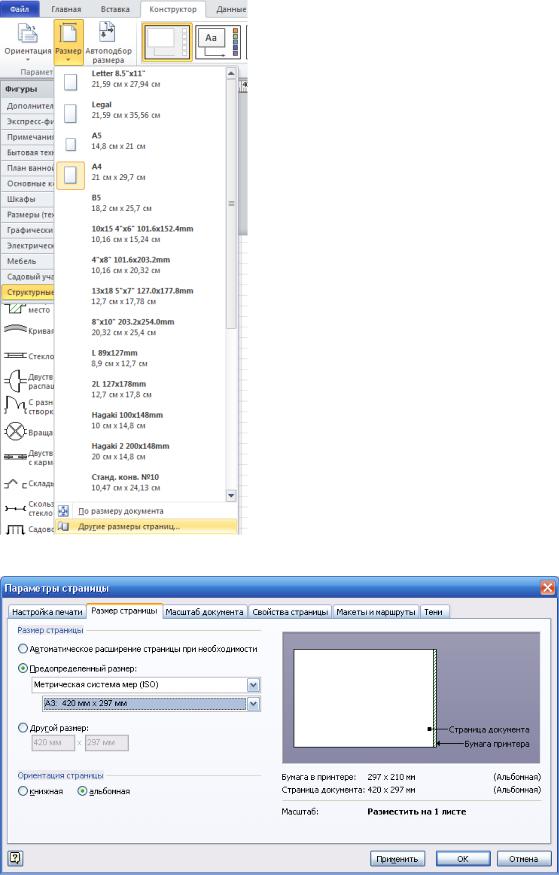
3.Сначала для того, чтобы нам было удобнее размещать объекты, включим отображение сетки. Для этого на вкладке Вид в группе Показать поставим галочку в окошке Сетка (в Visio 2010 сетка включена по умолчанию).
По умолчанию шаблон будет открыт на масштабированной странице документа размером А1 и в масштабе 1 : 50 с альбомной ориентацией.
4.Исходя из размеров квартиры - 14,1х10 м., выбираем свой размер страницы и масштаб: Для этого, в меню Файл выбираем команду Параметры страницы (в Visio 2003) или .на ленте Конструктор → Размер (в Visio 2010):
В закладке Размер страницы выбираем предопределенный размер А3:
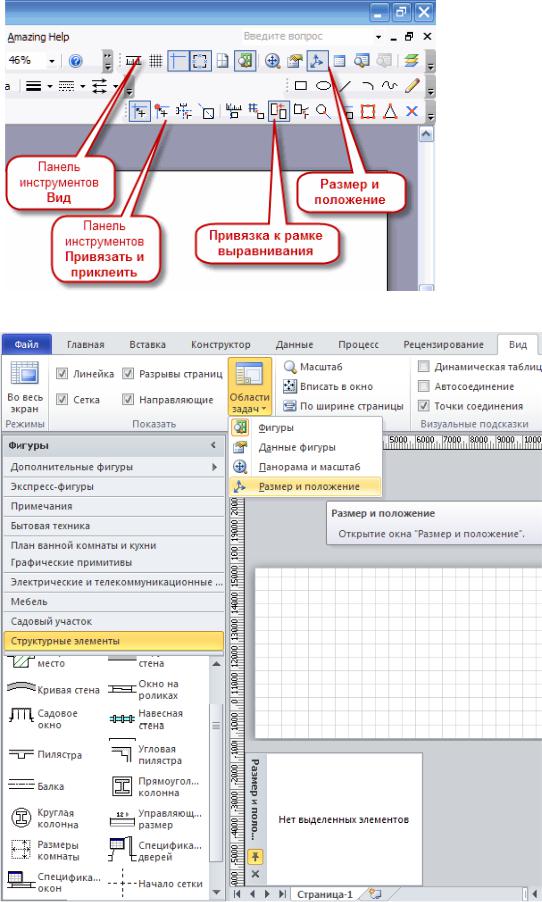
На вкладке Масштаб документа выбираем предопределенный масштаб 1 : 50 (по умолчанию).
5.Произведем необходимую настройку инструментов:
На панели инструментов Вид, включим инструмент Размер и положение.
На панели инструментов Привязать и приклеить, оставим включенным только пункт
Привязка к рамке выравнивания.
Для Visio 2003:
Для Visio 2010:
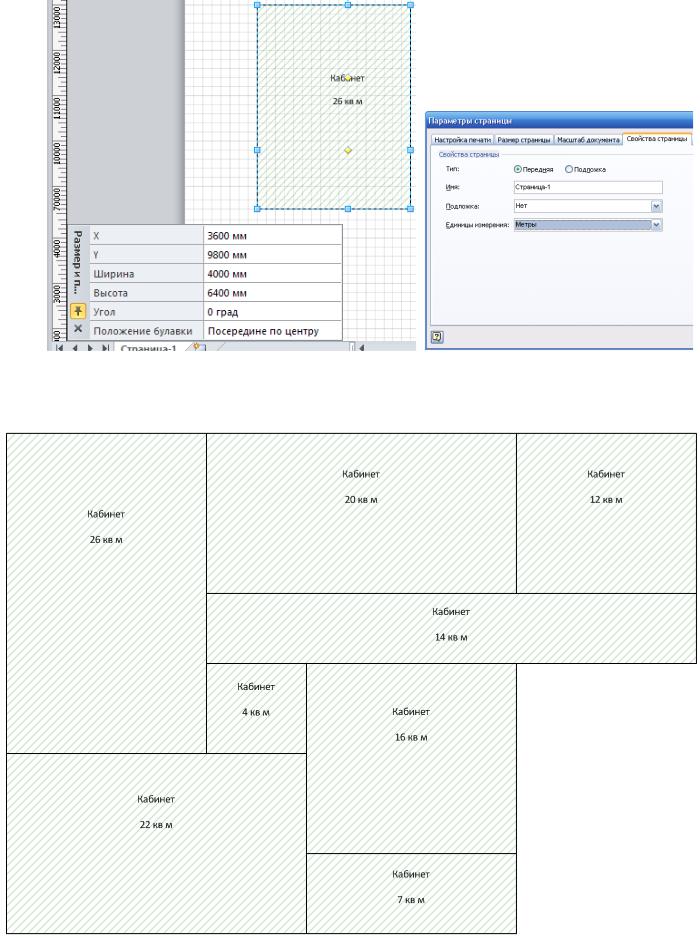
6.Из набора элементов Структурные элементы, расположенного слева на панели Фигуры, перетащите на страницу документа фигуру Место. Последовательно нажимая на панели Размер и положение, кнопки Ширина и Высота, введем значение высоты и ширины (переводим: 1 м = 1 000 мм), что будет соответствовать длине и ширине комнаты 1.
Вы можете сразу выставить единицу измерения Метры:
7.Повторим пункт 6, для каждого помещения квартиры, располагая полученные фигуры в соответствии с планом. Получим следующее изображение: