Материал: Бушуев Методы и приборы измерений ядерных материалов 2011
1. File |
|
Open |
команда позволяет считывать спектральные данные из |
Save As |
файла. |
опция позволяет записать данные из памяти в файл. |
|
Exit |
команда выхода из программы PC/FRAM. |
2. Edit
Parameters Анализом спектров управляют защищенные паролем, редактируемые пользователем файлы параметров. Они применимы для большинства обычных задач и чаще всего не требуют каких-либо модификаций или изменений. Тем не менее при необходимости пользователь может легко модифицировать файлы для специальных применений; при этом не требуется навыков программирования, необходимо только знание принцип гаммаспектрометрии урана и плутония и ядерные данные. Данная опция позволяет создавать новый набор параметров, удалять старый из базы данных или модифицировать имеющиеся наборы параметров.
General Defaults позволяет изменять основные параметры конфигурации, такие как число каналов многоканального анализатора, число итераций при подгонке, пути сохранения файлов спектров и отчетов, и др.
File Open Defaultsуправляет параметрами окна Open File, используемыми по умолчанию.
File Save Defaults управляет параметрами окна Save File, используемыми по умолчанию.
Acquire Data Defaults управляет параметрами набора и сохранения спектров, используемыми по умолчанию.
Measure Sample Defaults управляет параметрами набора, обработки и сохранения спектров и результатов, используемыми по умолчанию.
Analyze Data Defaults управляет параметрами обработки спектров и сохранения результатов, используемыми по умолчанию.
User List позволяет управлять информацией о пользователях, имеющих доступ к работе с программой.
146
3. Measure
Это меню содержит опции, управляющие набором и обработкой спектра. Возможны два варианта набора спектра: с последующей обработкой (Measure Sample) и без нее (Acquire Data). Третья опция (Analyze Data) позволяет анализировать уже измеренные спектры, хранящиеся на диске.
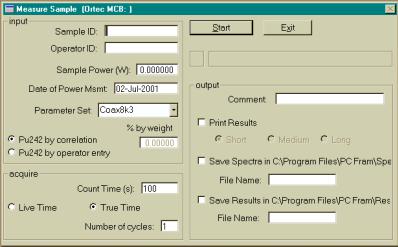
Диалоговое окно измерения спектра с последующей обработкой разделяется на три части: Input (рис. П2.2.), Acquire и Output.
3.1. Input |
|
Sample ID |
Идентификационная информация (до 15 |
Operator ID |
символов) об измеряемом образце. |
Идентификационная информация (до 15 |
|
|
символов) об операторе, выполняющем из- |
|
мерение. |
Рис. П2.2. Диалоговое окно измерения спектра Input
Sample Power (watts) Если ввести энерговыделение и дату калориметрического измерение образца плутония, то программа определит и покажет общую массу плутония на момент калориметрического анализа. Если калориметрические
147
измерения не проводились, или в случае анализа уранового образца оставьте значение равным 0,0.
Date of Power Msmt Дата проведения калориметрического анализа.
Parameter Set Из перечня параметров, имеющихся в базе данных, необходимо выбрать нужный набор параметров обработки спектра. Краткое описание имеющихся наборов параметров представлено в приложении 3.
Pu242 Вы выбираете, должно ли содержание 242Pu определяться по корреляционному соотношению, или должна использоваться известная величина (в процентах к массе плутония).
3.2. Acquire |
|
Count time (s) |
Введите время измерения спектра в секундах |
|
и укажите, по живому (Live Time) или ре- |
|
альному (True Time) времени оно должно |
Number of cycles |
проводиться. |
В случае необходимости проведения по- |
|
|
вторных измерений, можно задать число |
|
циклов (повторов) измерения данного образ- |
|
ца (от 1 до 99). |
3.3.Output
Comment |
Можно ввести произвольный комментарий |
|
(текстовая строка разметом до 59 символов), |
|
который воспроизводится при выводе ре- |
|
зультатов. |
Print Results |
Поставьте флажок напротив опции Print |
|
Results, если вы хотите, чтобы результаты |
|
каждого анализа автоматически распечаты- |
|
вались. Можно выбрать конкретный вид от- |
Save Spectra |
чета (Short, Medium, Long). |
Пометьте эту опцию, если вы хотите сохра- |
|
|
нить спектр на диске и укажите путь к ката- |
148
|
логу, в котором хотите поместить файл. По |
||
|
умолчанию |
используется |
каталог |
|
C:\Program Files\PC Fram\Spectra. Изме- |
||
|
нить его можно в меню Edit→General De- |
||
|
faults. Размер имени файла не должен пре- |
||
Save Results |
вышать 8 символов. |
|
|
Пометьте эту опцию, если вы хотите сохра- |
|||
|
нить результаты анализа в определенном ка- |
||
|
талоге. Файл результатов представляет собой |
||
|
полную запись всего анализа. По умолчанию |
||
|
используется |
каталог C:\Program |
Files\PC |
|
Fram\Results. Изменить его можно в меню |
||
|
Edit→General Defaults. Размер имени файла |
||
|
не должен превышать восемь символов. |
||
В окне состояния программы, в правом нижнем углу отображается ход анализа.
4. Options
Эта команда меню управляет набором утилит, которые позволяют легко проверить качество анализа, графически представить спектральные данные и аппроксимации, вывести на экран результаты для любого выбранного формата печати и осуществить корректировку изотопного состава образца на любую дату с учетом распада изотопов.
4.1.Plot Spectrum
Эта опция позволяет построить график исходного спектра в формате, подобном формату многоканального анализатора. Изображенный спектр – это или последний проанализированный спектр, или спектр, открытый в опции File (рис. П.2.3).
Щелчок мышью по окну спектра делает его активным. Курсор в виде креста можно перемещать по спектру мышью или клавишами клавиатуры "←", "→". Номер канала, в котором находится курсор, и число отсчетов в данном канале отображаются внизу окна.
149
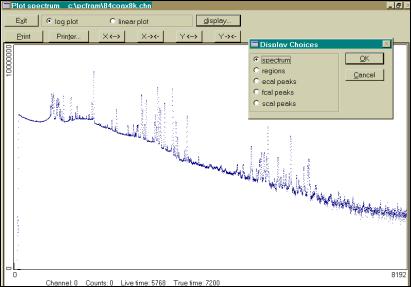
Рис. П2.3. Диалоговое окно Plot Spectrum
График может быть построен в логарифмическом или линейном масштабе, вид шкалы задается круглыми кнопками "log plot", "linear plot". Клавиши "X <-->", "X -><-", "Y <-->", "Y -><-" управ-
ляют масштабами по осям X и Y. Клавиша Print позволяет распечатать копию рабочего окна. При нажатии клавиши Printer появится стандартное окно Windows, которое позволит отредактировать свойства принтера. Кнопка Display Choices открывает диалоговое окно с пятью опциями, которые позволяют обозначить диапазоны, которые программа, в зависимости от выбранного набора параметров, обрабатывает как пики или как фон (regions), а также пики, используемые для градуировки по энергии (ecal peaks), по полуширине (fcal peaks) и по форме пика (scal peaks). Возврат в главное меню осуществляется нажатием клавиши Exit.
4.2.Display Fits
Эта опция позволяет визуально представить результаты аппроксимаций для последнего обработанного спектра. Кривая, описывающая пик, окрашена в красный цвет, фон – в зеленый.
150