Статья: Дополнительные возможности MS Excel
Графические средства Excel
MS Excel содержит возможности построения сложных диаграмм на основе данных рабочего листа. Для этого нужно:
- Выделить группу ячеек, которые содержат исходные данные для диаграммы.
- Нажать кнопку нужной диаграммы вкладки Вставка в группе Диаграммы.
Полный перечень диаграмм можно увидеть, нажав диагональную стрелку в правом нижнем углу группы Диаграммы.
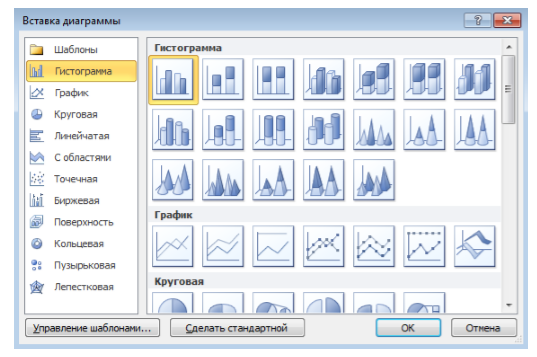
Рисунок 1. Диалоговое окно Вставка Диаграммы
После выбора типа диаграммы она автоматически вставляется на рабочий лист книги Excel. Для редактирования исходных данных диаграммы и ее форматирования можно использовать два способа:
-
Выделить диаграмму, после чего на ленте откроется 3 дополнительных вкладки для работы с дианраммой: Конструктор, Макет, Формат.
 Вкладка Макет для работы с диаграммой">
Рисунок 2. Вкладка Макет для работы с диаграммой -
Щелкнуть по диаграмме правой кнопкой мыши, после чего откроется контекстное меню диаграммы, в котором присутствует достаточно широкий набор инструментов для работы с диаграммами, и мини-панель инструментов для форматирования элементов диаграммы.
Формирование сводной информации
Сводную информацию в Excel можно формировать с помощью:
- объединения данных посредством промежуточных итогов;
- метода консолидации;
- формирования сводных таблиц.
Для вычисления промежуточных итогов нужно:
- Представить данные в виде списка.
- Упорядочить список по возрастанию.
- Выделить ячейку списка.
- Выполнить команду Промежуточный итог группы Структура вкладки Данные и в диалоговом окне установить требуемые параметры.
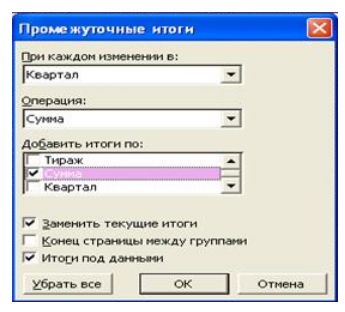
Рисунок 3. Диалоговое окно Промежуточные итоги
После выполнения команды создается структура, в которой данные разбиты на несколько уровней, с помощью которых можно управлять выводом данных на экран, указав, вывести данные или скрыть.
Удаление промежуточных итогов выполняется с помощью команды Убрать все диалогового окна команды Итоги, при этом структура таблицы удаляется.
Консолидация – это объединение данных из одной или нескольких областей данных в одной таблице на итоговом листе.
Возможны несколько способов консолидации данных:
- с помощью трехмерных ссылок – наиболее простой способ, который использует объединение данных консолидируемых областей формулами, содержащими ссылки на исходные области листов;
- по положению – используется в случае, когда консолидируемые данные расположены в одном и том же месте, в одинаковом порядке, но на разных листах рабочей книги;
- по категориям – при изменениях в исходных данных консолидацию следует повторить;
- отчет сводной таблицы.
Чтобы избежать повторения консолидации при изменении исходных данных нужно в диалоговом окне Консолидация (команда Консолидация в группе Работа с данными на вкладке Данные) отметить параметр Создавать связи с исходными данными.
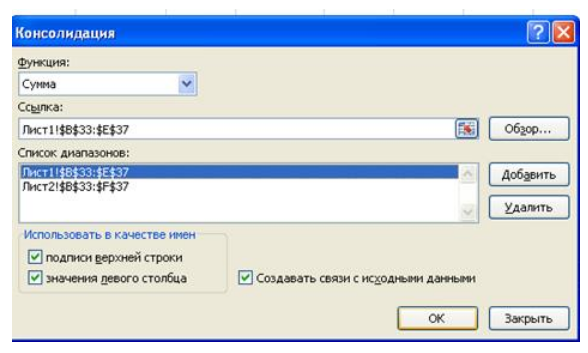
Рисунок 4. Диалоговое окно Консолидация
Сводная таблица – это таблица, которая предназначена для более наглядного представления и анализа данных.
Создание сводной таблицы:
- Выделить источник данных.
- Убрать промежуточные итоги и наложенные фильтры (если такие есть).
- Выбрать команду Сводная таблица в группе Таблица на вкладке Вставка.
- В диалоговом окне Создание сводной таблицы выбрать данные для анализа (таблицу, диапазон или внешний источник).
- Указать местоположение отчета сводной таблицы.
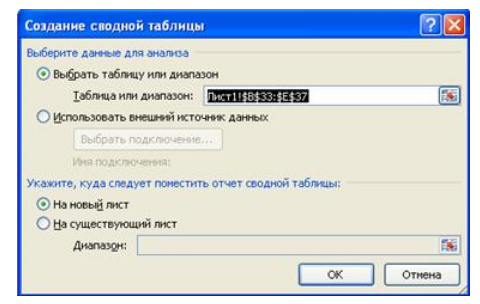
Рисунок 5. Диалоговое окно Создание сводной таблицы
Для обновления сводной таблицы нужно использовать команду Обновить в группе Данные на вкладке Параметры. При работе со сводной таблицей открывается дополнительная вкладка Конструктор, инструменты которой используют для изменения внешнего вида ячеек сводной таблицы.