Материал: Ивличев П.С. Практикум по информационным технологиям. Ч. 8. Справочно-правовые системы
6
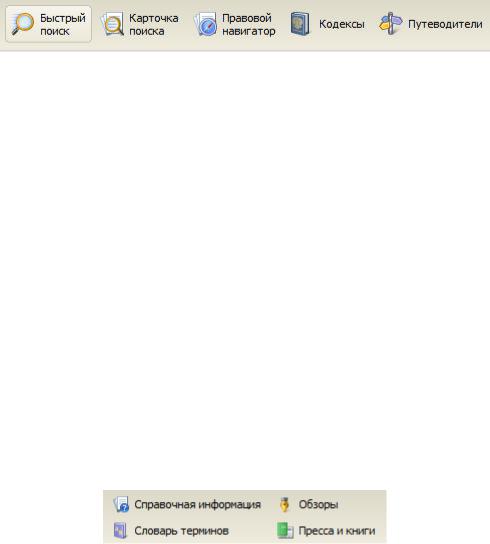
Рисунок 2 – Поисковые инструменты
‒Быстрый поиск предназначен для организации поиска по ключевым словам или конкретным запросам. Механизм поиска анализирует введенную фразу и сопоставляет ей список документов, содержащих указанную тематику. Документы в поиске располагаются по степени их соответствия запросу.
‒Карточка поиска предназначена для поиска документов по их реквизитам.
‒Правовой навигатор позволяет найти и построить список документов, относящихся к определенной тематике. Этот инструмент наиболее эффективен в случае, если неизвестно, в каком документе может быть решение той или иной проблемы.
‒Инструмент Кодексы содержит ссылки на действующие на настоящий момент редакции кодексов.
‒Инструмент Путеводители представляет собой подборку материалов по актуальным юридическим или экономическим вопросам.
Вторую группу представляют справочные инструменты, показанные на рисунке 3.
Рисунок 3 – Справочные инструменты
‒Инструмент Справочная информация содержит календари, формы бухгалтерской и налоговой отчетности, курсы валют, налоговые ставки, коэффициенты, индексы, адресно-реквизитную информацию.
‒Словарь терминов представляет собой сборник юридических и
экономических терминов. Определения даны на основании нормативноправовых актов или авторитетных пособий.
‒Инструмент Обзоры содержит обзоры изменений законодательства, ссылки на наиболее важные документы, принятые или вступившие в силу недавно.
‒Блок Пресса и книги содержит электронные версии статей и монографий ряда издательств по правовым и экономическим вопросам.
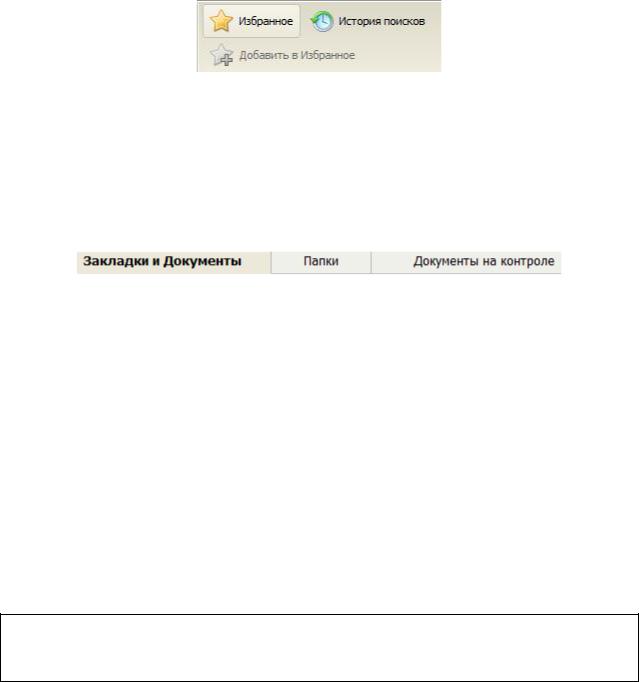
В третьей группе находятся инструменты пользователя, показанные на рисунке 4.
7
Рисунок 4 – Инструменты пользователя
‒История поисков хранит все поисковые запросы. При использовании истории запросы будут выполняться каждый раз заново, если за время, прошедшее с момента последнего выполнения запроса появились новые документы, то они также будут добавлены в результат поиска.
‒В разделе Избранное хранятся закладки и папки пользователя, а также список документов на контроле.
‒Закладка представляет собой ссылку на любое место
влюбом документе.
‒Папка пользователя позволяет формировать ссылки
на набор наиболее часто используемых документов.
‒ Инструмент Документы на контроле позволяет следить за появлением изменений в выбранных документах.
В области навигации стартового окна продублированы кнопки панели инструментов, а также представлен ряд других элементов, например, список последних открытых документов.
Задание 2. Работа с вкладкой Кодексы. Навигация в документе Самым простым способом получения информации из кодексов являет-
ся работа с вкладкой Кодексы.
Задача
Найти статью Уголовного кодекса Российской Федерации, касающуюся вымогательства.
1.Нажмите кнопку Кодексы на панели инструментов.
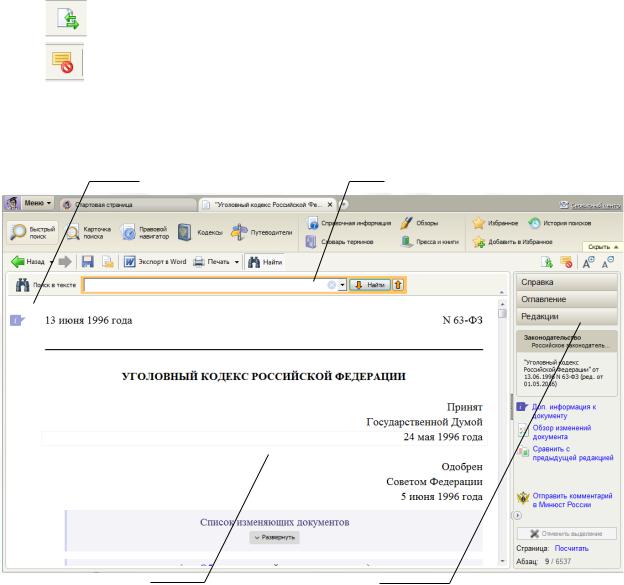
2.В списке кодексов выберите Уголовный кодекс. Откроется окно документа, показанное на рисунке 5.
Вокне документа расположена дополнительная панель инструментов, содержащая следующие основные кнопки:
 – сохранение текста документа в одном из форматов TXT, RTF, PDF, HTML, FB2;
 – отправка документа по электронной почте;
 – открытие документа в текстовом процессоре;
 – печать документа;
 – поиск по тексту документа;
8
– построение списка связанных документов;
– кнопка скрытия/отображения примечаний;
 – кнопки увеличения/уменьшения размера шрифта в документе.
Строка состояния документа |
Панель инструментов документа |
Область текста |
Область вкладок |
Рисунок 5 – Окно документа
Верхнюю строку в области текста занимает строка состояния документа. В этой строке отображается информация по текущему статусу документа. Из этой строки можно узнать, действует ли на настоящий момент документ, есть ли редакция, не вступившая в силу, применяется ли фактически указанный документ и т. п. Например, она может иметь вид:
 .
.
Если строка состояния пустая, значит, текущий документ не утратил силу и применяется без особенностей.
В области вкладок расположены три вкладки и управляющие кнопки.
− Вкладка Справка содержит общую справочную информацию по документу: дату принятия, дату начала действия, место публикации и полное наименование документа.
9
−Вкладка Оглавление содержит оглавление документа, оформленное в виде гиперссылок с возможностью поиска среди элементов оглавления.
−На вкладке Редакции можно получить доступ к различным ре-
дакциям документа.
Помимо вкладок, в этой области расположены управляющие кнопки, позволяющие просмотреть список связанных документов, обзор изменений в документе и осуществить сравнение редакций документа.
3.Щелкните вкладку Оглавление.
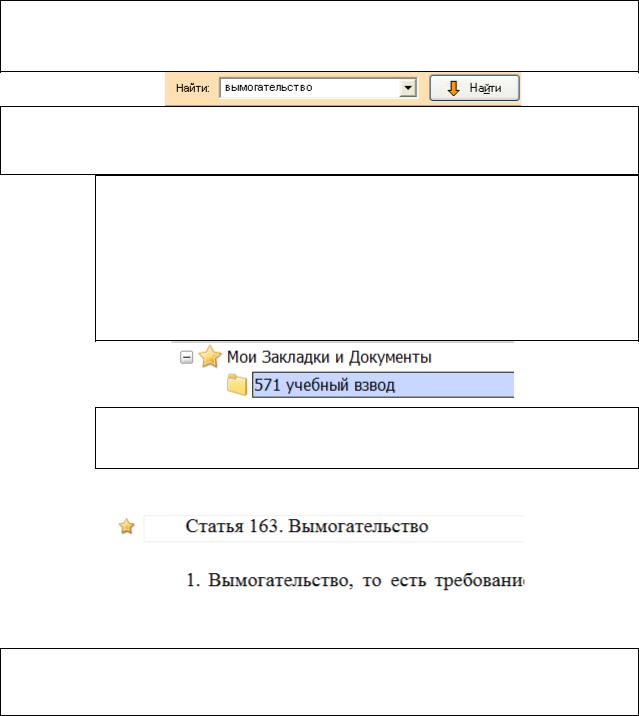
4.В поле Найти введите название требуемой статьи Вымогательство и нажмите кнопку Найти.
5.Найденная статья будет подсвечена в оглавлении. Щелкните ее, чтобы перейти в текст документа.
6.Сделайте закладку на это место в документе. Для этого:
6.1.На панели инструментов щелкните кнопку Добавить в из-
бранное  .
.
6.2.В открывшемся окне Добавить в Избранное перейдите на вкладку Закладки и Документы.
6.3.В правой части нажмите кнопку Создать папку  и создайте папку с номером вашей группы.
6.4.Выделите созданную папку и нажмите кнопку Добавить
 . Закладка будет создана.
В тексте документа созданная закладка будет отмечена, как показано на рисунке 6.
Рисунок 6 – Закладка в документе
7. Самостоятельно создайте закладку на статью Жилищного Кодекса Российской Федерации, касающуюся видов перепланировки и переустройства жилого помещения.
Задание 3. Быстрый поиск по документам Конкретный запросы к месту в документе быстрее всего можно полу-
чить с помощью инструмента Быстрый поиск. При этом можно использо-
10
вать общепринятые сокращения, а также вводить наименование документа не полностью.
Задача
Найти статью 22 Федерального закона от 30.11.2011 № 342-ФЗ «О службе в органах внутренних дел Российской Федерации и внесении изменений в отдельные законодательные акты Российской Федерации».
1.На панели инструментов нажмите кнопку Быстрый поиск и в
строке быстрого поиска введите условие статья 22 закона о службе
вовд.
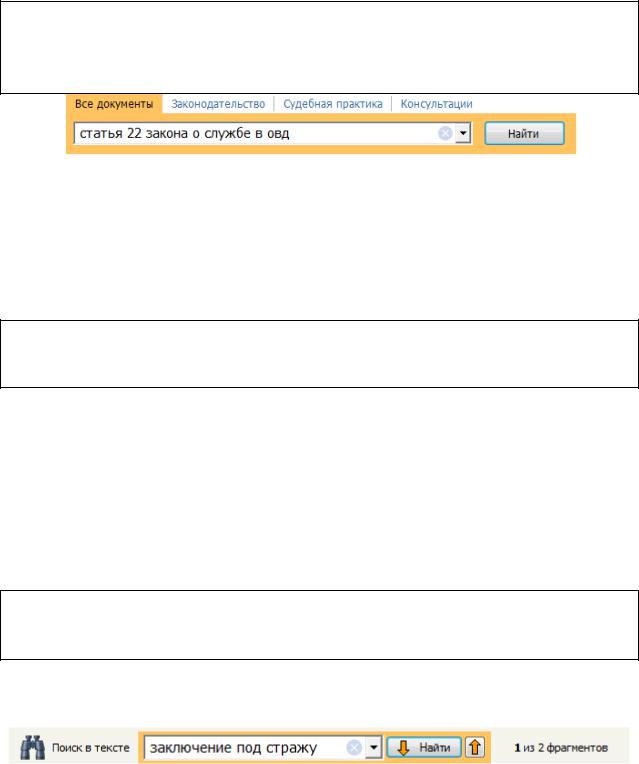
2.Нажмите кнопку Найти справа от строки поиска (Рисунок 7).
Рисунок 7 – Окно Быстрый поиск
После этого будет построен список документов, соответствующих запросу. Федеральный закон «О службе в органах внутренних дел Российской Федерации и внесении изменений в отдельные законодательные акты Российской Федерации», как наиболее соответствующий запросу, будет отображен первым в списке.
3.Щелкните по ссылке на федеральном законе. Документ будет открыт сразу на статье 22.
4.Установите закладку на это место в документе.
Быстрый поиск показывает только наиболее соответствующие запросу документы. Просмотреть полный перечень документов можно, нажав кнопку
Построить полный список  .
.
Быстрый поиск может принести результат и в том случае, когда надо оперативно построить подборку документов для разбора конкретной ситуации.
Задача
Пусть требуется получить информацию о заключении под стражу.
5.Вызовите инструмент быстрого поиска и введите текст для поиска заключение под стражу. Будет построен список документов.
6.Откройте первый документ (Конституция РФ).
В строке состояния отображена информации о том, сколько фрагментов, соответствующих запросу, присутствует в документе, и какой из них на данный момент открыт.
Для перемещения между фрагментами одного документа служат кнопки  строки состояния.