Материал: Лабораторна робота №14
Add_rule.
14.Закриємо вікно редактора правил.
15.Командою меню File\Save_to_workspace_as помістимо створену нечітку експертну систему робоче середовище MatLab під вибраним ідентифікатором (наприклад ES51).
16.Закриємо вікно редактора нечітких систем.
Етап 5 Перегляд результатів роботи
Вкомандному вікні виведемо на екран структуру системи, в кликаючи її ідентифікатор ES51. Визначимо необхідне значення тиражу для декількох варіантів вхідних даних використовуючи стандартну функцію evalfis з синтаксисом:
evalfis (Вектор_Вхідних_Значень, Ідентифікатор_Нечіткої_Системи)
наприклад:
evalfis ([3 1000 5000], ES51) або
A = [10 3000 10000];
evalfis (A, ES51)
Результатом цієї функції є значення вихідної координати системи нечіткого логічного висновку для конкретного значення вектора вхідних координат.
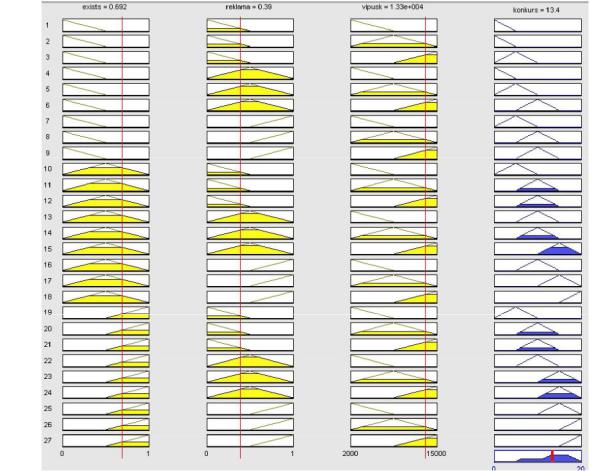
Продивитись процедуру розрахунку результату детально можна за допомогю пункта меню
View\View Rules… (рис. 6)
Етап 6 Графіки залежностей вихідної змінної від входів
За допомогою пункта меню View\View Surface… побудуємо характеристичні поверхні експертної системи для прийняття рішень на основі нечіткого логічного висновку (рис. 7 - 9):
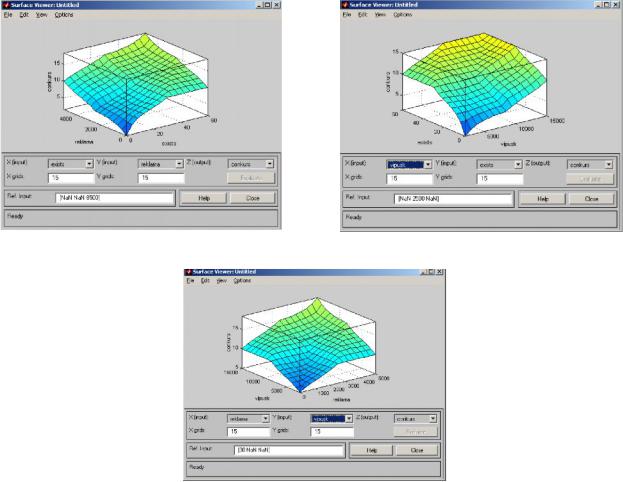
Рис. 7 Залежність конкурсу на вступ до ВНЗ |
Рис. 8 Залежність конкурсу на вступ до ВНЗ |
від витрат на рекламу і часу існування ВНЗ |
від кількості випускників і часу існування ВНЗ |
Рис. 9 Залежність конкурсу на вступ до ВНЗ від витрат на рекламу та кількості випускників