Материал: Методические указания для выполнения контрольных работ по дисциплине «Информационные системы и технологии». Питолин А.В
Указания по выполнению заданий 3-5
Выполнение заданий 3, 4 и 5 сводится к составлению сценариев запросов к БД в среде табличного процессора MS Excel. Такие сценарии должны содержать подробное описание действий пользователя по выделению соответствующих диапазонов ячеек, выбору пунктов инструментального меню, заполнению полей диалоговых окон и т.д.
Таблица 6
Варианты индивидуальных заданий
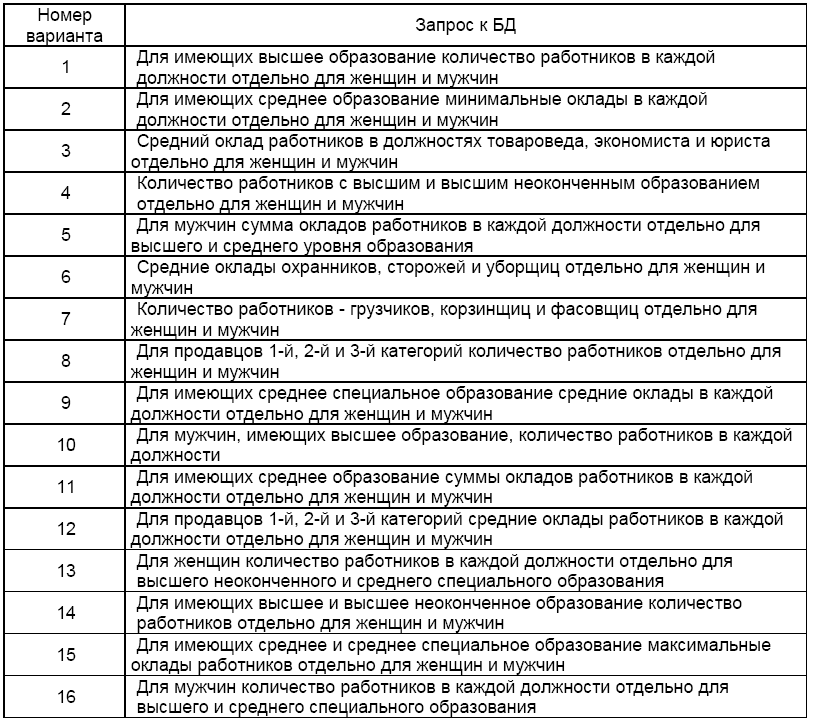
В контрольную работу должны быть включены соответствующие растровые изображения диалоговых окон, интервалов ячеек БД и прочих составляющих сценариев запросов к БД.
Задание 3 состоит в проведении двухуровневой сортировки по указанным полям с выбором соответствующих направлений сортировки. При этом следует иметь в виду, что второй уровень сортировки целесообразен тогда, когда в результате сортировки на первом уровне по какому-либо полю в его столбце могут появиться группы с идентичными значениями. В пределах этих групп может быть проведена сортировка второго уровня по другому полю.
Если в задание включен критерий возраста или стажа работы, то следует иметь в виду, что значения этих показателей находятся в обратно-пропорциональной зависимости от соответствующих начальных дат.
Задание 4 предполагает реализацию запроса к БД типа выборки, результатом которого является совокупность записей (строк) БД, удовлетворяющих условиям запроса.
В табличном процессоре MS Excel запрос-выборка реализуется с помощью «автофильтра» или «расширенного фильтра». Причём в варианте автофильтра с «Условием» число условий-отношений по отдельному полю ограничено лишь двумя. В этом случае может быть организована многоэтапная выборка последовательно по нескольким полям.
В табличных процессорах операция расширенного фильтра реализуется с предварительным формированием блока критериев выборки с неограниченным количеством условий. При этом следует иметь в виду, что комбинированный критерий выборки формируется из частных критериев в отдельных ячейках блока по правилу: объединение в строке – логической операцией «И», в столбце – логической операцией «ИЛИ».
Задание 5 не требует никаких подготовительных действий и сводится к формированию макета сводной таблицы с использованием операций перетаскивания в создаваемый макет таблицы кнопок с именами соответствующих полей базы данных и выбору операции над данными. После получения сводной таблицы при необходимости в ней может быть дополнительно выполнена фильтрация.
Примеры выполнения заданий 3–5
Задание 3. Провести двухуровневую сортировку БД, используя критерии: первичный – по убыванию количества детей; вторичный – по алфавиту групп семейного положения.
Сценарий сортировки в ms Excel
1. Помещение маркера текущей ячейки в интервал ячеек БД.
2. Выбор пунктов инструментального меню Данные/Сортировка
3. Заполнение диалогового окна Сортировка диапазона (рис. 1).
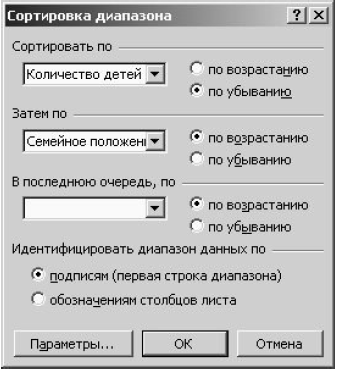
Рис. 1. Диалоговое окно сортировки в MS Excel
4. Визуальный контроль результатов сортировки. (рис. 2).
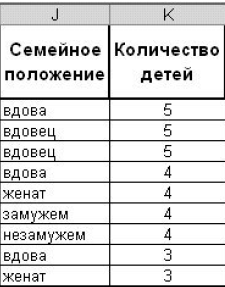
Рис. 2. Фрагмент базы данных после сортировки в MS Excel
Результат сортировки в объёме всей БД приводить нецелесообразно. Достаточно ограничиться включением характерного фрагмента, подтверждающего корректность результата.
Задание 4. Используя операцию фильтрации, провести выборку записей из БД согласно критериям: мужчины, зав. секцией или зам. зав. секцией.
Сценарий запроса к бд в ms Excel
1. Помещение маркера текущей ячейки в интервал ячеек БД.
2. Выбор пунктов инструментального меню Данные/Фильтр/Автофильтр с преобразованием наименований полей БД в раскрывающиеся списки (рис. 3).
3. Выбор в раскрывающемся списке поля Пол позиции «муж.».
4. Выбор пункта Условие в раскрывающемся списке поля Должность и заполнение полей диалогового окна Пользовательского автофильтра (рис. 4). При этом управляющий символ «*» в используемом шаблоне значения поля означает «любой символ в любом количестве». Такой символ можно использовать как в начале текстовой строки, так и в её конце. В табличном процессоре MS Excel возможно использование вместо операции «равно» более простой операции «содержит» без применения символа «*» в задаваемом текстовом значении поля.
5. Визуальный контроль результатов выборки после фильтрации (рис. 5)
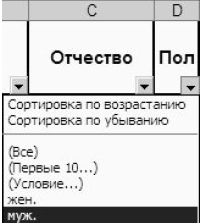
Рис. 3. Список поля Пол автофильтра в MS Excel
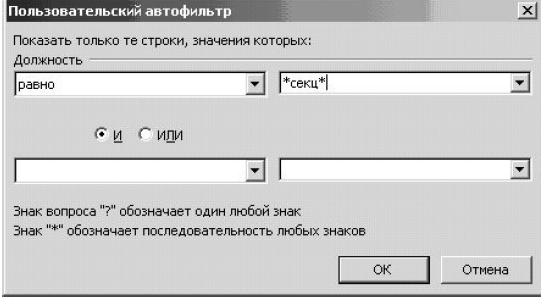
Рис. 4. Окно автофильтра поля Должность/Условие… в MS Excel
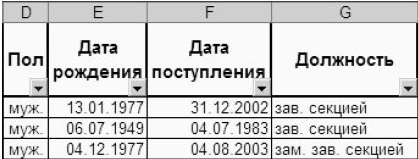
Рис. 5. Фрагмент базы данных после фильтрации в MS Excel
Задание 5. Реализовать перекрестный запрос к БД, используя операцию построения сводной таблицы: минимальные оклады женщин-продавцов по отдельным трём категориям со средним и средним специальным образованием.
Сценарий запроса к бд в ms Excel
1. Помещение маркера текущей ячейки в интервал ячеек БД.
2. Выбор в инструментальном меню пунктов Данные/Сводная таблица...
3. Формирование макета сводной таблицы перетаскиванием имен используемых полей БД в соответствующие области диалогового окна (рис. 6).
4. Двойным щелчком мышью по кнопке Сумма по полю Оклад выбор операции Минимум (рис. 6).
5. Выбор варианта расположения сводной таблицы на новом листе (рис. 7).
6. Установка условий фильтрации в промежуточной сводной таблице для поля Пол (рис. 8).
7. Установка условий фильтрации в промежуточной сводной таблице, поле Должность, с раскрытием соответствующего списка (рис. 9). . С этой целью первоначально следует выключить мышью флажок Показать все и включить только те флажки, которые соответствуют заданным для дополнительной фильтрации значениям поля Должность. При этом используется операция прокрутки списка.
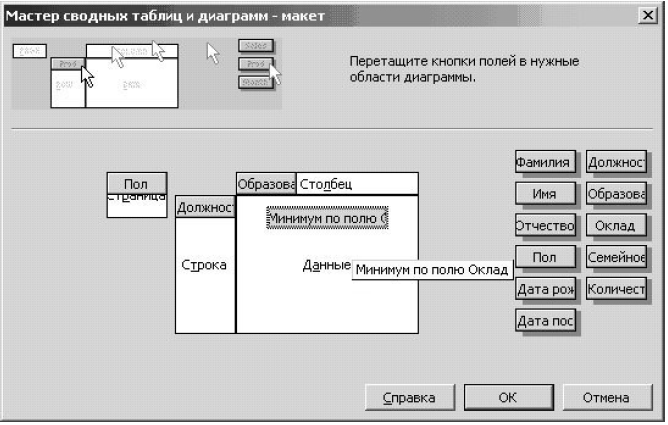
Рис. 6. Диалоговое окно макета сводной таблицы в MS Excel
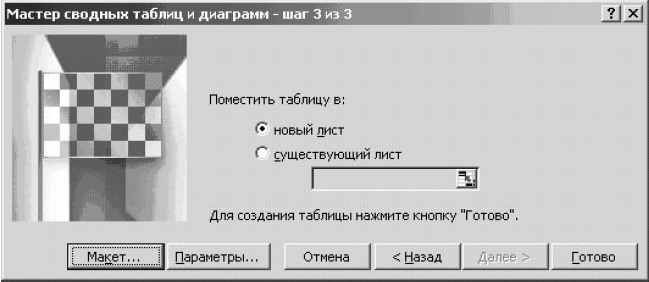
Рис. 7. Диалоговое окно выбора варианта расположения сводной таблицы MS Excel
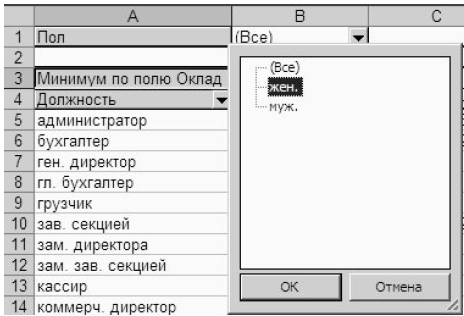
Рис 8. Установка фильтра поля Пол в сводной таблице MS Excel
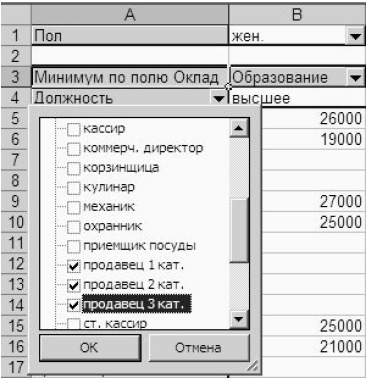
Рис. 9. Установка фильтра поля Должность в сводной таблице MS Excel
8. Установка условий фильтрации в промежуточной сводной таблице, поле Образование (рис. 10), с использованием приёмов, описанных в п. 7 данного сценария.
9. Получение конечного результата выполнения задания (рис. 11). С целью придания результату большей наглядности к диапазону значений поля Оклад применён денежный формат и произведена подгонка ширины соответствующих столбцов результирующей сводной таблицы.
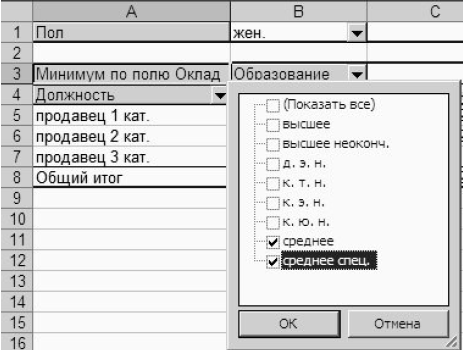
Рис. 10. Установка фильтра поля Образование в сводной таблице MS Excel
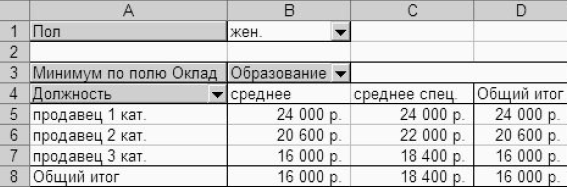
Рис. 11. Конечный результат – сводная таблица задания в MS Excel
Библиографический список
Барановская, Т.П. Информационные системы и технологии в экономике [Текст]: учебник / Т.П. Барановская, В.И. Лойко, М.И. Семенов, А.И. Трубилин. - М.: Финансы и статистика, 2005. - 416 с.
Титоренко, Г.А. Информационные технологии в маркетинге [Текст]: учебник / Г.А. Титоренко. – М.: «ЮНИТИ», 2001. – 526 с.
Трубилин, И.Т. Автоматизированные информационные технологии в экономике [Текст]: учебник / И.Т. Трубилин. – М.: «Финансы и статистика», 2000. – 347 с.
Макарова, Н.В. Информатика [Текст]: учебник для вузов / Н.В. Макарова, В.Б. Волков – СПб.: Питер, 2011. – 576с.
Рудикова, Л.В. Microsoft Excel для студента [Текст] / Л.В. Рудикова. – СПб.: БХВ-Петербург, 2005. - 368 с.
Информатика. Практикум по то технологии работы на компьютере [Текст] / под ред. Н.В. Макаровой. - изд. 3-е, перераб. - М.: Финансы и статистика, 2004. - 256 с.
Дрегваль, Ж.В. Информационные системы в экономике [Текст]: методические указания и задания к контрольной работе / Дрегваль Ж.В., Египко В. Н. - СПб.: СПбТЭИ, 2009. – 28 с.
МЕТОДИЧЕСКИЕ УКАЗАНИЯ
для выполнения контрольных работ по дисциплине «Информационные системы и технологии» для студентов направления 080100.62 «Экономика» (профиль «Экономика предприятий и организаций») заочной формы обучения
Составитель: Питолин Андрей Владимирович
В авторской редакции
Подписано к изданию 26.11.2014.
Уч.-изд. л. 1,3 «С»
ФГБОУ ВПО «Воронежский государственный технический университет»
394026 Воронеж, Московский просп., 14
