Материал: Методические указания к лабораторным работам по дисциплине «Локальные системы управления». Коровин К.В
8
Лабораторная работа №2 разработка и отладка программ управления на техно fbd и техно il.
1. Цель работы
Целью работы является ознакомление с особенностями разработки управляющих программ в TRACE MODE, а также получение практических навыков разработки FBD-программ, подключения их к каналам, создания, разработки и подключения к системе IL-программ.
Краткие теоретические сведения
С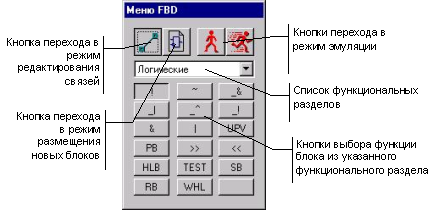 оздание
FBD-программы.
оздание
FBD-программы.
Для того, чтобы создать FBD-программу, следует сначала указать, на каком узле она будет использоваться. Для этого нужно либо войти в режим редактирования базы каналов этого узла, либо просто выделить его в окне структуры проекта. Далее для перехода в окно редактирования FBD-программ надо выполнить одно из следующих действий:
Выполнить команду FBD-программы из меню Окна;
Нажать ЛК на иконке
 инструментальной панели;
нажать сочетание клавиш ALT-3.
При этом на экране появляется диалог FBD-программа. В нем можно выбрать FBD-программу для редактирования или создать новую.
9
Для создания новой программы надо выполнить команду Создать из меню Программа диалога FBD-программа. По умолчанию создаваемой программе присваивается имя FormN, где N – ее номер по порядку в данном узле. Для изменения имени программы в данном диалоге предусмотрено специальное поле.
Для
перехода к редактированию созданной
FBD-программы следует нажать ЛК на кнопке
Редактировать.
При этом диалог FBD-программа
исчезнет с
экрана, а в рабочее поле редактора базы
каналов будет выведена выбранная
FBD-программа. Кроме того, на экране
появится диалог управления редактированием
Меню FBD,
показанный на рис. 3. Нажатием соответствующей
кнопки
 в диалоге Меню
FBD можно
перейти в режим размещения новых блоков.
в диалоге Меню
FBD можно
перейти в режим размещения новых блоков.
Рис. 3
Аналогично
можно перейти в режим редактирования
связей, нажав соответственно кнопку
 .
.
Далее необходимо связать входы и выходы размещенных блоков, как показано на рис. 4.
10
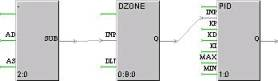
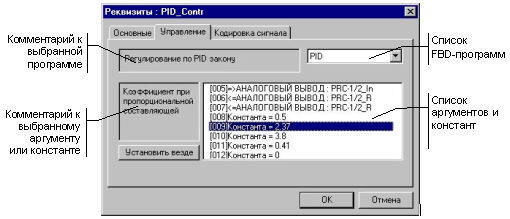
Рис. 4
Для соединения входа одного блока с выходом другого надо сначала выделить с помощью ЛК этот вход, затем снова нажать ЛК (при этом будет слышен звуковой сигнал) и, удерживая ее, переместить курсор в область второго конца связи. Для уничтожения связи следует выделить ее со стороны входа блока и нажать клавишу DEL.
На этом разработка программы завершена. Теперь следует перейти в окно редактирования базы каналов узла КНТ1 для ее привязки к каналам. Это реализуется одним из следующих способов:
выполнить команду Объекты из меню Окна;
нажать ЛК на иконке
 инструментальной панели;
нажать сочетание клавиш ALT-2.
Подключение FBD-программы к каналам
Для создания специального канала PID_Contr в узле КНТ1 и подключения к нему FBD-программы PID необходимо войти в диалог Каналы объекта для объекта MIC2728_2, выделить в списке канал PRC-1/2 и выполнить команду Создать по образцу из меню Канал. При этом в списке появится новый канал. Ему необходимо задать имя PID_Contr в поле Канал, имя и подтип Управление в поле Подтип.
Для связки FBD-программы PID с каналом PID_Contr нужно открыть диалог Реквизиты канала PID_Contr, дважды нажав ЛК на имени канала в списке. Далее войдите в бланк Управление диалога Реквизиты и в поле выбора FBD-программ укажите PID, как показано на рис. 5.
11
Рис. 5
В этом бланке присутствует список для выбора программы, поле комментария к программе, список ее аргументов и констант, а также комментарий к настраиваемому элементу этого списка.
Для настройки любого аргумента или константы надо дважды нажать ЛК на соответствующей строке списка. Если выбрана константа, то на экране появится диалог Значение переменной. В нем можно ввести значение константы для данного вызова программы. При настройке аргумента на экран выводится диалог, показанный на рис. 6.
Р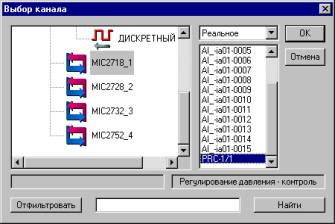 ис.
6
ис.
6
12
В нем выбирается канал и его атрибут, со значением которого связывается настраиваемый аргумент. Свяжем вход регулятора с реальным значением канала PRC-1/1 объекта MIC2718_1, выход – с входом канала PRC-1/2 объекта MIC2728_2, а задание регулятора - с границей ВГ_1 канала PRC-1/2. Завершить настройку можно нажатием ЛК на кнопке ОК диалога Реквизиты. На этом настройка FBD-программы на каналы завершена.
Создание IL-программы
В Техно FBD существует более 150 стандартных блоков, реализующих различные функции. Используя язык Техно IL можно создать собственный функциональный блок и подключить его к системе. Кроме того, Техно IL позволяет разрабатывать метапрограммы, запускаемые параллельно с пересчетом базы каналов. Чтобы создать программу на Техно IL, надо войти в окно редактирования базы каналов и выполнить команду Создать из меню Техно IL редактора базы каналов. Тип останется заданным по умолчанию – FB (функциональный блок).
Программе надо присвоить имя CONTR, а создаваемому функциональному блоку – CONT. Далее необходимо ввести в левом окне текст программы, как показано на рис. 7. Чтобы проверить синтаксис программы, достаточно выполнить команду Дамп из меню Правка. Результат проверки выводится в правом окне. Если сообщений об ошибках нет, то программу можно подключать к системе. Но сначала ее надо транслировать. Это реализуется нажатием ЛК на кнопке Трансляция. Если трансляция прошла успешно, то в правом окне появится надпись ОК. Теперь для подключения программы надо нажать ЛК на кнопке Добавить.
13
Р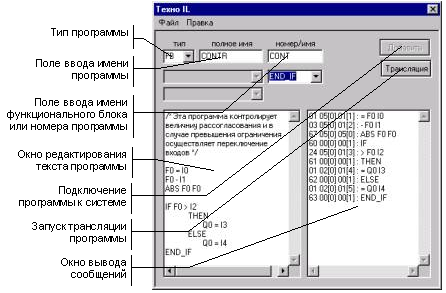 ис.
7
ис.
7
Е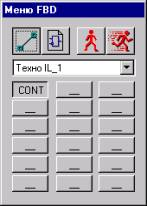 сли
теперь перейти в окно редактирования
FBD-программ и в диалоге Меню
FBD выбрать
раздел Техно
IL_1, то в нем
будет присутствовать только что созданный
блок. Вид данного меню показан на рис.
8.
сли
теперь перейти в окно редактирования
FBD-программ и в диалоге Меню
FBD выбрать
раздел Техно
IL_1, то в нем
будет присутствовать только что созданный
блок. Вид данного меню показан на рис.
8.
Рис. 8
14
При размещении данного блока в рабочей области он будет выглядеть как показано ни рис. 9.
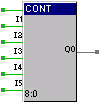
Рис. 9
Порядок выполнения работы.
Создайте FBD-программу, с именем PID и укажите соответствующие для неё комментарии.
Перейдите в режим размещения новых блоков соответствующей кнопкой . Далее выполните следующую последовательность действий:
Выберите функциональный раздел Арифметические;
Выберите блок вычитания (-) и разместите его нажатием ЛК в рабочем поле;
Выберите функциональный раздел Управление;
Выберите блок зоны нечувствительности (DZONE) и разместите его в рабочем поле;
Выберите функциональный раздел Регулирование;
Выберите блок PID и разместить его в рабочем поле.
Перейдите в режим редактирования связей . Затем свяжите входы и выходы размещенных блоков, как показано на рис. 10:
Рис. 10
15
Далее опишите переменные и константы данной программы.
Настройте входы и выходы блоков как показано в таблице.
Блок |
Вход, выход |
Тип |
Комментарий |
(-) |
AD |
аргумент |
Задание регулятора |
|
AS |
аргумент |
Вход регулятора |
DZONE |
DLT |
константа |
Зона нечувствительности |
PID |
KP |
константа |
Коэффициент при пропорциональной составляющей |
|
KD |
константа |
Коэффициент при дифференциальной составляющей |
|
KI |
константа |
Коэффициент при интегральной составляющей |
|
MIN |
константа |
Минимум управления |
|
MAX |
константа |
Максимум управления |
|
Q |
аргумент |
Выход регулятора |
3.6. Перейдите в окно редактирования базы каналов узла КНТ1 для ее привязки к каналам. Реализуйте любым способом.
3.7. Создайте специальный канал PID_Contr в узле КНТ1 и подключите к нему FBD-программу PID.
3.8. Создайте программу на Техно IL. Проверте синтаксис программы. Проведите трансляцию программы. Убедитесь в правильности выполнения команд.
16
4. Темы контрольных вопросов
4.1. Назначение и способ создания FBD-программ.
4.2. Доступные блоки при разработке FBD-программ, их основные типы.
4.3. Взаимодействие FBD-программ с Базой каналов в пакете Trace Mode.
4.4. Назначение IL-программ, их создание и применение.
17
Лабораторная работа №3 создание графической базы узла и разработка графического интерфейса
1. Цель работы
Целью работы является ознакомление с основными приемами разработки графического интерфейса операторских станций в TRACE MODE, а также получение практических навыков создания статических рисунков и графических баз узла, отображения в графическом виде значений каналов. тиражирования графических фрагментов. эмулирования работы графической базы.