Материал: Могилев А.В. Информатика

471
письма. Обычно пользователь называет свой почтовый ящик тем же именем, под которым он заре-
гистрирован в системе. Чаще всего это имя, фамилия или инициалы.
Часть справа от @ называется доменом и описывает местонахождение этого почтового
ящика (машину или организацию). Рассматривая домен справа налево и разбив его по точкам на
отдельные слова, получим поддомены. поочередно уточняющие. где этот почтовый ящик искать.
Самый правый поддомен (в нашем случае su) называется доменом верхнего уровня и чаще всего
обозначает код страны, в которой находится адресат. Код su сохранился от названия «Советский
Союз», а, например, код uk обозначает Великобританию, fr - Францию и т.д.
Домен верхнего уровня - не всегда код страны. В Соединенных Штатах встречаются такие,
например, домены верхнего уровня, как edu - научные и учебные организации, или gov - прави-
тельственные учреждения: lamaster@george.arc.nasa.gov. Также можно встретить домен верхнего
уровня, обозначающий название сети, в которой находится адресат, например,
bitnet:
DLV@cunyvmsl.bitnet.
Поддомены, расположенные правее домена верхнего уровня, уточняют положение адресата
внутри этого домена. В нашем первом примере mog@vgpi.voronezh.su поддомен voronezh обозна-
чает город Воронеж, a vgpi - организацию в Воронеже (Воронежский государственный педагоги-
ческий институт).
Сеть RELCOM поддерживает стандарт RFC822, поэтому адрес пользователя на машине в
сети RELCOM можно писать в доменной форме. У всех адресов в RELCOM домен верхнего уров-
ня - это код страны su (или ru от Russia - Россия). Домены первого уровня обычно обозначают го-
род, например, msk (Москва), spb (Санкт-Петербург), nsk (Новосибирск); встречаются домены
первого уровня, обозначающие организацию (kiae, demos).
С помощью электронной почты можно пересылать не только текст, но и двоичные файлы -
программы, графические файлы, архивы и т.д. Поскольку, гарантируется прохождение по сетям
лишь символов с кодами от 0 до 127 (и лишь в некоторых случаях до 255), двоичные файлы долж-
ны быть перекодированы в текст из символов в этом диапазоне кодов. Распространенная система
кодировки предоставляется утилитами uuencode.exe и uudecode.exe.
Запуск программы uuencode осуществляется командой с параметрами:
uuencode [-<ключ>] <имя двоичного файла> [<имя файла-результата>] После запуска соз-
дается текстовый файл примерно с таким содержимым:
section I of uuencode
5.25 of file uuencode.exe by R.E.M.
begin 644 my_prog.exe
M35J='l,''0'''(4)__]:-@#_4@''''\!4$M,251%($-0<'(N(»$Y
M.3'M.3(@4$M705)%(
$EN8RX@06QL(%)I9VAT<R!297-E<G9E9'<'''!0'1T
…
L7!QI'&X«QR&' (L<EiR9'+«PlP&'
'
#G
'
?H='A]A) #TE5B\'TP<'0' "DIP'
end
sum -r/size 37949/13297 section (from
«begin» to «end»)
sum -r/size 38958/9629 entire input file ;
Здесь в первой строке содержится информация о версии перекодирующей программы и
номере секции перекодированного файла (большие файлы разбиваются на секции для удобства
пересылки по электронной почте).
В строке со словом
begin
указывается имя исходного двоичного файла. Затем, до слова
end
,
идут символы-коды. В конце письма приводятся контрольные суммы для проверки правильности
передачи.
Если не задано имя файла-результата, он получает имя исходного файла с номером секции
в конце и расширение uue. Необязательные ключи позволяют управлять размером перекодирован-
ных секций, форматами перекодировки и т.д. Подсказка к программе появляется при ее запуске
без параметров.
Обратное преобразование - в двоичный формат - выполняется с помощью программы
undecode.exe
.
Вызов этих утилит происходит автоматически при работе со специализированными про-
граммами для подготовки и чтения электронной почты.

472
В настоящее время кодировщик uuencode вытесняется программой
base64
,
реализующей
новый протокол перекодировки MIME, обладающий рядом новых возможностей.
Помимо персональных сообщений по электронной почте от одного человека другому, важ-
ную роль играют
телеконференции
, реализующие принцип общения «многие-со-многнми». Идея
телеконференции заключается в том, что все, кто имеет что-то сказать, посылают сообщения, как
бы вывешивают записки на доску объявлений, и каждый может читать те записки, которые его ин-
тересуют, пропуская неинтересные. Поскольку ежедневно рассылается огромное количество со-
общений, один человек не может не только их все читать, но даже просматривать все названия.
Поэтому каждый участник конференции заранее отмечает, какие темы его интересуют, и ему при-
ходят сообщения только на эти темы.
Пользователям сети RELCOM в каждый момент доступны сотни постоянно или временно
действующих телеконференций. Некоторые из них доступны пользователям всех узлов сети (на-
пример, конференция relcom.education по проблемам образования), некоторые - лишь в пределах
региона (например, в Пермской области конференция
perm.education
).
Есть телеконференции
коммерческого и некоммерческого характера, различающиеся оплатой за получаемую информа-
цию. Часто однородные по тематике телеконференции объединяют в группы, а внутри них выде-
ляют подгруппы. Например, большая группа «вычислительная техника» содержит подгруппы
«языки программирования», «операционные системы», «компьютерные вирусы» и т.д.
Имена news-групп состоят из нескольких слов, разделенных точками. Первое слово обозна-
чает широкую область, к которой относится news-группа, а остальные слова последовательно
уточняют ее тему. Например, в имени news-группы
comp.lang.pascal
слово
сотр
обозначает, что
тема этой группы связана с компьютерами, слово
long
-
с языками программирования, а слово
pas-
cal
определяет язык программирования Pascal.
По телеконференции можно получать либо полные тексты сообщений (статьи), которые в
нее посланы, либо лишь, так называемые, артиклы (темы статей) -краткие их содержания, по кото-
рым впоследствии можно заказывать сами статьи.
Для того, чтобы получать сообщения той или иной группы, читатель должен на эту группу
подписаться - послать на узел сети (или сервер этой конференции) соответствующее сообщение.
Например, в RELCOM'e для этого надо отправить по адресу сервера новостей либо команду
subscribe <имя_конференции>
- заказ тем статей указанной конференции, либо команду feed <имя_конференции>
- заказ полных текстов статей.
Сообщения внутри каждой news-группы пронумерованы в порядке поступления, по этим
номерам к ним можно обращаться, вызывать полные тексты. Для этого в адрес сервера телеконфе-
ренции надо послать письмо, содержащее команды
group <имя_конференции>
art <номер_статьи>
Необходимо иметь в виду, что время хранения статей на сервере конференции ограничено
сроком
от одной недели до месяца. После истечения этого срока статья удаляется.
Для отправки своего сообщения в конференцию надо сформировать файл с текстом сооб-
щения (в режиме подготовки сообщений в телеконференцию), занести его заголовок в поле
Sub-
ject
,
по которому получатель обычно судит, стоит ли заказывать сообщение целиком (если он по-
лучает только артиклы), и отправить сообщение на сервер новостей, указав при этом наименова-
ние телеконференции или группы телеконференций, в которую желательно поместить сообщение,
географическую область желательного распространения статьи. Обычно на узле или в телеконфе-
ренции есть администратор, который судит о том, следует ли действительно пропустить ваше со-
общение, не нарушаются ли в нем юридические и этические нормы, которым обязаны следовать
участники телеконференций.
Обсудим
программную поддержку электронной почты
. Возможности электронной поч-
ты с точки зрения конечного пользователя поясним на примере двух программ - почтовых оболо-
чек, - одна из которых работает под управлением MS DOS, а другая - Windows. Возможности пер-

473
вой,
MAIL-2
, отражены в меню, схематически изображенном на рис. 5.4.
Документ
Прием
Отсылка
Почта
Опции
Настройка
Редактировать
Просмотреть
Копировать
Переименовать
Удалить
Найти
Папка
Внешняя команда
Запустить ОС
Распечатать
Письма
Новости
Сортировка
Уведомление о
приеме
Письмо
Новость
Запрос статей
Факс
Адресная книга
Неотправлен-
ные
Копия почты
Файл
подписи
Соединение
Запуск тайме-
ра
Статистика
UUENCODE
UUDECODE
Архиватор
таблиц
Сетевые ново-
сти
Электронная
подпись
Правила поль-
зования
Меню пользо-
вателя
Соединения
Пользователя
Новостей
Принтера
Перезагрузка
Рис. 5.4.
Схема меню программы-оболочки электронной почты MAIL-2
Система предлагает главное меню - верхняя строка - и вертикальные «падающие» меню,
развивающие каждый из пунктов главного (на рисунке все вертикальные меню изображены одно-
временно, хотя реально на экране
они присутствуют поочередно).
В разделе «Документ» пользователь может создавать письма и новости, используя встроен-
ный редактор (хотя с таким же успехом можно пользоваться любым внешним текстовым редакто-
ром), осуществлять стандартную работу с файлами (копировать, удалять, искать во всех имею-
щихся директориях). Можно создавать тематические папки для архивов. Возможен временный
выход в DOS и последующий возврат в данную программу.
В разделе «Прием» можно просматривать полученную корреспонденцию -письма, новости,
- копировать их как во внутренний архив, так и в любой внешний каталог, стирать. Можно задать
режим автоматической отсылки уведомлений о получении писем или отменить его.
В разделе «Отсылка» производится отправление указанных видов сообщений. Адреса для
писем можно либо вводить в интерактивном режиме, либо брать из «Адресной книги»; послед-
нюю можно пополнять и редактировать. Можно просмотреть неотправленные письма и при необ-
ходимости их уничтожить.
Для упрощения ввода адресов конкретных абонентов в командах посылки писем в про-
грамме предусмотрен электронный справочник адресов электронной почты. Для вызова на экран
окна справочника используется команда меню {Адресная книга}. В окне отображается таблица
известных пользователю адресов сети. В каждой строке показывается собственно адрес и произ-
вольный комментарий к нему (это обычно фамилия пользователя, телефон и т.п.). В режиме спра-
вочника адресов, кроме стандартных команд перемещения, можно внести новый адрес в таблицу.
На экране появляется окно диалога с полями «Адрес» и «Комментарий», в которые следует ввести
требуемые значения: фамилию, имя, отчество абонента, электронный адрес, место работы, теле-
фон и т.д. Пользователь должен сам заботиться о расширении своего справочника, вводя в него
адреса интересующих его абонентов.
Подготовка письма в телеконференцию производится как обычно, но для его отправки вме-
сто команды {Отсылка} {Письма} используется команда {Отсылка} {Новость}. В появившемся
окне диалога программа предложит вам ввести имя отсылаемого файла, раздел телеконференции и
строку-комментарий к письму.
В разделе «Почта» происходит, в частности, соединение с почтовой машиной (узлом). В за-
висимости от настройки компьютер дозванивается по заложенным в программу номерам телефо-
нов, делая заданное число попыток.
В разделе «Опции» первый пункт - запуск программы кодирования. Это бывает необходи-
мо для передачи по сетям бинарных файлов, а также некоторых текстовых (например, русскоя-
зычных текстов по иностранным сетям). Исходный документ преобразуется в файл с 7-битовой

474
кодировкой и приобретает специальное расширение .uue, с которым его и следует отправлять.
Второй пункт этого подменю -обратное преобразование. Вся деятельность проистекает в интерак-
тивном режиме. Следует заметить, что такое стандартное кодирование не рассматривается как са-
модеятельная шифровка информации, запрещенная российским законодательством. Пункт «Архи-
ватор таблиц» позволяет помещать во внутренний архив программы MAIL-2 письма и документы,
пункт «Сетевые новости» позволяет соединиться с сервером новостей по специальной программе
обслуживания локальной сети. «Электронная подпись» позволяет сформировать стандартную
подпись для Ваших писем, автоматически подключаемую к каждому
из них. «Подпись» содержит
номера телефонов, факсов, сведения о должности и т.д.
Раздел «настройка» позволяет конфигурировать программу соединения с сервером, подпи-
сываться и отказываться от подписки на группы новостей и т.д. В разделе «настройка соединения»
пользователь выбирает одну из нескольких возможных программ связи по модему.
Большое распространение в России получил
пакет для работы с электронной
почтой в сре-
де DOS под названием UUPC.
Среди файлов и директорий системы UUPC, формирующихся при инсталляции этой систе-
мы, наиболее важными являются:
\UUPC
-
каталог, в котором размещены составные части пакета UUPC;
\UUPC\READ_ME
-
инструкция по почтовой системе;
WUPCVUUCICO.EXE
-
программа передачи/приема почты, обычно запускаемая
с помощью bat-файла
uupc.bat;
\UUPC\BML.EXE
-
программа, позволяющая работать с поступившей почтой и
подготавливать новые сообщения;
\UUPC\CONF\
-
каталог, содержащий общие файлы настройки;
\UUPC\CONF\DIALERS
-
описания модемов, известных системе;
\UUPC\CONF\SYSTEMS -
описание вызываемых узлов сети (телефоны, пароли и т.п.);
\UUPC\CONF\UUPC.RC
-
настройка общих параметров системы UUPC (полное
сетевое имя, краткое сетевое имя и
т.д.);
\UUPC\CONF\PASSWD
-
список всех пользователей UUPC;
\UUPC\CONF\FORWARD -
файл с именем администратора почты на данной машине;
\UUРС\МА1L\ВОХЕS\имя_пользователя
-
файл системного почтового ящика.
Все файлы настройки содержат подробный комментарий и могут быть отредактированы
любым текстовым редактором для внесения изменений в настройку системы. Кроме того, для ка-
ждого пользователя системы создается домашний каталог (например, C:\MOG -для пользователя
MOG), который содержит следующие файлы:
PERSONAL.RC
- параметры системы UUPC для данного пользователя
(имя, расположение системных каталогов);
PERSONAL.SIG
- файл, который автоматически добавляется в конец каж-
дого посланного сообщения, как бы подпись под элек-
тронным письмом (если задан такой
режим);
МВОХ
- файл для записи уже прочитанных писем (по умолча-
нию);
FORWARD
- кому перенаправить почту (файл состоит из одной стро-
ки, где указаны одно или несколько сетевых имен, через
пробел, а весь список занимает не более 4 кбайт).
В указанный при установке системный каталог записываются команды для облегчения вы-
зова системы:
UUPC.BAT
- вызов программы связи;
BMAIL.BAT
- экранная версия программы просмотра и посылки почты.
Передача всех писем (и прием писем, предназначенных для ЭВМ-адресата) осуществляется
при запуске программы связи с помощью команды UUPC. Система UUPC будет пытаться связать-
ся с главной машиной и передать и принять накопленную информацию. Если связь не удалась,
произойдет повтор набора телефонного номера. Когда все подготовленные сообщения переданы и
новая почта принята, программа связи прекращает работу.
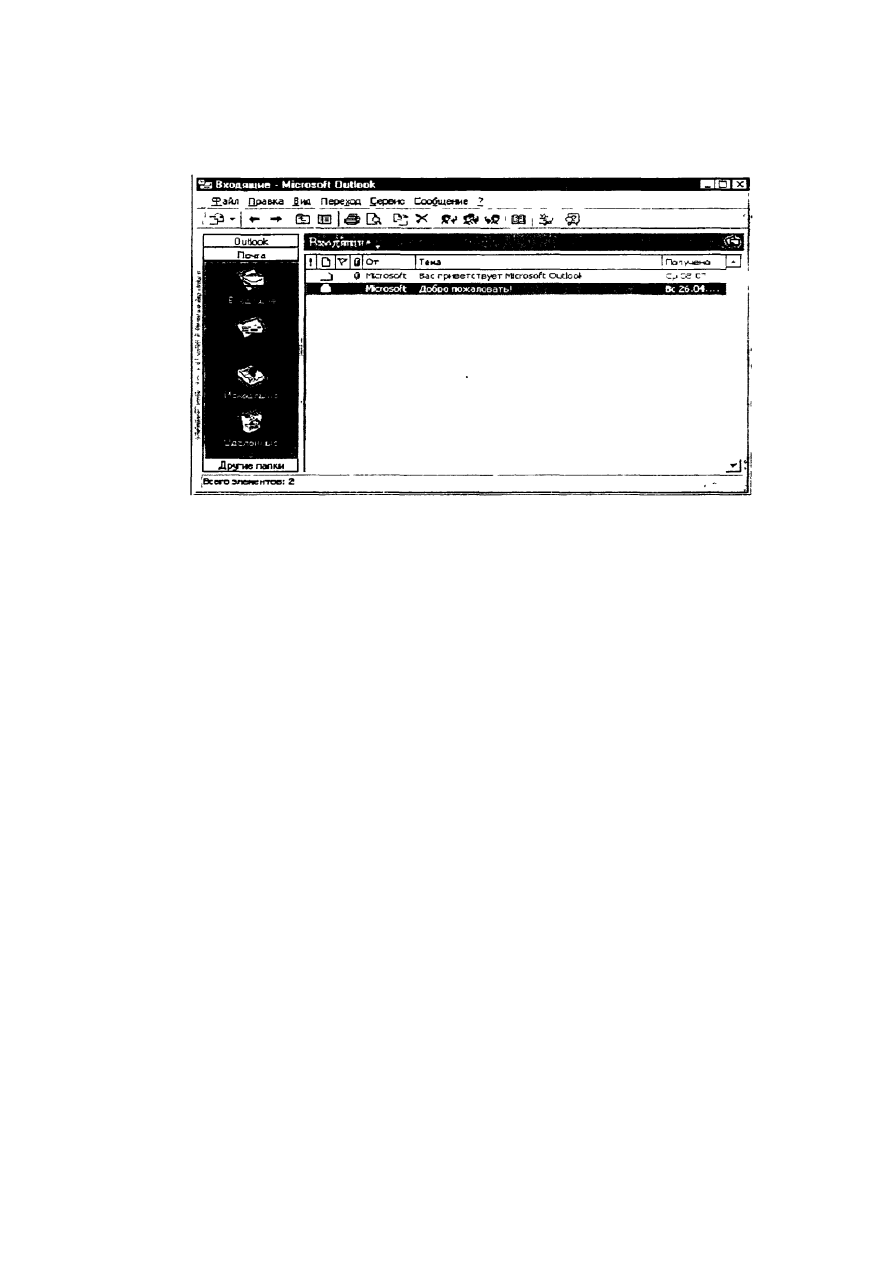
475
В среде
Windows
одна из широко распространенных программ электронной почты -
Out-
look
Express
. Ее заставка, содержащая главное (графическое) меню, приведена на рис. 5 5.
Собственно,
Outlook Express
представляет нечто большее, чем просто программу просмот-
ра и подготовки электронной почты Это - среда, поддерживающая различные виды деятельности,
например, планирование и организацию личной деятельности и групповых мероприятий,
учет.
Для этого введены папки «Дневник», «Заметки», «Календарь», «Контакты».
Рис.
5.5.
Начальный кадр почтовой программы Outlook Express
Заметки - это электронный вариант бумажного блокнота; здесь можно записывать вопросы,
мысли, напоминания и т.п.
Папку «Календарь» удобно использовать для планирования кратковременных мероприятий
личного характера, папку «События» для планирования мероприятий, продолжающихся 24 часа и
более, например, конференций или отпусков. Планировщик собраний очень удобен, чтобы
при-
гласить людей на собрание и зарезервировать место и оборудование.
Папка «Контакты» предназначена для управления данными о деловых и других контактах.
Эти данные можно сортировать и хранить в любом виде; можно хранить по несколько адресов,
номеров телефонов или адресов электронной почты для каждого контакта и непосредственно об-
ращаться к их Web-страницам.
И все же главное в
Outlook Express
-
это программа электронной почты и чтения новостей,
основанная на стандартах Internet.
Для чтения электронной почты с помощью
Outlook Express
необходим доступ к системе
почты, использующей протоколы SMTP и РОРЗ или IMAP, который можно получить у поставщи-
ков (провайдеров) услуг
Internet
в любом регионе. При этом соединение с почтовой системой мо-
жет происходить как с помощью модема по коммутируемой телефонной линии, так и по локаль-
ной сети.
Программу
Microsoft Outlook Express News
можно использовать для чтения новостей в
группах электронных досок объявлений, таких, как Usenet; для этого необходимо подключаться к
серверу новостей, работающему по протоколу NNTP.
Работа с почтой начинается (и заканчивается) доставкой почты, которая происходит после
нажатия на кнопку «Доставить почту». Если имеется постоянная связь с почтовым сервером, дос-
тавка происходит сразу, иначе
Microsoft Outlook
сам устанавливает связь с сервером в соответст-
вии с настройками, задаваемыми при установке. Пришедшая почта по умолчанию попадает в пап-
ку «Входящие».
Используя список сообщений и область просмотра, можно просматривать перечень сооб-
щений и одновременно читать отдельные сообщения. В любое сообщение можно «войти», щелк-
нув по его заголовку в списке сообщений, после чего открывается окно выбранного сообщения с
соответствующими атрибутами.
В список папок включаются папки почты, серверы новостей и группы новостей; между ни-
ми возможно быстрое переключение. Можно добавить свои папки для более удобной организации