Материал: Организация ЭВМ и вычислительных сетей. методические указания к выполнению практических работ. Гончаров И.В
Задание 2.
На рисунке показан примеры общих папок на томах NTFS. В этих общих папках содержатся подпапки, для которых также установлены разрешения NTFS. Определите эффективные разрешения для пользователя.
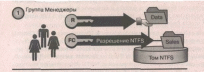
Папка Data является общей. Группе Менеджеры назначено разрешение Чтение (Read) на доступ к общей папке Data и разрешение NTFS Полный доступ (Full Control) на доступ к подпапке Sales.
Какие разрешения группы Менеджеры будут действовать при получении доступа к подпапке Sales путем установки соединения с общей папкой Data?
Задание 3.
Создайте папку, например, netshare. Откройте к ней общий доступ. Убедитесь, что папка доступна по сети с удалённого компьютера.
2.2. Предоставление общего доступа к папке
При предоставлении общего доступа к папке, вы можете дать сетевое имя, создать комментарии для папки и ее содержимого, проконтролировать количество пользователей, имеющих доступ к папке, установить разрешения и установить общий доступ к одно папке несколько раз.
Вот как предоставить общий доступ к папке:
Войдите в систему под учетной записью пользователя, который входит в группу, имеющуювозможность предоставлять общий доступ к папкам (Администраторы -Administrators, Опытные пользователи-Power Users).
Щелкните правой кнопкой мыши значок папки, к которой вы хотите предоставить общий доступ, и выберите пункт меню Свойства (Properties).
На вкладке Доступ (Sharing) диалогового окна свойств папки щелкните переключатель Открыть общий доступ к этой папке (Share This Folder) и настройте параметры, показанные на рис. 2 и описанные в таблице 2.
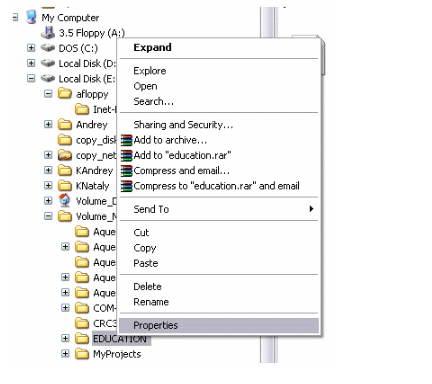
Рис. 1. Выберите папку и откройте вкладку «Свойства»

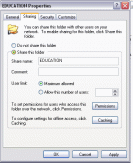
Задание разрешений на доступ
Рис. 2. Окно задания общего доступа к папке EDUCATION
Таблица 2.
Параметры вкладки Доступ (Sharing)
Параметр |
Описание |
Общий ресурс (Share Name) |
Имя общей папки, используемое при удаленном обращении пользователем. Вы должны ввести имя общего ресурса. По умолчанию присваивается имя папки. Вы можете ввести другое имя длиной до 80 символов |
Комментарий (Comment) |
Необязательное описание общего ресурса, позволяет распознавать содержимое папки |
Предельное число пользователей (User Limit) |
Предельное число пользователей, которые могут одновременно обращаться к общей папке. Если вы выберете в качестве предельного Максимально возможное (Maximum Allowed), то Windows XP Professional поддерживает 10 соединений максимально. |
Разрешения (Permissions) |
Разрешения для общих папок действуют, только когда к папке обращаются через сеть. По умолчанию группе Все (Everyone) назначено разрешение Полный доступ (Full Control) для всех новых общих папок. |
Кэширование (Caching) |
Этот параметр позволяет настроить автономный доступ к данной общей папке. |
Новый общий ресурс |
Этот параметр позволяет настроить (New Share) несколько общих ресурсов и установить разрешения для этой папки. Параметр доступен, только если папка уже является общей. |
3. Создание и управление учётными записями пользователей
3.1. Учётные записи пользователей
В Windows XP Professional используются три типа учетных записей пользователей: локальные учетные записи пользователей, учетные записи пользователей домена и встроенные учётные записи пользователей.
Локальная учетная запись пользователя (local user account) позволяет начать сеанс на компьютере и воспользоваться его ресурсами.
Учетная запись пользователя домена (domain user account) позволяет войти в домен и воспользоваться сетевыми ресурсами.
Встроенная учетная запись пользователя (built-in user account) позволяет выполнить административные задачи и воспользоваться локальными или сетевыми ресурсами.
Локальные учетные записи пользователей (local user accounts) определяются на локальном компьютере. Они обладают доступом только к локальному компьютеру и должны пройти аутентификацию, чтобы получить доступ к сетевым ресурсам. Эти записи создаются в оснастке Local users and groups (Локальные пользователи и группы).
Доменные учетные записи пользователей (domain user accounts) определяются в службе каталогов Active Directory. Для получения доступа к ресурсам домена они выполняют разовый вход с предъявлением пароля. Эти записи создаются в оснастке Active Directory Users and Computers (Пользователи и компьютеры Active Directory).
Домен — в сетях Windows так называется группа компьютеров, использующих одну регистрационную базу данных. Регистрация, аутентификация и администрирование в домене выполняются централизованно. Учетная информация о пользователях централизованно хранится на главном контроллере домена (Primary Domain Controller, PDC). Эта информация может дублироваться на резервных контроллерах домена (Backup Domain Controller, BDC).
Когда пользователь регистрируется в XP(NT)-системе (независимо от того, рабочая это станция или сервер), запрос на регистрацию проверяется одним из контроллеров домена. Кроме того, пользователь может зарегистрироваться локально, используя учетную информацию, хранящуюся на той рабочей станции или на том сервере, к которым он хочет получить доступ.
Каждая учетная запись пользователя содержит имя, применяемое для входа в систему. В Windows XP такое имя состоит из двух частей:
имя пользователя — текстовый идентификатор учетной записи;
рабочая группа или домен — местоположение учетной записи.
Так, для пользователя STANEK, учетная запись которого создана в рабочей группе MICROSOFT, полное имя для входа в Windows XP - MICROSOFT\stanek. Пользователь STANEK вправе войти в систему своей локальной рабочей станции, состоящей в рабочей группе MICROSOFT, однако для получения доступа к ресурсам домена ему нужно пройти аутентификацию (проверку подлинности) в домене.
В домене полное имя для входа в систему состоит из имени учетной записи и имени домена, разделённых символом @. Например, полное имя пользователя STANEK в домене tech-nology.microsoft.com - STANEK@technology.microsoft.com
При просмотре и назначении привилегий и разрешений в Windows XP применяются имена пользователей, однако главным отличительным параметром учетной записи является идентификатор безопасности (security identifier, SID).
SID – это уникальный код, генерируемый при создании учетной записи и состоящий из идентификатора безопасности группы или домена и уникального идентификатора пользователя.
Когда вы создаете имя пользователя, Windows XP связывает его c конкретным SID. После удаления учетной записи SID становится недействительным. Если позже создать запись с тем же именем, новый пользователь не получит привилегий и разрешений прежнего, так как у новой учетной записи другой SID.
Учетным записям пользователей можно сопоставлять определенные пароли и открытые сертификаты.
Пароль (password) — это секретная строка аутентификации учетной записи.
Открытый сертификат (public certificate) — это фактически открытый ключ пользователя, подписанный полномочным центром сертификации. Для интерактивного входа в систему нужно ввести пароль, а для входа по смарт-карте — предъявить открытый сертификат.
При установке Windows XP создает несколько стандартных (встроенных) учетных записей пользователей.
Задание 4.
На каком компьютере с помощью локальных учетных записей пользователей можно войти в систему и получить доступ к ресурсам?
Что такое идентификатор безопасности в Windows XP? Что происходит с учётной записью пользователя, если она вновь создаётся после удаления?
Какие из следующих утверждений о встроенных учетных записях верны? (Выберите все правильные ответы.)
Вы можете удалить учетную запись гостя.
Вы не можете удалить учетную запись администратора.
Вы не можете переименовать учетную запись гостя.
Вы можете переименовать учетную запись администратора.
Как отключить учетную запись гостя? Проверьте. Укажите последовательность операций.
Задание 5.
Максимальное количество символов, которое Windows XP Professional признает в имени локальной учетной записи пользователя.
Когда допустимо дублирование локальных учетных записей в сети на платформе
Windows XP Professional? В рабочей группе, если хочет иметь вход на каждом компьютере.
Пароли могут достигать _______ символов в длину при рекомендуемой минимальной длине — _______ символов.
Какие из следующих символов разрешается использовать в имени локальной учетной записи в системе на платформе Windows XP Professional? (Выберите все правильные ответы.)
0 () 9.
-+=>.
От А до Z; от а до z.
[]_!.
Если пользователи создают свои собственные пароли, каких рекомендаций они должны придерживаться? (Выберите все правильные ответы.)
Используйте максимальное возможное в пароле количество символов.
Используйте пароль, который трудно угадать.
Используйте хотя бы одну прописную букву, один символ нижнего регистра, одну цифру и один допустимый не алфавитно-цифровой символ.
Чтобы не забыть пароль, используйте имя вашего супруга (супруги), ребенка, кота или собаки.
3.2. Применение утилит tcp/ip
Поддержка протоколов TCP/IP включена практически во все ОС с сетевыми возможностями, и в большинстве случаев в стек TCP/IP входит набор утилит, позволяющих получать информацию о различных протоколах и о сети в целом.
По традиции эти утилиты запускаются из командной строки. Часто даже в разных ОС утилиты TCP/IP имеют один и тот же синтаксис. Утилиты используются для диагностики TCP/IP и проверки связи.
Утилиты для диагностики сети TCP/IP
Ping |
|
ARP |
|
Ipconfig |
|
NetStat |
|
|
|
|
|
|
|
Route |
|
Hostname |
|
Tracert |
|
|
|
||||||
|
|
|
|
|
|
|
Утилиты для проверки связи через TCP/IP |
|
|
||||
FTP |
|
Telnet |
|
RCP |
|
|
|
|
|
|
|
|
|
RSH |
|
REXEC |
|
Finger |
|
|
|
|
|
|
|
|
|