Материал: Отчет по производственной практике 1 09. 02. 03 Программирование в компьютерных системах
Внимание! Если размещение файла нарушает Ваши авторские права, то обязательно сообщите нам
, в котором указан жанр книги «Роман» (см.рис.5).
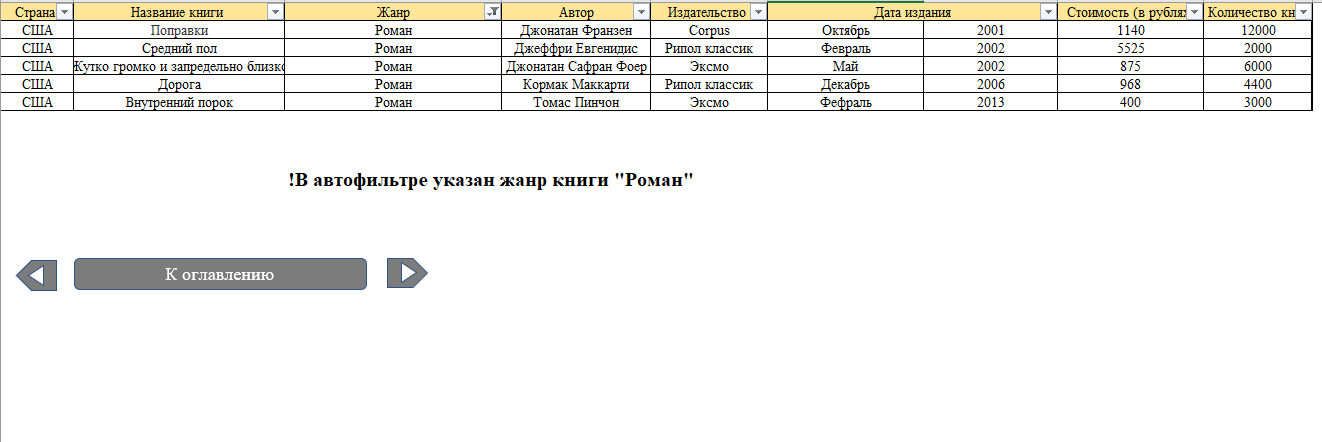
Рисунок 5. Таблица с применением авто-фильтра
Четвертым списком является перечисление книг, которые были написаны в США, в таблице рассчитана средняя цена книги и среднее количество книг (см.рис.6).
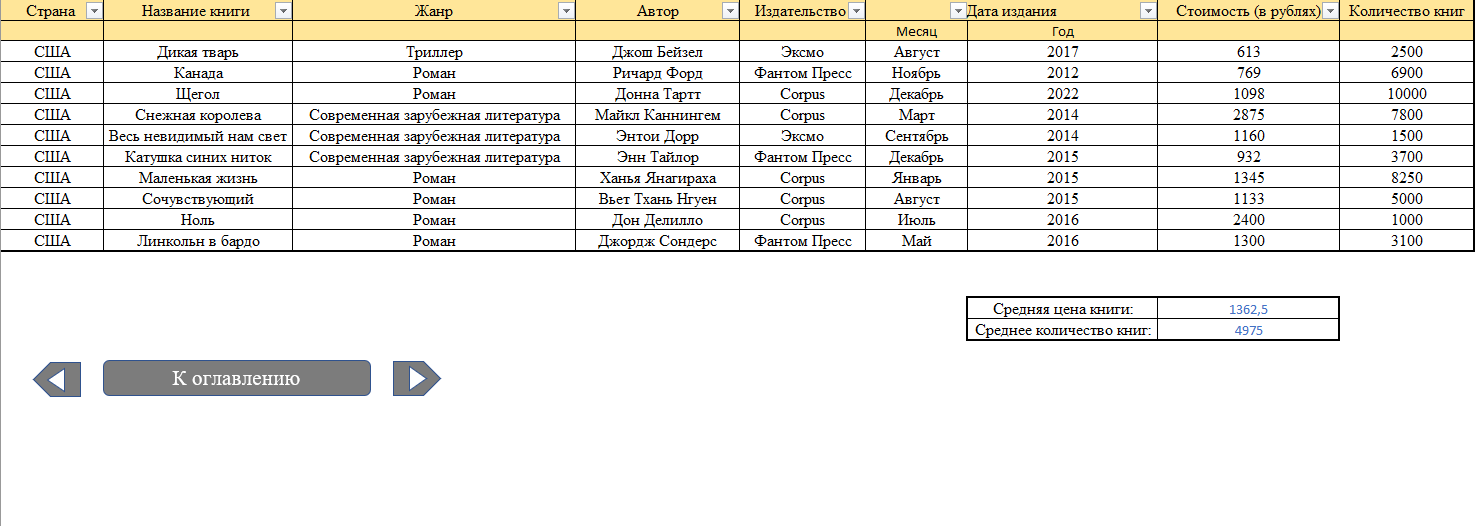
Рисунок 6. Таблица средней стоимости книг и их среднего количества в США
Диаграмма которая основана на результатах двух таблиц, сравнивает среднюю стоимость книг России и США (см.рис.7).
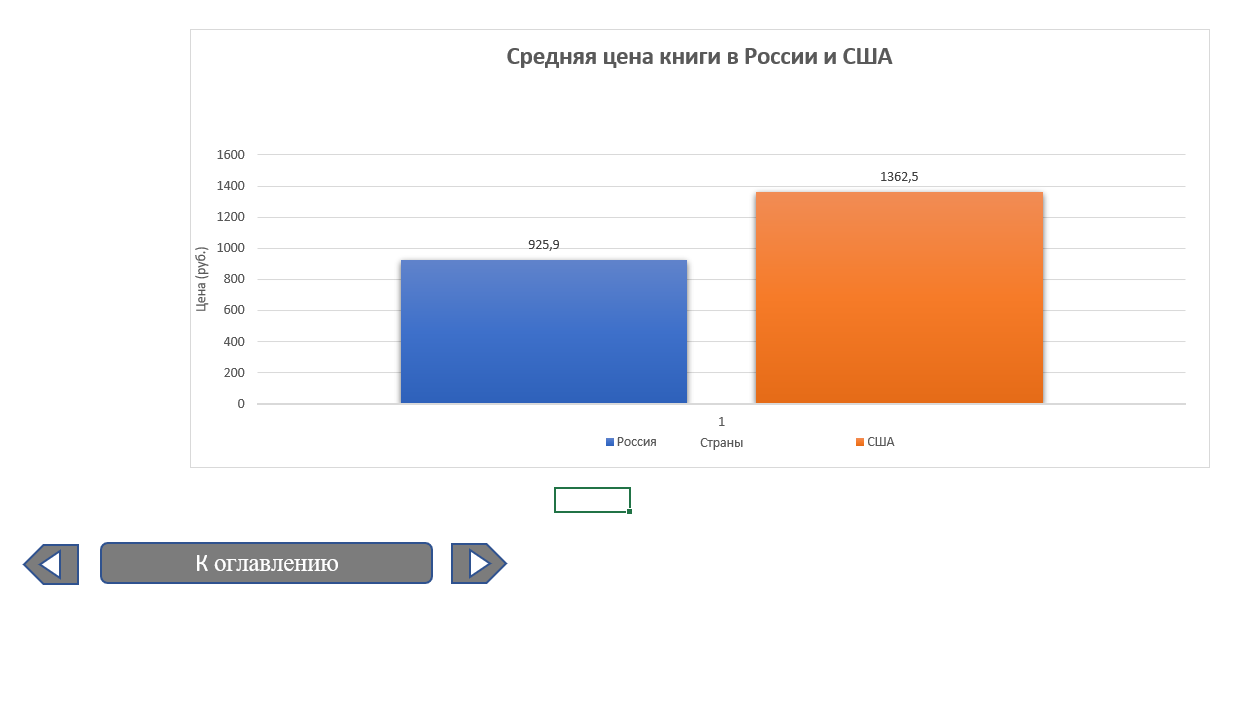
Рисунок 7. Диаграмма средней цены книг России и США
Диаграмма основана на результате количества книг США, которая сравнивает количество книг написанных в США (см.рис.8).
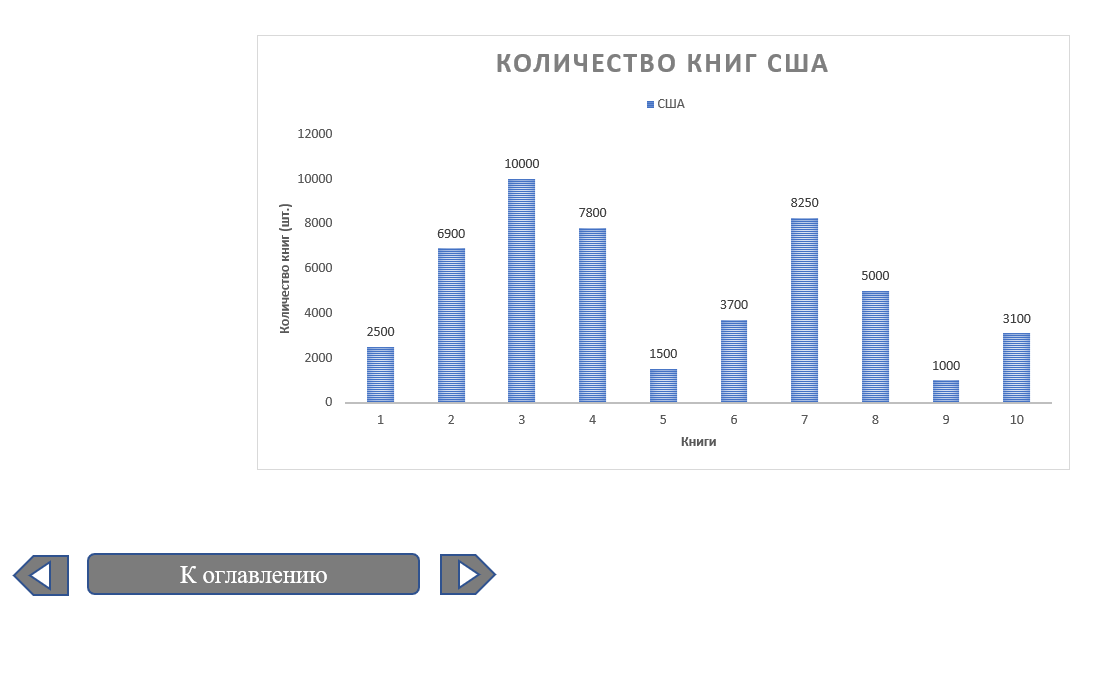
Рисунок 8. Диаграмма сравнения количества книг в США
В итоговой таблице находится информация о средних показателях стоимости книг в РФ и США (см.рис.9).
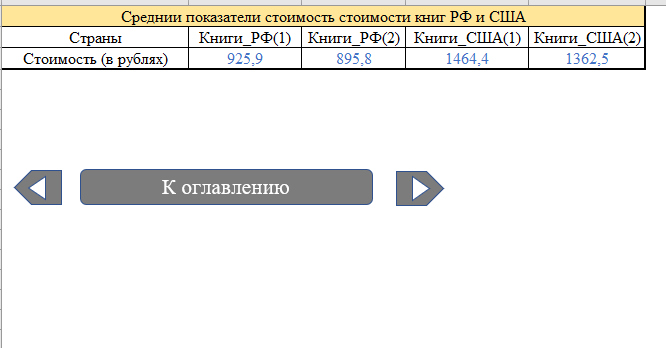
Рисунок 9. Итоговая таблица
Индивидуальное задание по проектированию и разработке программных модулей.
Формулировка задания: Сначала вводится целое число n (1≤n≤1000) — количество клавиш на клавиатуре. Затем вводится n целых чисел с₁, с₂, …, сn, где сᵢ (1≤cᵢ≤100000) — количество нажатий, выдерживаемых i-ой клавишей. Далее вводится целое число k (1≤k≤100000) — общее количество нажатий клавиш, и, наконец, вводится строка, содержащая k целых чисел pj (1≤pj≤n) — последовательность нажатых клавиш.
Язык программирования – Python.
Основные этапы реализации:
Результат выполнения программы (см.рис.10)
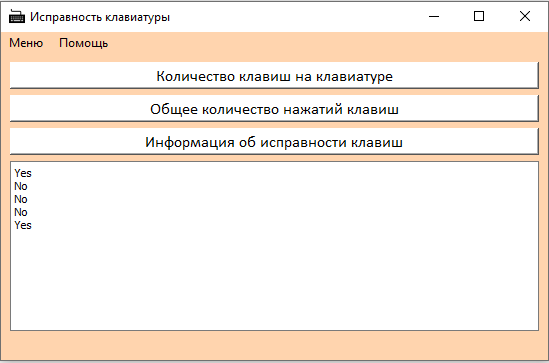
Рисунок 10. Выполнение задачи «Исправность клавиатуры»
Рисунок 5. Таблица с применением авто-фильтра
Четвертым списком является перечисление книг, которые были написаны в США, в таблице рассчитана средняя цена книги и среднее количество книг (см.рис.6).
Рисунок 6. Таблица средней стоимости книг и их среднего количества в США
Диаграмма которая основана на результатах двух таблиц, сравнивает среднюю стоимость книг России и США (см.рис.7).
Рисунок 7. Диаграмма средней цены книг России и США
Диаграмма основана на результате количества книг США, которая сравнивает количество книг написанных в США (см.рис.8).
Рисунок 8. Диаграмма сравнения количества книг в США
В итоговой таблице находится информация о средних показателях стоимости книг в РФ и США (см.рис.9).
Рисунок 9. Итоговая таблица
Индивидуальное задание по проектированию и разработке программных модулей.
Формулировка задания: Сначала вводится целое число n (1≤n≤1000) — количество клавиш на клавиатуре. Затем вводится n целых чисел с₁, с₂, …, сn, где сᵢ (1≤cᵢ≤100000) — количество нажатий, выдерживаемых i-ой клавишей. Далее вводится целое число k (1≤k≤100000) — общее количество нажатий клавиш, и, наконец, вводится строка, содержащая k целых чисел pj (1≤pj≤n) — последовательность нажатых клавиш.
Язык программирования – Python.
Основные этапы реализации:
-
создание графического интерфейса; -
создание функции считывания из файла; -
создание функции ввода данных с клавиатуры; -
создание функции вывода в окно «Yes» или «No» в зависимости от заданного условия
Результат выполнения программы (см.рис.10)
Рисунок 10. Выполнение задачи «Исправность клавиатуры»
При считывании из файла, данные считываются из файла «data» в главное окно программы в виде последовательности слов «Yes» и «No» (см.рис.11).
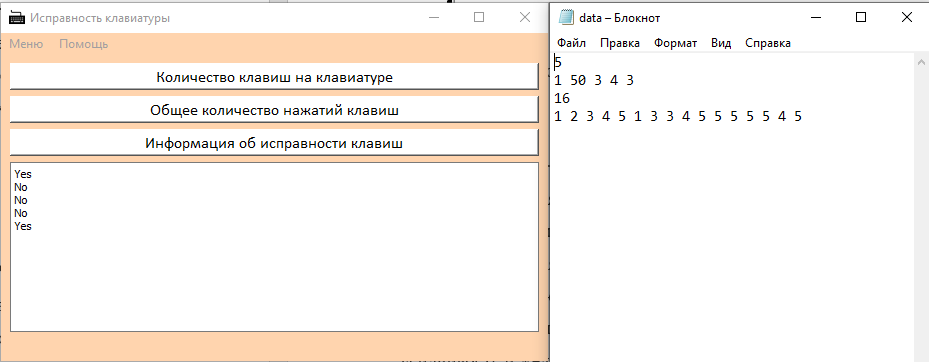
Рисунок 11. Считывание из файла
Помимо считывания из файла, данные могут вводиться при помощи ввода с клавиатуры (см.рис.12)
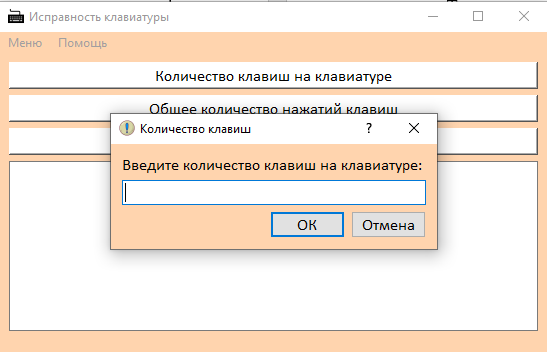
Рисунок 12. Ввод данных с клавиатуры
Также в программу была добавлена инструкция для того, что пользователь понимал, как работать с данным программным продуктом (см.рис.13).
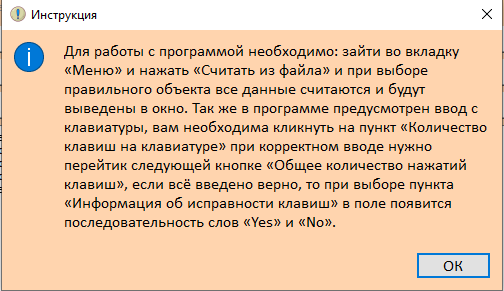
Рисунок 13. Инструкция по использованию программы
Кроме инструкции в пункте «Помощь» находится информация об авторе данной программы (см.рис.14).
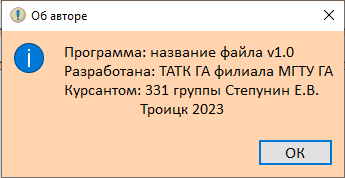
Рисунок 14. Информация об авторе
Вывод
o прохождении производственной практики
Я, Степунин Евгений Викторович студент 331 группы проходил практику в Муниципальном бюджетном общеобразовательном учреждении «Лицей № 17»
Завершившаяся практика совпала с моими ожиданиями в том, что мне необходимо больше практиковаться, и получать больше практического опыта. За время прохождения практики к поставленным обязанностям и задачам относился с ответственностью и выполнял их в срок.
Своим главным достижением во время прохождения практики я считаю усидчивость и желание получать практические знания.
При выполнении выпускной квалификационной работы я бы хотел получить возможность проходить преддипломную практику на данном предприятии, так как мне понравилось работать с коллективом и получать практические и теоретические знания на данном предприятии.
Сводная ведомость оценки
сформированности профессиональных компетенций
| Название ПК | Основные показатели оценки результата (ПК) | Оценка ПК освоена/ не освоена |
| ПК 4.1. Выполнять ввод цифровой и аналоговой информации в персональный компьютер с различных носителей. | Соответствие последовательности ввода информации ее типу и применяемому программному обеспечению; оформление информационных блоков в соответствии с требованиями и правилами размещения информации в документах. | |
| ПК 4.2. Конвертировать файлы с цифровой информацией в различные форматы. | Распознавание файлов, сохранённых в разных форматах; конвертирование файлов с минимальной потерей качества информации. | |
| ПК 4.3. Обрабатывать аудио и визуальный контент средствами звуковых, графических и видео-редакторов. | Качество отредактированного звукового контента; Качество отредактированного графического контента; Качество отредактированных анимационных объектов; Качество отредактированного мультимедийного контента. | |
| ПК 4.4. Управлять размещением цифровой информации на дисках персонального компьютера, а также дисковых хранилищах локальной и глобальной компьютерной сети. | Соответствие найденного в сети контента требуемым атрибутам; простота поиска контента по атрибутам; Понимание иерархического структурирования и каталогизации файлов в соответствии со структурой и содержанием размещаемой информации. | |
| ПК 4.5. Тиражировать и публиковать цифровую информацию. | Соблюдение правил и стандартов при создании документов; размещение информации в различных блогах, социальных сетях в соответствии с сетевым этикетом; соблюдение правил эксплуатации устройств печати и копирования и умения работать с ними. | |

Продолжение таблицы
 Кураторы практики
 И.О. Фамилия подпись

И.О. Фамилия подпись
Приложение А. Структура организации
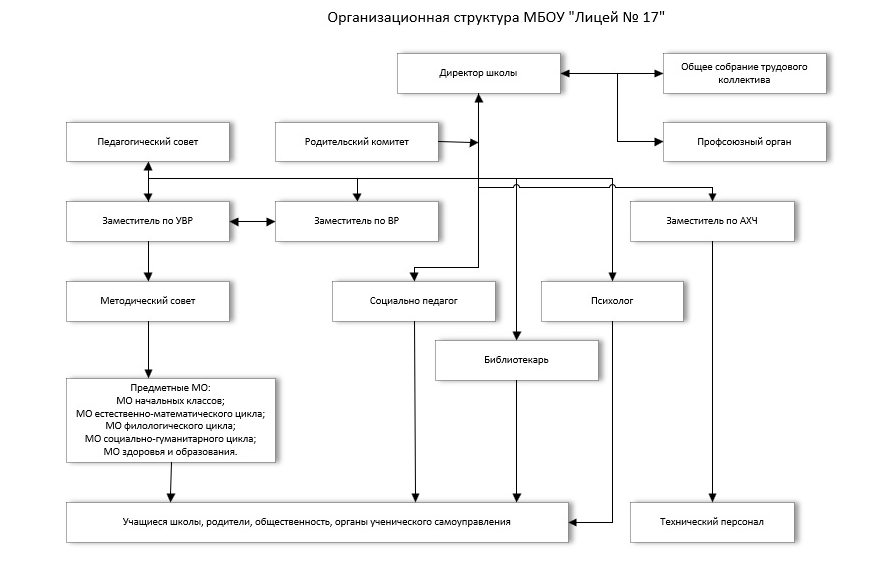
Рисунок 1. Структура МБОУ «Лицей № 17»
Приложение Б. Листинг программы
from PyQt5 import QtWidgets, QtGui, QtCore
from inter import Ui_MainWindow
import sys, os
class MyWindow(QtWidgets.QMainWindow):
def __init__(self):
super(MyWindow, self).__init__()
self.ui = Ui_MainWindow()
self.ui.setupUi(self)
#Текущая директория
self.path = os.getcwd()
ico = QtGui.QIcon("icon.png")#иконка для приложения
zn = QtGui.QIcon("znak.png")#иконка для MessageBox
self.setWindowIcon(ico)
app.setWindowIcon(zn)
#Шрифт в программе
self.font = QtGui.QFont()
self.font.setFamily("Calibri")
self.font.setPointSize(12)
self.setWindowTitle('Исправность клавиатуры')
#Привязки клавиш
self.ui.action.triggered.connect(self.close)
self.ui.pushButton.clicked.connect(self.klavishi)
self.ui.pushButton_2.clicked.connect(self.nazhat)
self.ui.action_2.triggered.connect(self.author)
self.ui.action_3.triggered.connect(self.inst)
self.ui.pushButton_3.clicked.connect(self.ispr)
self.ui.action_4.triggered.connect(self.file)
def closeEvent(self, e):#Функция выхода
msg = QtWidgets.QMessageBox()
msg.setStandardButtons(QtWidgets.QMessageBox.Yes| QtWidgets.QMessageBox.No)
msg.setText("Вы действительно хотите выйти?")
msg.setWindowTitle("Выход")
buttonY = msg.button(QtWidgets.QMessageBox.Yes)
buttonY.setText('Да')
buttonN = msg.button(QtWidgets.QMessageBox.No)
buttonN.setText('Нет')
msg.setIcon(QtWidgets.QMessageBox.Question)
msg.setFont(self.font)
buttonY.setFont(self.font)
buttonN.setFont(self.font)
msg.setStyleSheet(
"""
QMessageBox {
background-color: rgb(255, 212, 174);
}
""")
msg.exec_()
if msg.clickedButton() == buttonY:
e.accept()
else:
e.ignore()
def klavishi(self):#Функция задания количества клавиш на клавиатуре, и количества нажатий, выдерживаемых каждой из них
global arr
#Окно ввода количества клавиш на клавиатуре
inputDialog = QtWidgets.QInputDialog()
inputDialog.resize(50, 150)
p = inputDialog.palette()
p.setColor(inputDialog.backgroundRole(), QtGui.QColor(255, 212, 174))
inputDialog.setFont(self.font)
inputDialog.setPalette(p)
inputDialog.setOkButtonText("ОК")
inputDialog.setCancelButtonText("Отмена")
inputDialog.setWindowTitle('Количество клавиш')
inputDialog.setLabelText('Введите количество клавиш на клавиатуре: ')
inputDialog.isSizeGripEnabled()
if inputDialog.exec_() == QtWidgets.QDialog.Accepted:
if inputDialog.textValue().isdigit() == False:
message = QtWidgets.QMessageBox()
message.setWindowTitle("Ошибка")
message.setText("В данное поле можно ввести только целое число!
Хотите повторить ввод?")
message.setStandardButtons(QtWidgets.QMessageBox.Yes| QtWidgets.QMessageBox.No)
message.setWindowTitle("Ошибка входа")
buttonY = message.button(QtWidgets.QMessageBox.Yes)
buttonY.setText('Да')
buttonN = message.button(QtWidgets.QMessageBox.No)
buttonN.setText('Нет')
message.setIcon(QtWidgets.QMessageBox.Question)
message.setFont(self.font)
message.setStyleSheet(
"""
QMessageBox {
background-color: rgb(255, 212, 174);
}
""")
message.exec_()
if message.clickedButton() == buttonY:
self.klavishi()
else:
return
text = inputDialog.textValue()
n = int(text)
#Окно ввода количества нажатий, выдерживаемых каждой из них
inputDialog2 = QtWidgets.QInputDialog()
inputDialog2.resize(50, 150)
inputDialog2.setFont(self.font)
inputDialog2.setPalette(p)
inputDialog2.setOkButtonText("ОК")
inputDialog2.setCancelButtonText("Отмена")
inputDialog2.setWindowTitle('Количество клавиш')
inputDialog2.setLabelText(f'Введите количество нажатий, для каждой из {n} клавиш: ')
if inputDialog2.exec_() == QtWidgets.QDialog.Accepted:# Если нажимаемая клавиша ОК
#Берем текст, введенный в окно ввода
text = inputDialog2.textValue()
#Разделяем по пробелу
mass = text.split(' ')
arr = []
for i in mass:
# Если число целое то добавляем его в массив arr
if i.isnumeric():
arr.append(int(i))
print(arr)
if n != len(arr):
message = QtWidgets.QMessageBox()
message.setWindowTitle("Ошибка")
message.setText("Неверный ввод!")
message.setStandardButtons(QtWidgets.QMessageBox.Ok)
buttonOk = message.button(QtWidgets.QMessageBox.Ok)
buttonOk.setText('ОК')
buttonOk.setFont(self.font)
message.setIcon(QtWidgets.QMessageBox.Warning)
message.setFont(self.font)
message.setStyleSheet(
"""
QMessageBox {
background-color: rgb(255, 212, 174);
} """)
message.exec_()
elif inputDialog == QtWidgets.QDialog.Rejected:
return
def nazhat(self):#Функция задания общего количества клавиш, и последовательности нажатия клавиш
global arr2
inputDialog = QtWidgets.QInputDialog()
inputDialog.resize(50, 150)
p = inputDialog.palette()
p.setColor(inputDialog.backgroundRole(), QtGui.QColor(255, 212, 174))
inputDialog.setFont(self.font)
inputDialog.setPalette(p)
inputDialog.setOkButtonText("ОК")
inputDialog.setCancelButtonText("Отмена")
inputDialog.setWindowTitle('Нажатие клавиш')
inputDialog.setLabelText('Введите общее количество нажатий клавиш: ')
inputDialog.isSizeGripEnabled()
if inputDialog.exec_() == QtWidgets.QDialog.Accepted:
if inputDialog.textValue().isdigit() == False:
message = QtWidgets.QMessageBox()
message.setWindowTitle("Ошибка")
message.setText("В данное поле можно ввести только целое число! \n\
Хотите повторить ввод?")
message.setStandardButtons(QtWidgets.QMessageBox.Yes| QtWidgets.QMessageBox.No)
message.setWindowTitle("Ошибка входа")
buttonY = message.button(QtWidgets.QMessageBox.Yes)
buttonY.setText('Да')
buttonN = message.button(QtWidgets.QMessageBox.No)
buttonN.setText('Нет')
message.setIcon(QtWidgets.QMessageBox.Question)
message.setFont(self.font)
message.setStyleSheet(
"""
QMessageBox {
background-color: rgb(255, 212, 174);
}
""")
message.exec_()
if message.clickedButton() == buttonY:
self.klavishi()
else:
return
text = inputDialog.textValue()
k = int(text)
inputDialog2 = QtWidgets.QInputDialog()
inputDialog2.resize(50, 150)
inputDialog2.setFont(self.font)
inputDialog2.setPalette(p)
inputDialog2.setOkButtonText("ОК")
inputDialog2.setCancelButtonText("Отмена")
Источник: https://tut-files.ru/previewfile/31595