Материал: ПР2 (1)
6
Группа тестов для контроллера памяти:
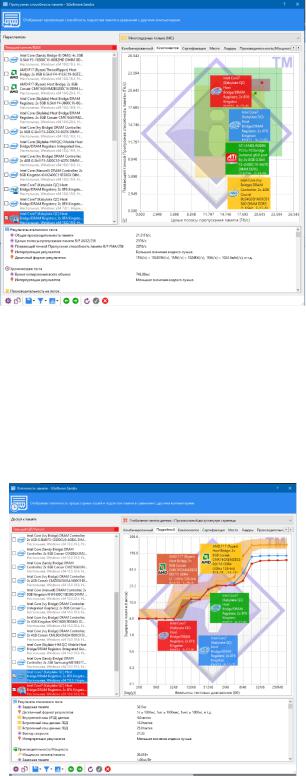
1. Пропускная способность памяти – отображает пропускную способность подсистем памяти, может быть выполнен в многопоточном и однопоточном режимах.
Рисунок 7 - Пропускная способность памяти режим многопоточности
2. Латентность памяти - тестируется среднее время ожидания между запросом процессора на получение ячейки с информацией из памяти и временем, когда оперативная память сделает первую ячейку доступной для чтения.
Рисунок 8 - Латентность памяти
7
Группа тестов для видеоадаптера:
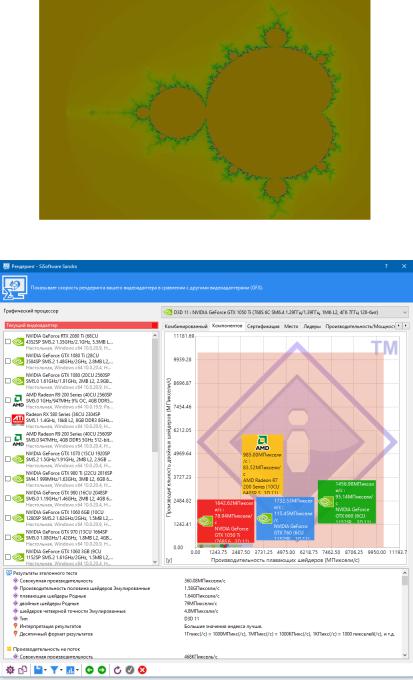
1. Рендеринг (процесс получения изображения по модели с помощью компьютерной программы) – показывает скорость рендеринга видеоадаптера измеряемую количеством кадров (fps), которое видеокарта выдаёт в секунду при создании плоского изображения.
Рисунок 9 – Рендеринг
Рисунок 10 – Рендеринг
8
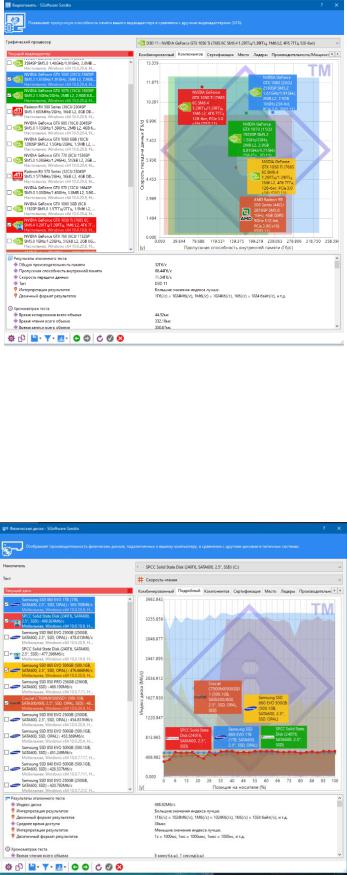
2.Видеопамять - этот тест определяет быстродействие видеопамяти.
Рисунок 11 – Видеопамять Группа тестов физических накопителей:
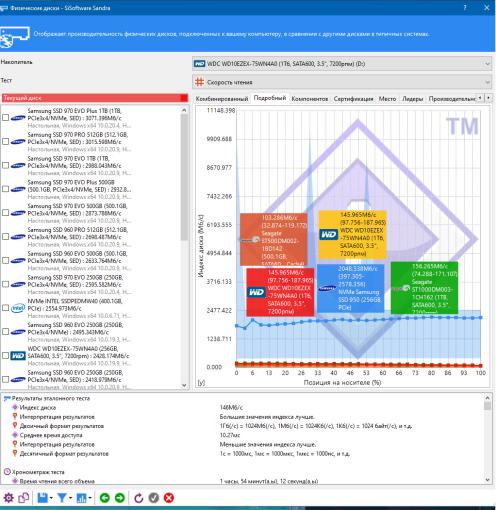
1. Физические диски – отображает производительность выбранного физического накопителя при операциях чтения/записи с заданным размером блока.
Рисунок 12 - Физические диски (SSD)
9
Рисунок 13 - Физические диски (HDD)
10
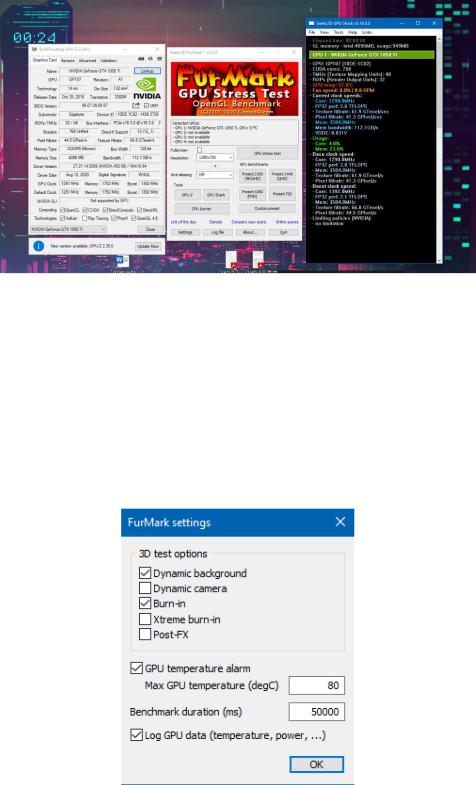
Тестирование при помощи Furmark.
После запуска приложения Furmark в окне основных настроек отдельно запускаем утилиты GPU-Z и GPU Shark, которые позволяют получить дополнительную информацию о работе видеокарты.
Рисунок 14 - Утилиты GPU-Z и GPU Shark
Кнопка «Setting» переводит на основные настройки теста, где рекомендуется установить «GPU temperature alarm» и ввести предельно допустимое значение температуры (лучше не более 80 °С). Это нужно сделать,
чтобы исключить возможность повреждения процессора видеокарты в процессе перегрева. Ниже выбираем продолжительность проводимого теста в миллисекнудах (5 минут).
Рисунок 15 - Setting