Курсовая работа (т): Программирование пользовательских функций MS Excel
Программирование пользовательских функций MS Excel
Содержание
Введение
. Краткие сведения об электронной таблице MS Excel
.1 Ключевые понятия:
.2 Ввод данных:
.3 Формулы:
.4 Функции
Основные пользовательские функции MS.Excel
.1 Пояснение пользовательских функций MS.Excel.
Физическая постановка задач.
Задачи в базах MS Excel
Задача№1. Расчет КПД двигателя автомобиля
Задача№2. Солнечная система.
Заключение
Список использованных источников
Введение
Excel является широко распространенной компьютерной программой, с помощью которой производятся расчеты, составляются таблицы и диаграммы, вычисляются простые и сложные функции.
Эта программа входит в пакет Microsoft Office, а потому установлена практически на всех компьютерах. Возможность составления таблиц, диаграмм и отчетов, произведения самых сложных вычислений делает эту программу популярной среди бухгалтеров и экономистов. При этом программа отличается понятным интерфейсом и удобством использования.
По своей сути Microsoft Excel - это большая таблица, предназначенная для внесения в нее данных. Функции программы позволяют проводить практически любые манипуляции с цифрами. Электронная таблица является основным средством, которая используется для обработки и анализа цифровой информации с помощью средств вычислительной техники.
При этом, кроме числовых и финансовых операций, Microsoft Excel может использоваться в процессе анализа данных, открывая пользователям широкие возможности для удобной автоматизации и обработки данных.
Особенность программы заключается в том, что она позволяет осуществлять сложные расчеты. То есть в процессе вычисления одновременно можно оперировать данными, которые располагаются в разных зонах электронной таблицы и при этом связаны определенной зависимостью. Выполнение таких расчетов осуществляется благодаря возможности введения различных формул в ячейки таблицы. После выполнения вычисления результат будет отображаться в ячейке с формулой. В доступном диапазоне формул находятся разные функции - от сложения и вычитания до вычислений, связанных с финансами или статистикой.
Важная особенность использования электронной таблицы заключается в автоматическом пересчете результатов, если изменяются значения ячеек. Excel может применяться при выполнении финансовых расчетов, учете и контроле кадрового состава той или иной организации, в построении и обновлении графиков, которые основаны на введенных числах.
Файл, с которым предполагает работу Excel, называется книгой. Она включает в себя несколько рабочих листов, в которых могут содержаться самые разные данные, начиная от таблиц и текстов и заканчивая диаграммами и рисунками. Microsoft Excel рассчитан на поддержку и использование XML-форматов, а также может открывать такие форматы, как CSV, DBF, SYLK, DIF.
Цель данной курсовой работы: изучить программирование пользовательских функций в MS Excel.
Для достижения поставленной цели в работе предполагается последовательное решение следующих задач:
изучить основные процесс пользовательских функций в MS Excel.
1.Краткие сведения об электронной таблице MS.Excel

Табличными процессами называют пакеты программ, предназначенных для создания электронных таблиц и манипулирование их данными. Применение электронных таблиц упрощает работу с данными, позволяет автоматизировать вычисление без использования специального программирования. Наиболее широкое применение - в экономических и бухгалтерских расчетах. MS Excel предоставляет пользователю возможность:
Использовать сложные формулы, содержащие встроенные функции.
. Организовывать связи ячеек и таблиц, при этом изменение данных в исходных таблицах автоматически изменяет результаты в итоговых таблицах.
. Создавать сводные таблицы.
. Применять к таблицам сортировку и фильтрацию данных.
. Осуществлять консолидацию данных (объединение данных из нескольких таблиц в одну).
. Использовать сценарии - поименованные массивы исходных данных, по которым формируются конечные итоговые значения в одной и той же таблице.
. Выполнять автоматизированный поиск ошибок в формулах.
. Защищать данные.
. Использовать структурирование данных (скрывать и отображать части таблиц).
. Применять автозаполнение.
. Применять макросы.
. Строить диаграммы.
. Использовать автозамену и проверку орфографии.
. Использовать стили, шаблоны, автоформатирование.
. Обмениваться данными с другими приложениями.
1.1 Ключевые понятия:
. Рабочая книга - основные документы, хранится в файле.
. Лист (объем: 256 столбцов, 65536 строк).
. Ячейка - наименьшая структурная единица размещения данных.
. Адрес ячейки - определяет положение ячейки в таблице.
. Формула - математическая запись вычислений.
. Ссылка - запись адреса ячейки в составе формулы.
. Функция - математическая запись, указывающая на выполнение
определенных вычислительных операций. Состоит из имени и аргументов.
1.2 Ввод данных:
Данные могут быть следующих типов -
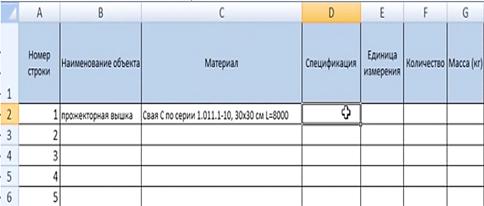
Числа.
Текст.
Функции.
Формулы.
Вводить можно -
В ячейки.
В строку формул.
Если на экране в ячейке после ввода появляется ########, значит число
длинное и в ячейке не помещается, то надо увеличить ширину ячейки.
1.3 Формулы
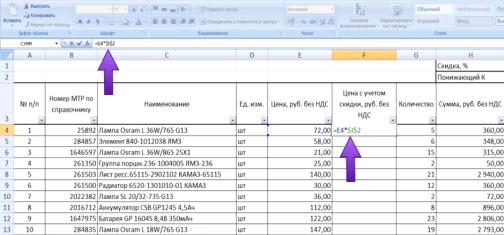
Определяют, каким образом величины в ячейках связаны друг с другом. Т.е. данные в ячейке получаются не заполнением, а автоматически вычисляются. При изменении содержимого ячеек, на которые есть ссылка в формуле, меняется и результат в вычисляемой ячейке. Все формулы начинаются знаком =. Далее могут следовать -
Ссылка на ячейку (например, А6).
Функция.
Арифметический оператор (+, -, /, *).
Операторы сравнения (>, <, <=, =>, =).
Можно вводить формулы прямо в ячейку, но удобнее вводить с помощью строки
формул.
.4 Функции
Это стандартные формулы для выполнения определенных задач. Функции используются только в формулах.
Способ: Вставка - Функция или в строке формул щелкнуть на =. Появится диалоговое окно со списком десяти недавно использованных функций. Для расширения списка выбрать Другие функции…, откроется другое диалоговое окно, где функции сгруппированы по типам (категориям), приведено описание назначения функции и их параметров.
Полное описание по работе с электронными таблицами MS Excel, можно найти в учебниках и пособиях (специализированных).
. Основные пользовательские функции MS.Excel
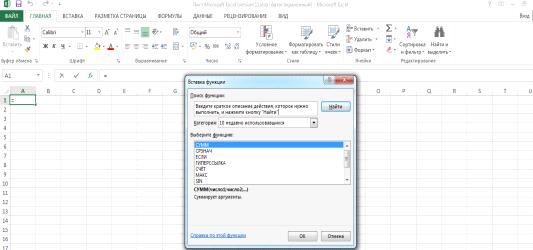
СРЗНАЧ(число1; число2; ... ; число30) Функция СРЗНАЧ (среднее значение) принимает от 1 до 30 аргументов (в Office 2007 - до 255) и возвращает их среднее арифметическое (сумма чисел, делённая на количество чисел). Эту функцию также можно вставить с помощью кнопки "сигма"
СТЕПЕНЬ(число; степень) Функция СТЕПЕНЬ возвращает результат возведения первого аргумента ("число"), в степень, указанную во втором аргументе ("степень").
СУММ(арг1; арг2; ... ; арг30) Функция СУММ принимает от 1 до 30 аргументов (в Office 2007 - до 255) и возвращает их сумму. В качестве аргументов можно передавать адреса диапазонов (что чаще всего и делается), в этом случае просуммируются все числа в диапазоне.
СЧЁТ(арг1; арг2; ... ; арг30) Функция СЧЁТ принимает от 1 до 30 аргументов (в Office 2007 - до 255) и возвращает количество аргументов, являющиеся числами. Чаще всего функции просто передают адрес диапазона, а она подсчитывает количество ячеек с числами.
ПИ() Возвращает значение тригонометрической константы pi = 3,1415...
ПРОИЗВЕД(арг1; арг2; ... ; арг30) Функция ПРОИЗВЕД принимает от 1 до 30 аргументов (в Office 2007 - до 255) и возвращает их произведение. В качестве аргументов можно передавать адреса диапазонов, в этом случае перемножаются все числа в диапазоне.
СУММЕСЛИ Часто необходимо не просто просумировать все значения в диапазоне, а включить в сумму только те, которые удовлетворяют определённому условию. Функция СУММ суммирует все, что ей дают, функция СУММЕСЛИ позволяет просуммировать только значения, соответствующие определённому условию
СУММЕСЛИ(диапазон; критерий; [диапазон_суммирования] ) Проверяемый диапазон, каждая ячейка из которого проверяется на соответствие условию, указанному во втором аргументе. Условие для суммирования, на соответствие которому проверяется каждая ячейка из проверяемого диапазона. Если необходимо использовать операцию сравнения, то "логическое выражение" указывается без левого операнта и заключается в двойные кавычки (например, ">=100" - суммировать все числа, большие 100). Также можно использовать текстовые значения (например, "яблоки"- суммировать все значения, находящиеся напротив текста "яблоки") и числовые (например, 300 - суммировать значения в ячейках, значения в которых 300).
Необязательный аргумент, используется тогда, когда проверяемый диапазон и диапазон суммирования находятся в разных диапазонах. Если он не указан, то в качестве диапазона суммирования используется проверяемый диапазон (первый аргумент). Если он указан, то суммируются значения из ячеек этого диапазона, находящиеся "напротив" соответствующих ячеек проверяемого диапазона.
СЧЁТЕСЛИ Работает очень похоже на функцию СУММЕСЛИ. В отличие от СУММЕСЛИ, которая суммирует значения из ячеек, СЧЁТЕСЛИ подсчитывает количество ячеек, удовлетворяющих определённому условию. Если написать формулу СУММЕСЛИ(">10", A1:A10), будет подсчитана сумма значений из ячеек, значение в которых больше 10. Если же написать СЧЁТЕСЛИ(">10", A1:A10), будет подсчитано количество ячеек, значение в которых больше 10.
СЧЁТЕСЛИ(диапазон; критерий) Проверяемый диапазон, каждая ячейка из которого проверяется на соответствие условию, указанному во втором аргументе. Из этого же диапазона происходит подсчёт количества ячеек.
Критерий - условие, на соответствие которому проверяется каждая ячейка из первого аргумента. Условие записывается аналогично СУММЕСЛИ.
В примере выше фактически подсчитывается количество ячеек, содержащих текст "Яблоки".
ЕСЛИ(логическое_выражение;значение_если_истина;значение_если_ложь). Предназначение: функция ЕСЛИ выполняет то ("Значение если ИСТИНА") или иное ("Значение если ЛОЖЬ") действие в зависимости от того, выполняется (равно ИСТИНА) условие или нет (равно ЛОЖЬ).
Аргумент1. Логическое выражение: Все, что дает в результате логические значения ЛОЖЬ или ИСТИНА. Обычно либо выражения отношения (A1>=12) либо функции, возвращающие логические значения (И, ИЛИ).
Аргумент2. Значение если ИСТИНА: любое допустимое в Excel выражение.
Аргумент3. Значение если ЛОЖЬ: любое допустимое в Excel выражение.
возвращаемое значение: может возвращать значения любых типов, в зависимости от аргументов 2 и 3.
Логич_знач И( логич_знач1; логич_знач2; ... ; логич_знач30 )
Предназначение: функция И используется тогда, когда нужно проверить, выполняются ли несколько условий ОДНОВРЕМЕННО. Одно из наиболее часто используемых применений функции И - проверка, попадает ли число x в диапазон от x1 до x2.
Аргументы: Функция И принимает от 1 до 30 аргументов (в Office 2007 - до 256), каждый из которых является логическим значением ЛОЖЬ или ИСТИНА, либо любым выражением или функцией, которое в результате дает ЛОЖЬ или ИСТИНА. Возвращаемое значение: Функция И возвращает логическое значение. Если ВСЕ аргументы функции И равны ИСТИНА, возвращает ИСТИНА.
Логич_знач ИЛИ( логич_знач1; логич_знач2; ... ; логич_знач30 )
Предназначение: Функция ИЛИ используется тогда, когда нужно проверить, выполняется ли ХОТЯ-БЫ ОДНО из многих условий.
Аргументы: Функция ИЛИ принимает от 1 до 30 аргументов (в Office 2007 - до 256), каждый из которых является логическим значением ЛОЖЬ или ИСТИНА, либо любым выражением или функцией, которое в результате дает ЛОЖЬ или ИСТИНА. Возвращаемое значение: функция ИЛИ возвращает логическое значение. Если ХОТЯ БЫ ОДИН аргумент имеет значение ИСТИНА, возвращает ИСТИНА.
Функция ВПР (Вертикальное Первое Равенство) Для функции необходимо внести следующие данные: какое значение искать (указывается ячейка содержащее значение), массив в котором происходит поиск и номер столбца в котором находится значение, номер повторного значения в массиве, значение которого и будет использовано, которое надо вернуть. Функция значительно расширяет свои возможности при использовании её в паре с логической функцией ЕСЛИ(). !!
ВПР (что ищем, таблица где ищем, из какого столбца взять значение, булевская переменная актуальная для очень больших отсортированных таблиц, для малых всегда ставим 0- полный перебор таблицы). К примеру = ВПР (A1, B:D, 2, 0) Эта функция нужна к примеру когда вам нужно копировать данные из одной таблицы в другую. Допустим, в одной таблице у вас производство по моделям, а в другой- продажи по моделям. В этих таблицах модели не по порядку. Вы можете добавить колонку "продажи" в таблицу "производство" и с помощью функции ВПР найти соответствующие значения продаж из другой таблицы. Использование функции автоматически находит в указанной таблице нужное значение и избавляет от ручных копирований. Примечание: ВПР выбирает только одно значение. Если у вас в таблицах модели повторяются, необходимо использовать в MS Excel
Физическая постановка задачи заключается в следующем. Известны форма, геометрические размеры полости, поля температур и состава газовой фазы в пределах фурменного очага, а также температура коксовой оболочки, ограничивающей полость. Непосредственно на верхнюю стенку фурмы поступает расплав (чугун, шлак), который диспергируется высокоскоростным потоком дутья до мельчайших капель, заполняющих некоторый объем полости. Физико-химические свойства и температура расплава известны. Требуется оценить величину плотности теплового потока, влияние наиболее существенных факторов, определяющих этот тепловой поток.
Исследования осуществляли методом математического моделирования. Поля температур и состава газовой фазы в пределах фурменного очага, а также температуру коксовой оболочки, ограничивающую полость, задавали, исходя из результатов вычислительного эксперимента математической модели ФО. При моделировании движения расплава были приняты следующие допущения:
частица расплава в виде шарообразной капли с известной начальной вертикальной скоростью поступает в поток дутья со стороны верхней стенки воздушной фурмы;
вектор и величина скорости газового потока в процессе всего движения частицы расплава остаются постоянными и совпадают с направлением и величиной скорости потока воздушного дутья на срезе фурмы.
В результате численного решения двумерной задачи движения расплава в объеме ФО установлено, что при попадании в поток дутья с нулевой начальной скоростью частица движется по горизонтальной траектории; ее вертикальное отклонение в конце фурменной полости несущественно и во всех случаях не превышает 1 мм. В случае наличия начальной вертикальной составляющей скорости ее поступления в поток дутья (5,0 - 5,5 м/с) отклонение частицы от горизонтальной траектории в конце фурменной полости не будет превышать 8 - 9 мм. Время пребывания частицы в потоке дутья незначительно и составляет для базового варианта ~ 0,015 с. Повышение диаметра частицы расплава в 3 раза приводит к увеличению времени ее пребывания в потоке дутья ~ в 1,7 раза, при этом во всех случаях горизонтальная составляющая скорости частицы не достигала величины скорости газового потока.