Контрольная работа: Разработка базы данных для создания учетных записей на файловом сервере
Удаление поля из таблицы. В конструкторе таблиц нажимаем мышью на область выбора поля, которое хотим удалить, и нажимаем клавишу Delete.
Добавление нового поля. В конструкторе таблиц нажимаем мышью на область выбора поля, над которым хотим добавить новую строку, нажимаем правую кнопку мыши и выбираем "Вставить строки. Новая строка будет вставлена над текущей строкой.
Ввод и редактирование данных.
Открываем созданную базу данных "Создание учетных
записей". Затем открываем таблицу "Группа" в режиме таблицы и
вводим данные.
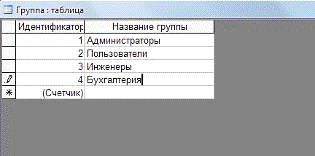
Рис. 25
Мастер подстановок.
Он позволяет создать поле, в котором выводится список значений, облегчающий ввод данных. Можно использовать список подстановок, в котором выводятся значения из существующей таблицы или отчета. Для создания столбца подстановок выполняем следующие действия:
Откроем таблицу (например, "Запрос") в режиме конструктора, в которую нужно добавить поле с подстановкой значений в режиме конструктора.
Выберите строку поля, которое будет использоваться как внешний ключ, например поле "Пользователь Идентификатор сотрудника". Это поле требуется превратить в поле подстановок, выбирающее некоторые сведения из таблицы "Сотрудник".
В столбце "Тип данных" нажмем кнопку со стрелкой и
выберите "Мастер подстановок" (Рис. 26), после чего появится
диалоговое окно "Создание подстановки".
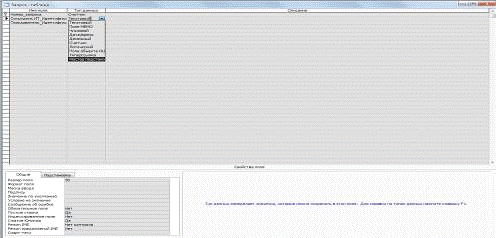
Рис. 26
Выбираем переключатель для создания столбца подстановки,
использующего значения из таблицы или запроса. Нажимаем кнопку
"Далее".
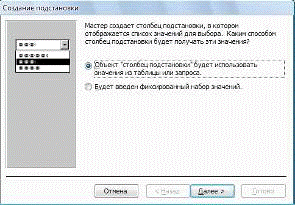
Рис. 27
В следующем окне выбираем таблицу со значениями, которые
будет содержать столбец подстановок (например, таблицу "Сотрудник").
Нажимаем кнопку "Далее".
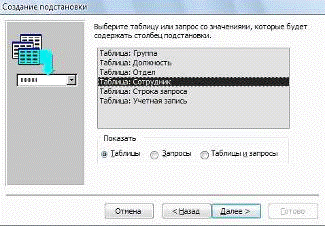
Рис. 28
Затем выбираем поля, содержащие значения, которые будут
включены в столбец подстановок. Выбираем поле "ФИО_сотрудника".
Нажимаем кнопку "Далее".
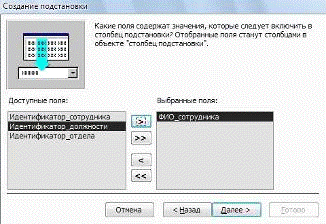
Рис. 29
Выберем сортировку по ключевому полю, а в следующем окне уберем выбор опции "Скрыть ключевой столбец"
В последнем окне мастера подстановок задайте подпись столбца подстановок, например.
Нажимаем кнопку готово. Мастер нам предложит сохранить таблицу - жмем кнопку "Да".
После Microsoft Access создаст поле подстановок и установит
некоторые свойства этого поля на основании значений, выбранных в мастере.
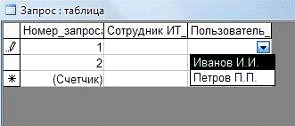
Рис. 30
Вставка в поле значения по умолчанию.
При создании таблицы в режиме конструктора используются свойства полей таблицы. Свойства "Значение по умолчанию" незаменимо в том случае, когда значения, содержащиеся в каком-либо из полей, часто повторяются. Часто повторяемое значение можно ввести в свойство поля. При каждом добавлении новой записи в это поле автоматически будет введено значение по умолчанию.
Поиск, замена, сортировка и фильтрация данных.
Окно диалога "Поиск и замена".
Для поиска данных в MS Access предназначено окно "Поиск
и замена", которое открывается нажатием клавиш Ctrl+F.
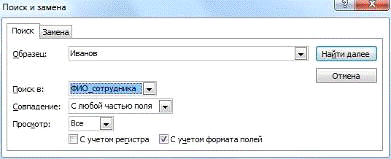
Рис. 31
В поле ввода "Образец" вводится то, что необходимо найти. Справа находится кнопка "Найти далее". При первом нажатии кнопки осуществляется поиск первого вхождения. Если найденная запись, содержащая указанное значение, не является необходимой записью, то необходимо нажать кнопку ещё раз.
Раскрывающийся список "Совпадение" содержит три установки, которые определяют тип сравнения данных с образцом, введенным для поиска:
С любой частью поля - осуществляется поиск по всему полю. Если значение, которое ищите, окажется где угодно в поле поиска, то поиск завершается успешно.
Поля целиком - образец поиска должен совпадать с полным значением поля, что позволяет существенно сузить поле поиска.
С начала поля - поиск завершается успешно только в том случае, если образец поиска находится в начале данного поля.
По умолчанию MS Access ограничивает область поиска текущим полем (то есть тем полем, в котором находится курсор). Об этом свидетельствует наименование поля, отображаемое в списке "Поиск в". Это обусловлено тем, что при работе с большими таблицами поиск только в одном поле может потребовать сотни и даже тысячи сравнений, а поиск во всех полях займет много времени. Однако можно выполнять поиск во всех полях таблицы. Для этого нужно выбрать из списка "Поиск в" наименование таблицы.
Раскрывающийся список "Просмотр" содержит опции, с помощью которых определяется направление поиска: Вверх, Вниз и Все.
В средней части окна диалога есть два флажка, которые определяют, как будет осуществляться сравнение значения поля с образцом поиска:
С учетом регистра - этот флажок указывает на то, что сравнение осуществляется с учетом регистра букв, то есть прописные и строчные буквы будут восприниматься по-разному.
С учетом формата полей - формат отображения значений, отображаемых на экране, может отличаться от формата, в котором значения хранятся в таблице.
Замена найденного значения.
Вторая вкладка окна диалога "Поиск и замена"
предоставляет средства для замены найденных значений. На вкладке
"Замена" дополнительно присутствуют поле "Заменить на" и
кнопки "Заменить" и "Заменить все".
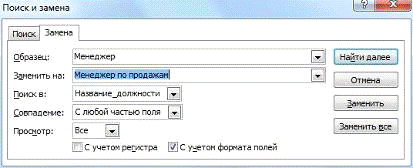
Рис. 32
Если выбрать "Заменить все", MS Access заменит все вхождения, соответствующие образцу поиска, заданному в поле ввода "Образец". Опция "Заменить" позволяет изменять образец поиска после каждого вхождения образца в таблице.
Можно сортировать записи в любом поле - это значит, что порядок записей устанавливается в соответствии со значениями величин, хранящихся в данном поле. После того как поле для сортировки выбрано, необходимо выделить столбец и, нажав на правую кнопку мыши, выбрать опцию "Сортировка по возрастанию" или "Сортировка по убыванию".
Другой возможный способ запустить команду Сортировка - это
нажатие соответствующей кнопки на панели инструментов:  и
и  .
.
Иногда может возникнуть необходимость упорядочить таблицу более чем по одному значению. В этом случае расположите в таблице сортируемые поля рядом. Затем одновременно выделите оба поля и нажмите кнопку сортировки.
Использование фильтров
При работе с таблицами в базе данных фильтр используется для того, чтобы видеть только значения, определяемые заданным критерием. Создать фильтр можно в любом режиме работы с таблицей, используя кнопки панели инструментов и команды меню. Вкладка "Главная", "Фильтр" содержит 4 вида фильтров: Изменить фильтр, Фильтр по выделенному, Исключить фильтр и Расширенный фильтр.
Фильтр по выделенному
Допустим, нужны все ФИО сотрудников с Идентификатором
должности = 3. Выбираем "3" в поле "Идентификатор
должности", а затем нажимаем мышью кнопку "Фильтр" на панели
инструментов.
6. Список используемой литературы
1. Создание IDEF0 И IDEF1X - моделей: методические указания к практическим занятиям.
2. Управление данными в MS Access: методические указания к лабораторным работам.
3. Управление данными: методические указания / Рязан. гос. радиотехн. акад.; Сост.В.Е. Борзых. Рязань, 2004.24 с.