Материал: Рефик инфа
§3.2 Параметры и объекты диаграмм в Microsoft Office Excel
Имя. Диаграмме дается имя, под которым она включается в состав электронной таблицы.
Область. Ограничивает поле чертежа построения диаграммы.
Размещение. Диаграмма может размещаться либо на том же листе, что и таблица, либо на отдельном листе.
Ряд. Диаграмма может быть построена как по одному ряду, так и по нескольким рядам. Для выделенного диапазона ячеек построение диаграммы ведется по нескольким рядам данных. В этом случае в качестве каждого ряда принимается соответствующая строка или столбец выделенного диапазона. Ряд может содержать подписи отображаемых значений.
Ось. Каждая из осей диаграммы характеризуется следующими параметрами:
- Вид определяет отображение внешнего вида оси на экране.
- Шкала определяет минимальное и максимальное значения шкалы, цену основных и промежуточных делений, точку пересечения с другими осями.
- Число определяет формат шкалы в соответствии с типами данных находящихся в диапазоне.
Заголовок. Заголовком служит текст определяемый пользователем; как правило заголовок размещается над диаграммой.
Легенда. При выводе к диаграмме можно добавить легенду – список названий рядов (обозначений переменных).
Область построения. Это область ограниченная осями и предназначенная для размещения рядов данных. Для удобства анализа результатов на область построения может наноситься сетка.
4. Построение графиков и диаграмм
в Microsoft Office Excel
Рассмотрим построение диаграмм на определенном примере (прилож.1). Т.к. наиболее часто используют такие типы диаграмм как график, гистограмму и круговую диаграмму. Мы рассмотрим построение именно этих типов диаграмм.
Итак,
выделяем нужную нам область таблицы
(рис.7)
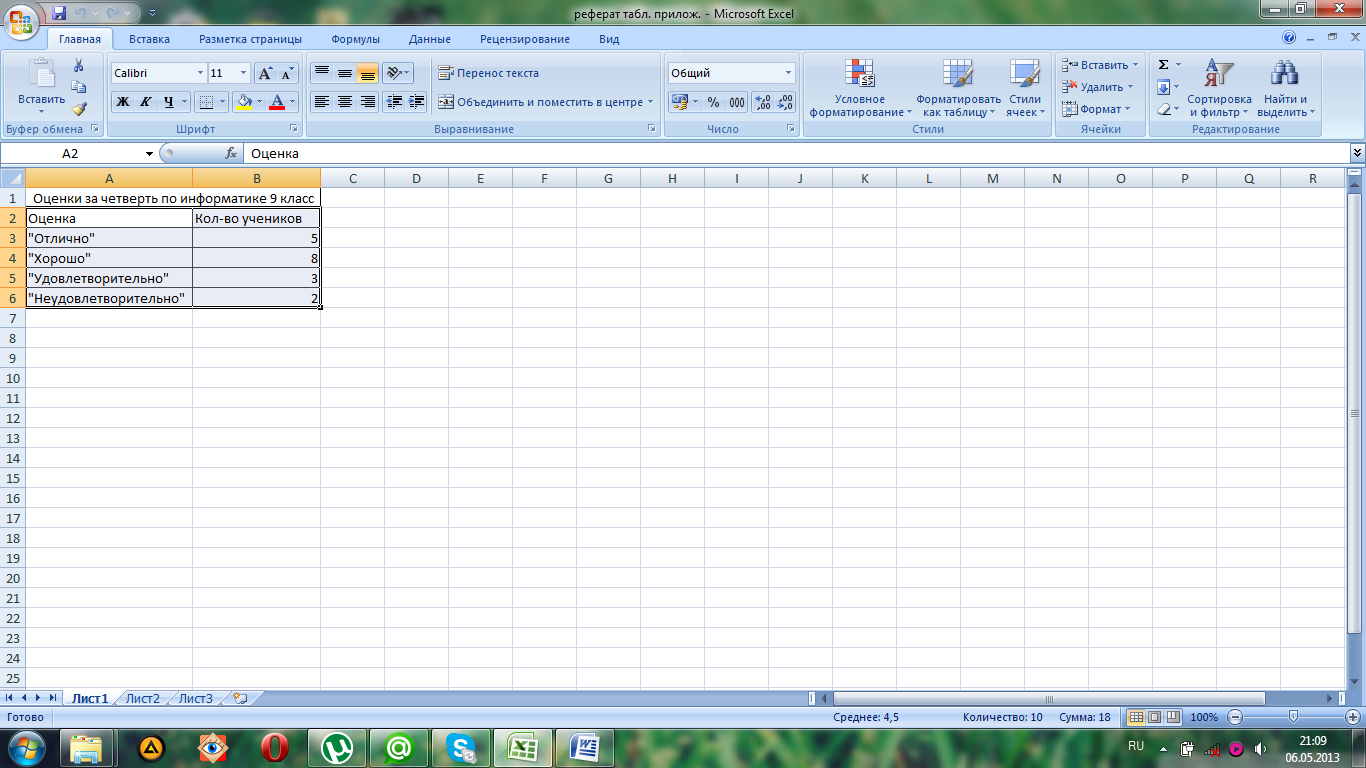 Рис. 7
З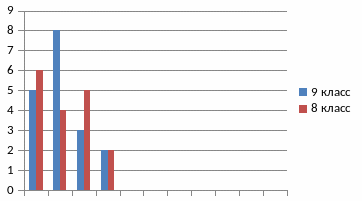 атем,
нажимаем Вставка→Диаграммы→Выбираем
тип: например, гистограмма. (рис.8)
Рис.8
М
Рис. 9
 ожно
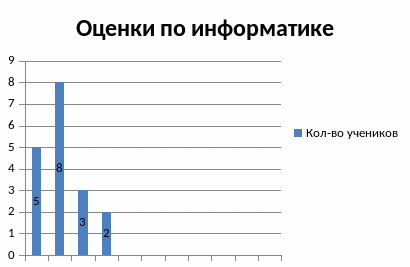
добавить подписи данных. Это делается
следующим образом: выделяем область
построения диаграммы→Вкладка
Макеты→Подвкладка Подписи данных→Выбрать
местоположения подписи: например, в
центре (рис.9) .
Д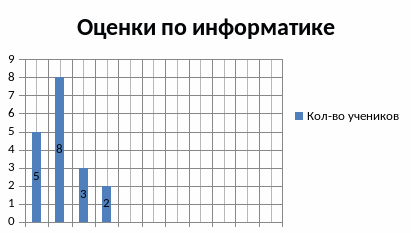 ля
использования диаграмм в презентациях
целесообразно увеличить шрифт: Выделить
необходимый объект→Вкладка Главная→Изменяем
размер шрифта.
П
Рис. 10
ри работе с диаграммами иногда возникает необходимость в добавлении сетки. Это можно сделать следующим образом: выделяем область построения диаграммы→Вкладка Макеты→Подвкладка Сетка→Выбираем направление горизонтальное или вертикальное (рис.10).
Очень
часто диаграмма отображается без
названия (рис.11).
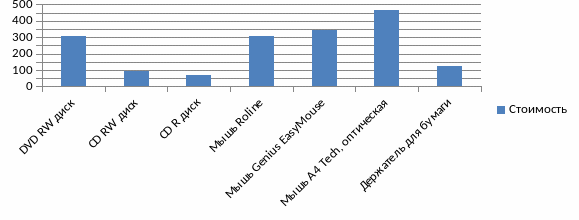
Рис. 11
Добавить название диаграммы можно следующим образом: Выделить область диаграммы→Макет→Название диаграммы→Выбираем местоположение (рис.12).
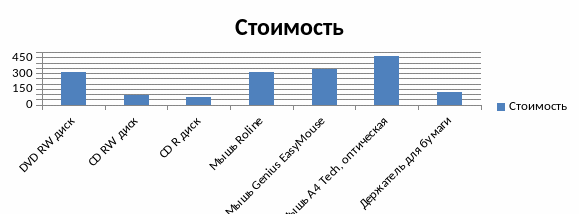
Р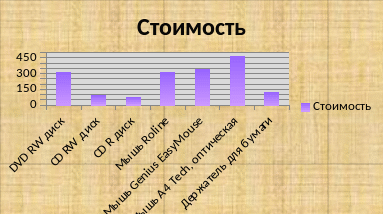 ис.12
Изменить цвет области построения можно так: Выделяем область построения диаграммы→Формат→Заливка фигуры.
А
Рис. 33
налогичным образом можно залить и область диаграммы, и сетку (рис.13).Можно поменять цвет шрифта в названии диаграммы и в подписях данных (рис.14).
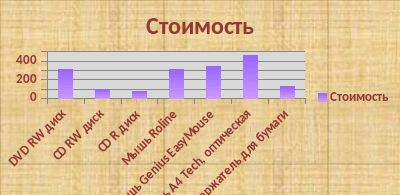
Рис. 14
Ч
Рис.14
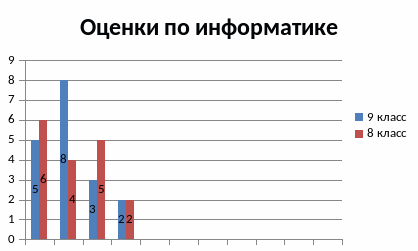 асто
возникает необходимость представить
одни и те же данные различными способами
(например, для сравнения величин). Для
этого, используя одну и ту же таблицу,
достаточно изменить тип диаграммы
(рис.15).
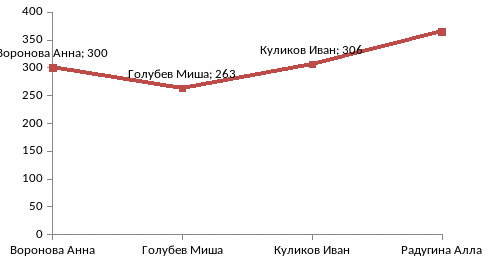
Возьмем первоначальную гистограмму. Выделяем область диаграммы→Конструктор→Изменить тип диаграммы: например, график (рис.16).
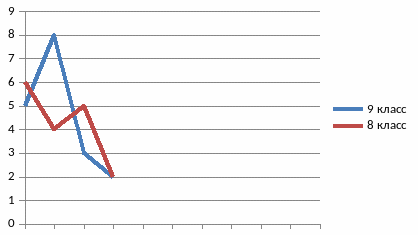 Рис.
15
Например,
круговая диаграмма(рис.17).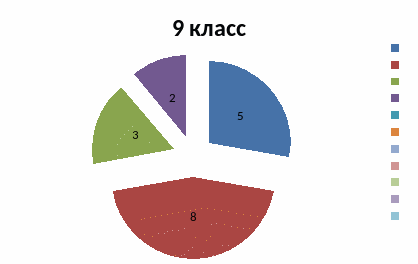 Рис.16
Типов диаграмм очень много. Использование диаграмм того или иного типа зависит от конкретной поставленной задачи.
В табличном редакторе Microsoft Office Excel гораздо удобнее при работе с цифрами и формулами использовать диаграммы, в отличие от текстового редактора Microsoft Office Word. Внесение изменений в данные приводит к изменению значений в ячейке, содержащей формулу, и, соответственно, в диаграмме (чего не происходит в текстовом редакторе). Рассмотрим это на примере. В таблице 1 и на диаграмме (рис.18) приведены исходные данные.
Т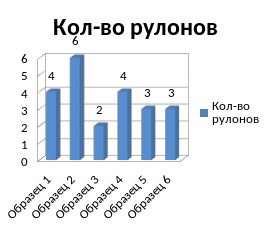 аблица
2
Наименования |
Длина |
Ширина |
Площадь рулона |
Кол-во рулонов |
Образец 1 |
15 |
0,5 |
6,75 |
6 |
Образец 2 |
10,5 |
0,6 |
5,67 |
7 |
Образец 3 |
10,5 |
0,7 |
6,62 |
6 |
Образец 4 |
13 |
0,5 |
5,85 |
7 |
Образец 5 |
13 |
0,6 |
7,02 |
6 |
Образец 6 |
13 |
0,7 |
8,19 |
5 |
Рисунок 17
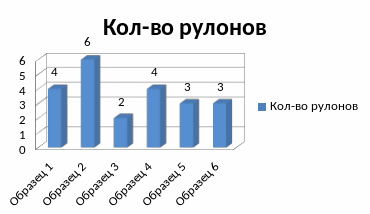
Изменив данные (таблица 2), можно наблюдать за изменением диаграммы (рис.19). Причем это происходит одновременно.
Рис. 18
Таблица 3
Наименования |
Длина |
Ширина |
Площадь рулона |
Кол-во рулонов |
Образец 1 |
25 |
0,5 |
11,25 |
4 |
Образец 2 |
12 |
0,6 |
6,48 |
6 |
Образец 3 |
50 |
0,7 |
31,50 |
2 |
Образец 4 |
25 |
0,5 |
11,25 |
4 |
Образец 5 |
25 |
0,6 |
13,50 |
3 |
Образец 6 |
25 |
0,7 |
15,75 |
3 |
Заключение.
В процессе своей работы я изучила построение графиков и диаграмм в табличном редакторе Microsoft Office Excel. Показала преимущества перед текстовым редактором Microsoft Office Word. Изучила этапы построения графиков и диаграмм. Показала их значимость. Рассмотрела типы и виды диаграмм и графиков, их параметры и объекты
Диаграмма – это графическое изображение цифровой информации. С помощью них взаимосвязь между данными таблицы становится более наглядной. Диаграммы облегчают сравнение различных данных.
Работа с данными становится более наглядной, удобной и доходчивой. В Microsoft Office Excel можно создавать диаграммы самого различного типа: линейные, круговые, трехмерные и т.д. Особенно удобным является то, что все изменения в ячейках, по данным которых построена диаграмма, автоматически отражаются в диаграмме. Возможна и обратная связь, когда изменения в диаграмме приводят к изменениям в ячейках.
Диаграммы могут создаваться или на листе таблицы (внедренные диаграммы), или на отдельном листе диаграммы (отдельные диаграммы). В обоих случаях необходимо предварительно выделить данные, которые требуется отразить в арифметическом виде, включая заголовки столбцов и строк.
С помощью Microsoft Office Excel можно создавать сложные диаграммы для данных рабочего листа. Их можно создать на отдельном листе или поместить в качестве внедренного объекта на лист с данными.
Считаю поставленную цель достигнутой.
Список литературы
Ефимова О., Морозов В., Шафрин Ю. Курс компьютерной технологии. – МС.: АБФ, 2010.
Информатика и ИКТ. Учебник. 8-9 класс/ Под ред. Н.В. Макаровой. – СПб.: Питер, 2008.
Информатика и ИКТ. Практикум. 8-9 класс/ Под ред. Н.В. Макаровой. – СПб.: Питер, 2009.
Информатика. Учебник.10 класс. /Под ред. Н.В.Макаровой. – СПб: Издательство «Питер», 2008.
Информатика. 1 Учебник.1 класс /Под ред. Н.В.Макаровой. – СПб: Издательство «Питер», 2008.
Информатика. Приложение к газете «Первое сентября» № 1, 2005 год.
Информатика и информационные технологии 10-11. Н. Угринович, Москва 2008 г.
Системы и средства информатики: Выпуск 4. – М.: «Наука», 2004.
Excel . А. Гладкий. Питер 2009 г.
Microsoft Office 2007. Эком. Москва 2009 г.
Электронный ресурс:
http://www.lessons-tva.info/edu/e-inf2/m2t2_4.html
Электронный ресурс: http://fictionbook.ru/author/aleksandr_nikolaevich_ostapchuk/
Электронный ресурс: http://inf777.narod.ru/inf_posobie_popova/razdel_9/9.3.htm
Приложения.
Рисунок 1.

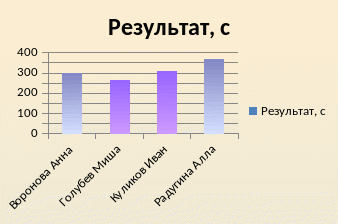
Рисунок 2. Первый тип диаграмм – Гистограммы.
Рисунок
3. Второй тип
диаграмм
– Линейчатая.
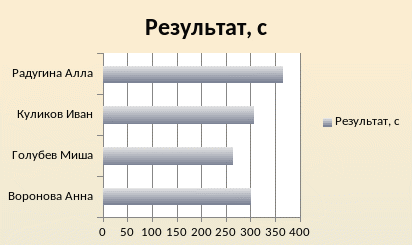
Рисунок 4. Третий тип диаграмм – Круговая.
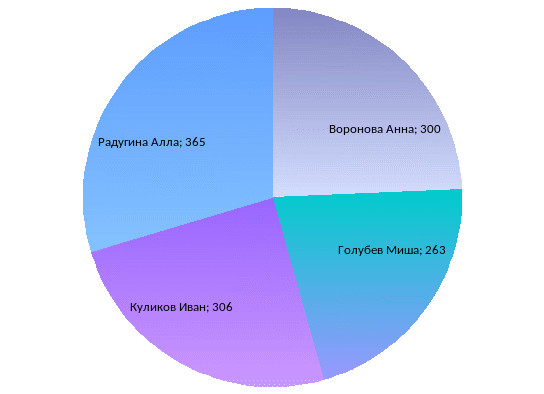
Рисунок 5. Четвертый тип диаграмм– Точечная.
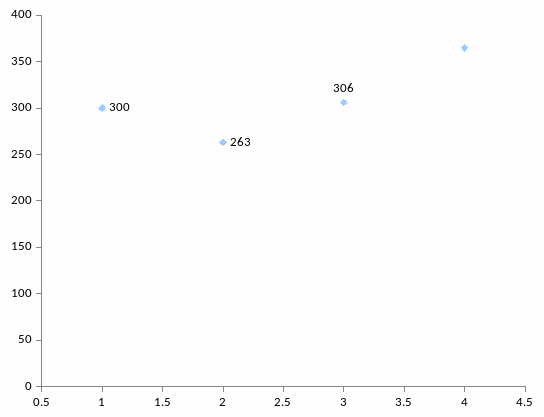
Рисунок 6. Пятый тип диаграмм – График.