Дипломная (вкр): Решение задач оптимизации с применением пакетов прикладных программ
Библиотеки
MATLAB отличаются высокой скоростью численных вычислений. Однако матрицы широко
применяются не только в таких математических расчетах, как решение задач
линейной алгебры и математического моделирования, обсчета статических и
динамических систем и объектов. Они являются основой автоматического
составления и решения уравнений состояния динамических объектов и систем.
Именно универсальность аппарата матричного исчисления значительно повышает
интерес к системе MATLAB, вобравшей в себя лучшие достижения в области быстрого
решения матричных задач. Поэтому MATLAB давно уже вышла за рамки специализированной
матричной системы, превратившись в одну из наиболее мощных универсальных
интегрированных систем компьютерной математики.
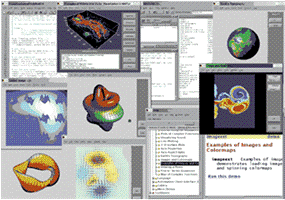
Рисунок 3. MATLAB
Из недостатков системы MATLAB можно отметить невысокую интегрированность среды (очень много окон, с которыми лучше работать на двух мониторах), не очень внятную справочную систему (объем фирменной документации достигает почти 5 тыс. страниц, что делает ее трудно обозримой) и специфический редактор кода MATLAB-программ (рисунок 4). Сегодня система MATLAB широко используется в технике, науке и образовании, но все-таки она больше подходит для анализа данных и организации вычислений, нежели для чисто математических выкладок.
В отличие от мощного и
ориентированного на высокоэффективные вычисления при анализе данных пакета
MATLAB, программа MathCad - это, скорее, простой, но продвинутый редактор
математических текстов с широкими возможностями символьных вычислений и
прекрасным интерфейсом. MathCad не имеет языка программирования как такового, а
движок символьных вычислений заимствован из пакета Maple. Зато интерфейс
программы MathCad очень простой, а возможности визуализации богатые. Все
вычисления здесь осуществляются на уровне визуальной записи выражений в
общеупотребительной математической форме. Пакет имеет хорошие подсказки,
подробную документацию, функцию обучения использованию, целый ряд
дополнительных модулей и приличную техническую поддержку производителя. Однако
пока математические возможности MathCad в области компьютерной алгебры намного
уступают системам Maple, Mathematica, MATLAB. Однако по программе MathCad
выпущено много книг и обучающих курсов. Сегодня эта система стала международным
стандартом для технических вычислений, и даже многие школьники осваивают и используют
MathCad.
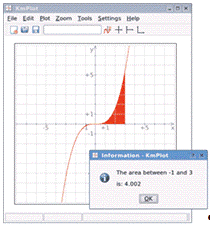
Рисунок 4. MathCad
Для небольшого объема вычислений MathCad идеален - здесь все можно проделать очень быстро и эффективно, а затем оформить работу в привычном виде (MathCad предоставляет широкие возможности для оформления результатов, вплоть до публикации в Интернете). Пакет имеет удобные возможности импорта/экспорта данных. Например, можно работать с электронными таблицами Microsoft MS Excel прямо внутри MathCad-документа [5].
В общем, MathCad - это очень простая и удобная программа, которую можно рекомендовать широкому кругу пользователей, в том числе не очень сведущих в математике, а особенно тем, кто только постигает ее азы.
В качестве более дешевых, простых, можно отметить такие пакеты, как UMS, Microsoft MS Excel.
Когда-то системы символьной математики были ориентированы исключительно на узкий круг профессионалов и работали на больших компьютерах. Но с появлением ПК эти системы были переработаны под них и доведены до уровня массовых серийных программных систем. Сейчас на рынке сосуществуют системы символьной математики самого разного калибра - от рассчитанной на широкий круг потребителей системы MathCad до компьютерных монстров Mathematica, MATLAB и Maple, имеющих тысячи встроенных и библиотечных функций, широкие возможности графической визуализации вычислений и развитые средства для подготовки документации.
Отметим, что практически все эти системы работают не только на персональных компьютерах, оснащенных популярными операционными системами Windows, но и под управлением операционных системы Linux, UNIX, Mac OS, а также на КПК [6].
Перейдем к пакетам наиболее часто используемых в школах при проведении уроков математики в старших классах. К ним относятся: Universal Math Solver <#"869912.files/image010.gif">
Рисунок 5. Universal Math Solve
К сожалению, в школьной практике нет возможности
использовать такие мощные математические пакеты, как Mathematica, Mathcad,
MathLab, Maple из-за дороговизны их лицензионных копий. Однако офисные
приложения MS Office есть в каждой школе. Применение математической оболочки
офисного табличного процессора MS Excel позволяет решать математические задачи
высокой сложности.
.2 Функциональные возможности MS Excel
MS Excel - программа, используемая для обработки данных в табличном виде. Термин электронная таблица используется для обозначения простой в использовании компьютерной программы, предназначенной для обработки данных. Обработка включает в себя [9]:
- проведение различных вычислений с использованием мощного аппарата функций и формул;
- исследование влияния различных факторов на данные;
- решение задач оптимизации;
- получение выборки данных, удовлетворяющих определенным критериям;
- построение графиков и диаграмм;
- статистический анализ данных.
Помимо широких возможностей работы с электронными таблицами, MS Excel может оперировать несколькими листами (концепция рабочей книги). Основное достоинство и отличие электронных таблиц заключается именно в простоте использования средств обработки данных. И хотя средства обработки данных по своим возможностям могут сравниться с базами данных, работа с ними не требует от пользователя специальной подготовки в области программирования.
В таблицы можно вводить любую информацию: текст, числа, даты и время, формулы, рисунки, диаграммы, графики. Вся вводимая информация может быть обработана при помощи специальных функций. В MS Excel есть настолько мощный аппарат математической статистики, который позволит заниматься статистическим моделированием. При помощи графических средств MS Excel можно рисовать, строить графики и диаграммы.
Рассмотрим основные элементы и структуру рабочей книги. Рабочие книги - это файлы MS Excel, которые могут содержать один или несколько рабочих листов. Такие файлы имеют расширение - xls. Рабочий лист - это собственно электронная таблица, основной тип документа, используемый в MS Excel для хранения и манипулирования данными. Он состоит из ячеек, организованных в столбцы и строки, и всегда является частью рабочей книги.
В Ехсel
преимущественно используются стандартные для среды Windows элементы интерфейса
- рабочая поверхность (окно рабочей книги), строка состояния, меню, диалоговые
окна, панели инструментов, полосы прокрутки, кнопки управления и т.д. Эти и
другие элементы интерфейса MS Excel отмечены на рисунке 6. Остановимся на них
подробнее.
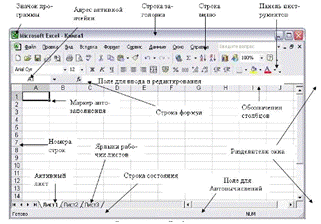
Рисунок 6. Интерфейс MS Excel
В самом верху находится строка заголовка. В ее правой части находятся стандартные кнопки управления размером окна приложения: свернуть окно в кнопку на панели задач, развернуть окно на весь экран и закрыть окно. Рядом с заголовком, слева, находится кнопка управляющего меню приложения.
Непосредственно под строкой заголовка расположена строка главного меню, включающего основные команды управления работой приложения. Взаимодействие с MS Excel осуществляется посредством выбора команд из основного меню. Все команды являются иерархическими. В результате выбора одной из таких команд на экране появляется ее ниспадающее меню. В состав главного меню входят меню File (Файл), Edit (Правка), View (Вид), Insert (Вставка). Format (Формат), Tool (Сервис). Data (Данные), Window (Окно) и Help (?). В левом углу находится значок управляющего меню книги, а в правом - кнопки управления размером окна документа. Чтобы открыть меню, необходимо щелкнуть левой кнопкой мыши на его названии или же нажать комбинацию клавиш <Аlt+буква>, где параметр буква представляет собой ту букву, которая подчеркнута в имени соответствующего меню.Excel располагает 54 панелями инструментов. По умолчанию в окне MS Excel непосредственно под строкой меню отображается панель инструментов Standard (Стандартная) и панель инструментов Formatting (Форматирование). Панель инструментов Standard фактически представляет собой особый тип меню в котором каждая команда представлена отдельной кнопкой. На этой панели размещены кнопки вызова тех команд, которые используются чаще всего: Create (Создать), Open (Открыть). Save (Сохранить), Print (Печать) и т.д.
Панель инструментов Форматирования содержит кнопки команд, предназначенных для форматирования текста, чисел и общего вида ячеек.
Рабочий лист MS Excel разделен на строки и столбцы. Заголовки столбцов и строк могут обозначаться целыми числами или же заголовки столбцов - буквами латинского алфавита, а строк - цифрами. На пересечении строки и столбца находится ячейка. Каждая ячейка имеет собственный адрес, например адрес ячейки находящейся на пересечении первого столбца и первой строки, может быть записан как А1. При числовой системе обозначения столбцов и строк, ее адрес выглядит как R1C1. Адрес активной ячейки (т.е. той ячейки, которая выделена в рабочем листе в данный момент) выводится в поле имени, которое расположено слева от строки формул.
Ниже окна рабочей книги находится строка состояния, в которой отображается информация о действиях, выполняемых в рабочей таблице: Ready (Готово), Enter (Ввод), Edit (Правка). Справа от строки состояния находятся индикаторы состояния различных режимов: CAPS, NUM.
Полосы прокрутки имеются только у активного окна книги. Они располагаются вдоль правой и нижней сторон окна. С помощью стрелок, расположенных на концах полос прокрутки, можно за один щелчок мышью перемешать лист на одну строку или один столбец. С помощью ползунка, расположенного на полосе прокрутки, можно перемещаться по листу на произвольное расстояние. Для перемещения на один полный экран следует щелкнуть кнопкой мыши на свободной от ползунка области полосы прокрутки. Напомним, что в поле имени слева от строки формул всегда выводится адрес активной ячейки, независимо от того, видна ли эта ячейка сейчас в окне или нет. Для перемещения за пределы активной области необходимо перетаскивать ползунок но полосе прокрутки при нажатой клавише <Shift>.
Ячейка - это основной элемент электронной таблицы только в ней может содержаться какая-либо информация: текст, значения, формулы.
Структура ячейки MS Excel содержит 5 уровней:
1. Видимое на экране изображение (т.е. отформатированный текст) или результат вычисления формулы).
2. Форматы ячейки (формат чисел, шрифты, выключатель (включатель) признак показывать или нет ячейку, вид рамки, защита ячейки).
. Формулу, которая может состоять из текста, числа или встроенных функций.
. Имя ячейки, это имя может использоваться в формулах других ячеек, при этом обеспечивается абсолютная адресация данной ячейки.
. Примечания данной ячейки (произвольный текст). Если ячейка содержит примечание, то в правом верхнем углу появляется красный маркер (точка).
Копирование и редактирование данных осуществляется стандартным для Windows способом.
Данные в MS Excel выводятся на экран в определенном формате. По умолчанию информация выводиться в формате Общий. Можно изменить формат представления информации в выделенных ячейках. Для этого выполните команду Формат → Ячейки. Появится окно диалога “Формат ячеек”, в котором нужно выбрать вкладку “Число“.
В левой части окна диалога “Формат ячеек” в списке Числовые форматы приведены названия всех используемых в MS Excel форматов. Из списка Числовые форматы выбрана строка (все форматы). В правом окне Тип можно просмотреть все форматные коды, которые используются для представления на экране информации.
Для представления данных можно использовать встроенные форматные коды MS Excel или ввести пользовательский код формата. Для ввода форматного кода выберите строку (все форматы) и введите символы форматного кода в поле ввода Тип. Любая последовательность введенных в ячейку символов, которая не может быть интерпретирована MS Excel как число, формула, дата, время дня, логическое значение или значение ошибки, интерпретируется как текст. Введенный текст выравнивается в ячейке по левому краю.
В MS Excel члены последовательностей и их суммы удобнее вычислять не по формулам, а напрямую, поочередно член за членом. Кроме того, для нахождения членов арифметической или геометрической прогрессии существует специальная процедура Прогрессия. Для ее реализации необходимо:
- ввести значение первого элемента прогрессий в выбранную ячейку;
- выделить блок ячеек под требуемое количество членов прогрессии (либо в дальнейшем потребуется указать значение последнего элемента);
- выполнить команду меню Правка > Заполнить > Прогрессия;
- в появившемся диалоговом окне Прогрессия указать тип и параметры формируемой последовательности значений;
Основным достоинством электронной таблицы MS Excel является наличие мощного аппарата формул и функций. Любая обработка данных в MS Excel осуществляется при помощи этого аппарата. Можно складывать, умножать, делить числа, извлекать квадратные корни, вычислять синусы и косинусы, логарифмы и экспоненты. Помимо чисто вычислительных действий с отдельными числами, можно обрабатывать отдельные строки или столбцы таблицы, а также целые блоки ячеек. В частности, находить среднее арифметическое, максимальное и минимальное значение, среднеквадратичное отклонение, наиболее вероятное значение, доверительный интервал и многое другое.
Для удобства работы функции в MS Excel разбиты по категориям: функции управления базами данных и списками, функции даты и времени, DDE/Внешние функции, инженерные функции, финансовые, информационные, логические, функции просмотра и ссылок, статистические, текстовые и математические.
При помощи текстовых функций выполняется обработка текста: поиск строки, копирование подстроки и другие операции редактирования. С помощью функций даты и времени сможете решить практически любые задачи, связанные с учетом даты или времени (например, определить возраст, вычислить стаж работы, определить число рабочих дней на любом промежутке времени).
Логические функции используют для создания сложных формул, которые в зависимости от выполнения тех или иных условий будут совершать различные виды обработки данных.
В MS Excel широко представлены математические функции. Например, можно выполнять различные операции с матрицами: умножать, находить обратную, транспонировать. В вашем распоряжении находится библиотека статистических функций, при помощи которой можно проводить статистическое моделирование. Кроме того, можно использовать в своих исследованиях элементы факторного и регрессионного анализа. В MS Excel можно решать задачи оптимизации.
Чтобы использовать функцию, нужно ввести ее как часть формулы в ячейку рабочего листа. Формулой в MS Excel называется последовательность символов, начинающаяся со знака равенства “=“. В эту последовательность символов могут входить постоянные значения, ссылки на ячейки, имена, функции или операторы. Результатом работы формулы является новое значение, которое выводится как результат вычисления формулы по уже имеющимся данным. Если значения в ячейках, на которые есть ссылки в формулах, меняются, то результат изменится автоматически.
Последовательность, в которой должны располагаться используемые в формуле символы, называется синтаксисом функции. Все функции используют одинаковые основные правила синтаксиса. Если вы нарушите правила синтаксиса, MS Excel выдаст сообщение о том, что в формуле имеется ошибка.