Дипломная (вкр): Робота з діаграмами в Microsoft Excel. Приготування в офісі та організація презентацій
Форматування тексту і чисел Можна форматувати текст і числа в назвах, підписах і текстових полях на діаграмі так само, як текст і числа на аркуші. Щоб зробити текст і числа виразнішими, можна навіть застосувати стилі WordArt. Щоб використовувати настроєну для ваших потреб діаграму повторно, збережіть її як шаблон (*.crtx) у папці шаблонів діаграми. Під час створення діаграм можна застосовувати шаблон діаграми так само, як і будь-який інший вбудований тип діаграми. Фактично шаблони діаграм є справжніми типами діаграм, і їх можна також використовувати для змінення типу наявної діаграми. Якщо певний шаблон діаграми використовується часто, його можна зберегти як тип діаграми за промовчанням.
Порядок створення діаграм.
Для того, щоб за даними електронної таблиці створити діаграму, потрібно виконати наступну послідовність дій.
-ий етап.
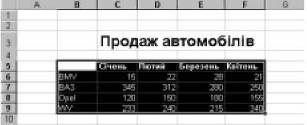
Виділити діапазон комірок, в якому знаходяться дані для створюваної діаграми. Причому, якщо необхідно щоб на осях діаграми отримати мітки (заголовки), окремих точок (елементів даних) діаграми, то у виділену ділянку слід включити текстові комірки, в яких вказані назви цих елементів, наприклад, як це показано на малюнку. Фактично користувач отримає назви ділянок даних за якими будується діаграма.
-ий етап.
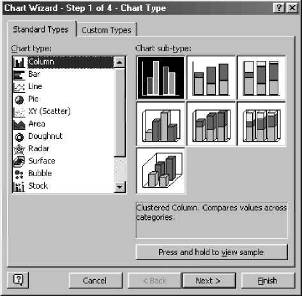
Після цього потрібно в пункті меню Insert (Вставка) вибрати команду Chart... (Диаграмма) або піктограму, при цьому відкривається вікно, що складається з двох закладок. В закладці Standard Types (Стандартные) потрібно в розділі Chart type (Тип) вибрати тип створюваної діаграми, а в розділі Chart sub-type (Вид) - її підтип. При цьому є чотирнадцять стандартних типів діаграм, кожен з яких ділиться на кілька підтипів.
Якщо натиснути командну кнопку Press and hold to view sample (Просмотр результата), то можна побачити, як буде виглядати вибрана діаграма для вказаного набору даних.
Якщо користувача не задовольняє жоден із стандартних типів діаграм, то можна вибрати закладку Custom Types (Нестандартные) і відмітити опцію Built-in (встроенные). Відкривається список Chart type (Тип), де користувач має можливість вибрати один з двадцяти додаткових типів діаграм. Якщо відмітити опцію User-defined (дополнительные), то встановиться тип стандартної стовпчикової діаграми, яка використовується за замовчуванням в Microsoft Excel.
Після вибору потрібного типу (підтипу) діаграми потрібно натиснути командну кнопку Next (Далее) для переходу до наступного етапу створення діаграми.
-ій етап.
Відкривається діалогове вікно Chart Source Data (Источник
данных диаграммы), яке складається з двох закладок.
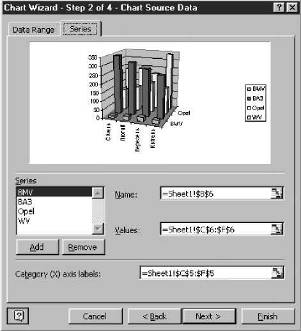
В закладці Data Range (Диапазон данных) знаходиться поле Data Range (Диапазон), в якому вказано діапазон абсолютних адрес комірок, за якими будується діаграма. Якщо користувач правильно виділив цей діапазон на першому етапі створення діаграми, то вміст даного поля потрібно залишити без змін. В розділі Series in (Ряды в) потрібно вказати як повинні розміщуватись дані в діаграмі: Rows (строках) - по рядках даних, Columns (столбцах) - по колонках.
В однойменному списку закладки Series (Ряд) вказано назви рядів даних в діаграмі (фактично назви ділянок, за якими будується діаграма). Якщо потрібно добавити нові ряди даних (ділянки), то потрібно натиснути командну кнопку Add (Добавить). Тоді в полі Name (Имя) вказати назву ділянки, а в полі Values (Значения) - діапазон абсолютних адрес комірок, що входять в дану ділянку. Для знищення ділянки даних в діаграмі, потрібно в полі Series (Ряд) вибрати назву ділянки і натиснути командну кнопку Remove (Удалить). В полі Category (X) axis labels (Подписи оси X) (для деяких типів назва цього поля може відрізнятись) вказано діапазон абсолютних адрес комірок, в яких знаходяться назви міток на іншій осі (осі X) діаграми (для кругової діаграми назви міток на крузі, а для бульбашкової - розміри бульбашок). Встановивши всі необхідні параметри, потрібно натиснути командну кнопку Next (Далее).
-ий етап.
На даному етапі створення діаграми відкривається третє діалогове вікно майстра побудови діаграм , яке може містити до шести закладок (в залежності від вибраного типу діаграми).
Закладка Titles (Заголовки) може містити до чотирьох полів, в яких можна вказати:
• Chart Title (Название диаграммы) - назву діаграми;
• Category (X) axis (Ось X (категорий)) - назва осі Х;
• Series (Y) axis (Ось Y (рядов данных)) - назва осі Y;
• Value (Z) axis (Ось Z (значений)) - назва осі Z.
Закладка Axes (Оси) встановлює на яких осях діаграми вказувати назви міток. При цьому для деяких осей як назви міток даних на осях діаграми можна встановлювати:
• Automatic (автоматическая) - автоматично (в залежності від назв ділянок даних виділених комірок);
• Category (категории) - в залежності від того, який діапазон адрес комірок вказаний в полі(X) axis labels (Подписи оси X) першого вікна майстра побудови діаграм;
• Time-scale (времени) - відображати часові мітки (навіть, якщо дані цієї осі не належать до часового типу).
Закладка Grid lines (Линии сетки) встановлює лінії розбивки для координатних сіток діаграми. При цьому для кожної осі можна вибрати:
• Major gridlines (основные линии) - основні лінії розбивки сітки;
• Minor gridlines (промежуточные линии) - додаткові лінії розбивки сітки (розбивають проміжок між основними лініями на половину).
Наступна закладка Legend (Легенда) дозволяє встановити на діаграмі легенду. Для цього потрібно відмітити опцію Show legend (Добавить легенду) і в розділі Placement (