Курсовая работа (т): Создание базы данных
Некоторые обработчики событий для элементов MainMenu, используемые в данной программе:
. Удаление списка:
procedure TForm1.DelSpis1Click(Sender: TObject);(fz);.Clear;
end;
. Восстановление из типизированного файла (.dat):
TForm1.SpisocFromFile1Click(Sender: TObject);: puzel;(fz);
SpisocFromFile(fz);;
. Сохранение в текстовый файл (.txt):
TForm1.SaveToTxt1Click(Sender: TObject);OtchetName:string[40];:=InputBox('¬ведите им¤ отчета(*.txt)',' ','
');.Lines.SaveToFile(OtchetName);;
4. Выход из программы:
TForm1.Exit1Click(Sender: TObject);
begin;;
Руководство пользователя
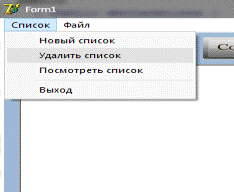
Для начала работы с базой данных её необходимо создать или открыть
существующую. Для создания базы данных необходимо зайти в меню Список и выбрать
пункт Новый список.
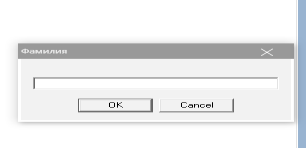
В появившемся диалоговом окне введите данные.
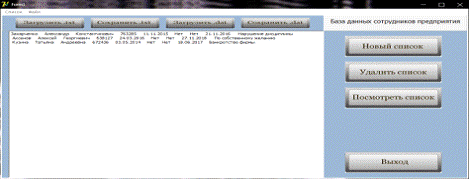
Для того чтобы просмотреть базу данных необходимо зайти в меню
Список и выбрать пункт Посмотреть список.
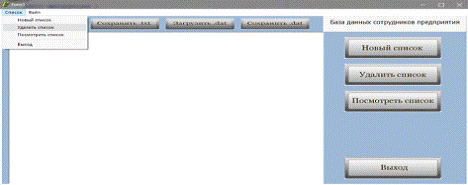
Для того чтобы удалить базу данных необходимо зайти в меню Список и
выбрать пункт Удалить список.
Для сохранения базы данных в типизированном файле необходимо зайти в меню Файл и выбрать пункт Сохранить в файл, а для восстановления из типизированного файла - Восстановить из файла.
В появившемся диалоговом окне введите имя файла с расширением .dat.
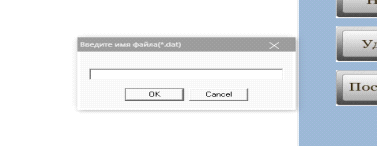
Для сохранения базы данных в текстовом файле необходимо зайти в меню Файл и выбрать пункт Сохранить в текстовый файл, а для восстановления из текстового файла - Восстановить из текстового файла
В появившемся диалоговом окне нужно ввести имя отчета с расширением .txt.
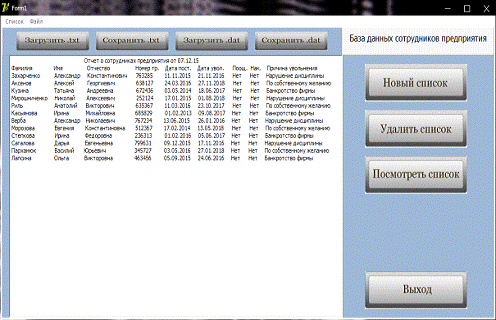
Для упрощения «диалога» с пользователем все пункты меню дублируются
кнопками рядом с Memo полем.
ЗАКЛЮЧЕНИЕ
Была создана элементарная базы данных, которая позволяет выполнить следующие действия:
. Создание списка
. Удаление списка
. Просмотр списка
. Сохранение списка в типизированном файле
. Восстановление списка из типизированного файла
. Сохранение содержимого поля в текстовый файл
. Восстановление из текстового файла
Программа тестировалась в течение нескольких часов. Сбоев и ошибок при работе программы обнаружено не было.
В связи с нехваткой времени не были осуществлены следующие функции:
. Сортировка данных в списке по определенным параметрам, например, расстановка фамилий по алфавиту
. Поиск по критериям
. Встроенное в программу руководство пользователя. Взамен
пользователю предлагается использовать руководство, предлагающееся к данной
работе.
ПРИЛОЖЕНИЕ 1
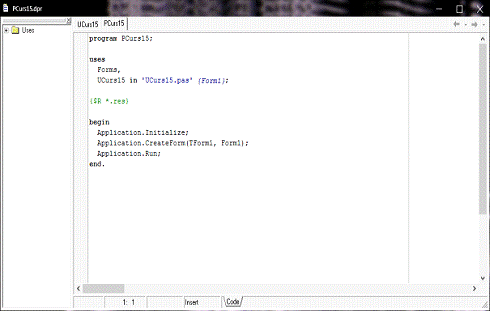
.Initialize запускает инициализацию приложения. Убирать не рекомендуется.
Application.CreateForm (TForm1, Form1). Метод CreateForm инициализирует форму. У него два параметра - имя объекта и имя переменной, которая впо-следствии будет указывать на созданный объект. В нашем случае это имя формы TForm1 и имя переменной Form1. Переменная Form1 автоматически описывается в модуле объекта TForm1 в разделе var:Forml: TFormi;.Run. После инициализации всех форм можно запускать выполнение программы с помощью метода Run объекта Application.
Здесь везде используется объект Application. Этот
объект всегда существует в ваших программах в единственном экземпляре и
создается с помощью строки Application.Initialize. Он происходит от класса TApplication и реализует основные функции
управления приложением.
ПРИЛОЖЕНИЕ 2
usp;SysUtils,Dialogs; //тип данных, сохраняемых в узле списка
zp=record //запись
fam,name,otch:string[20]; //фамилия, имя, отчество
nomer:integer; //номер трудовой книжки
data1,data2:string[20]; //дата поступления на работу, дата увольнения
poosh,nakaz,reason:string[40]; //поощрения, наказания, причина увольнения
end;
puzel=^tuzel; //описание типа указатель
tuzel=record //тип узла двусвязного списка
x:zp; //поле, хранящее данные узла
next:puzel; //указатель на следующий узел списка
pred:puzel; //указатель на предыдущий узел списка
end;
fzap1 = file of zp; //тип типизированного файла, в котором
//будут храниться данные списка
procedure AddFirst(var f:puzel; a:puzel);