Материал: ЯнышеваСА_4716_ТекстВКР

<asp:BoundField DataField="Влажность" HeaderText="Влажность" SortExpression="Влажность" />
<asp:BoundField DataField="Давление" HeaderText="Давление" SortExpression="Давление" />
<asp:BoundField DataField="Дата_и_время" HeaderText="Дата и время" SortExpression="Дата_и_время" />
<asp:BoundField DataField="Внешнее_воздействие" HeaderText="Внешнее воздействие" SortExpression="Внешнее_воздействие" />
<asp:BoundField DataField="Примечание_1" HeaderText="Примечание 1" SortExpression="Примечание_1" />
</Columns>
</asp:GridView>
<asp:SqlDataSource ID="SqlDataSource2" runat="server" ConnectionString="<%$ ConnectionStrings:лабораторияConnectionString %>" ProviderName="<%$ ConnectionStrings:лабораторияConnectionString.ProviderName %>"
SelectCommand="SELECT [№ подопотного] AS column1, [Ректальная температура] AS Ректальная_температура, [ЧСС], [Двигательная активность] AS Двигательная_активность, [Температура], [Влажность], [Давление], [Дата и время] AS Дата_и_время, [Внешнее воздействие] AS Внешнее_воздействие, [Примечание 1] AS Примечание_1 FROM [1-4] WHERE ([№ подопотного] = ?)">
<SelectParameters>
<asp:SessionParameter DefaultValue="0" Name="column1" SessionField="IDA" Type="Double" />
</SelectParameters>
</asp:SqlDataSource>
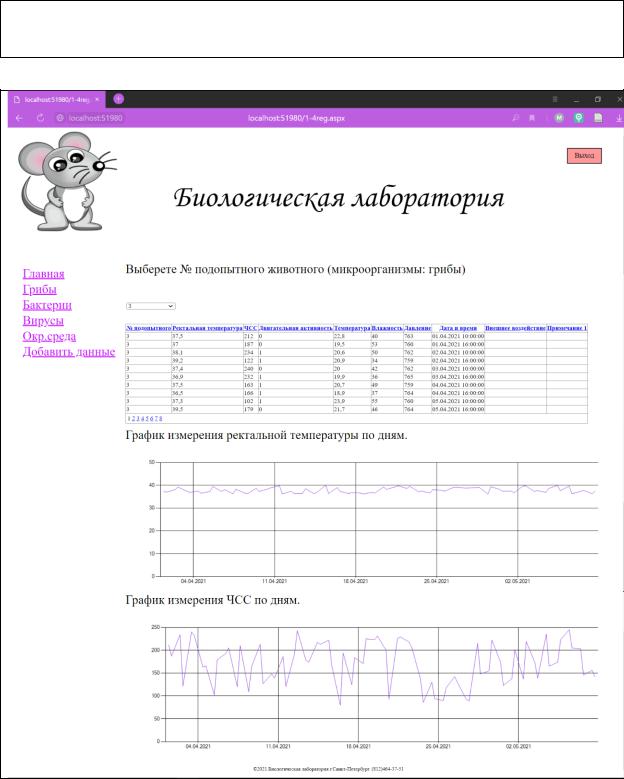
По выведенным данным строиться графики измерения ректальной температуры и ЧСС по дням, код одного из графиков представлен в листинге
4. Каждый график связан с данными, которые в данный момент отображаются на странице, то есть пользователь видит показатели того подопытного информацию о котором он просматривает в данный момент.
Пример одной из трех страниц представлен на рисунке 14. Полный код страницы представлен в Приложении 3.
Листинг 4 – График измерения ректальной температуры по дням
<asp:Chart ID="Chart1" runat="server" DataSourceID="SqlDataSource2" Height="350px" Width="1250px" Palette="Berry" OnLoad="Chart1_Load">
<Series>
<asp:Series ChartType="Line" Name="Series1" XValueMember="Дата_и_время" YValueMembers="Ректальная_температура">
</asp:Series>
</Series>
<ChartAreas>
<asp:ChartArea Name="ChartArea1">
31
</asp:ChartArea>
</ChartAreas>
</asp:Chart>
Рисунок 14 – Веб-страница Грибы
4.2.2.Вывод графиков Создана веб-страница для вывода информации о параметрах
окружающей среды лабораторий, в которых содержаться мыши. Данные необходимы для отслеживания состояния здоровья, скорости реакции и активности мышей в разное время суток, в разные времена года.
32
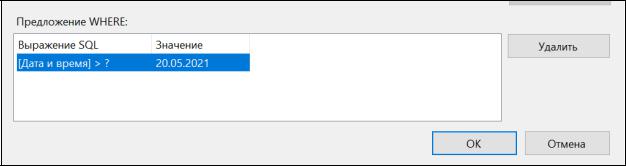
Данные берутся за последние несколько дней, это реализовано с помощью функции «WHERE», записанное выражение SQL
продемонстрированно на рисунке 15.
Рисунок 15 – Функция WHERE
На странице показаны график изменения температуры и график изменения уровня влажности в лабораториях. Вид данной страницы представлен на рисунке 16. График изменения давления реализовать не удалось из-за больших значений (~760 мм ртутного столба). Функция «Chart»
выводит график в виде картинки с форматом png, что делает невозможным приближение конкретной области графика. В данном случае шкала Х принимает значения от 0 до ~760, что делает данный график бесполезным, так как из-за такого масштаба нельзя сделать выводы по изменению давления.
33
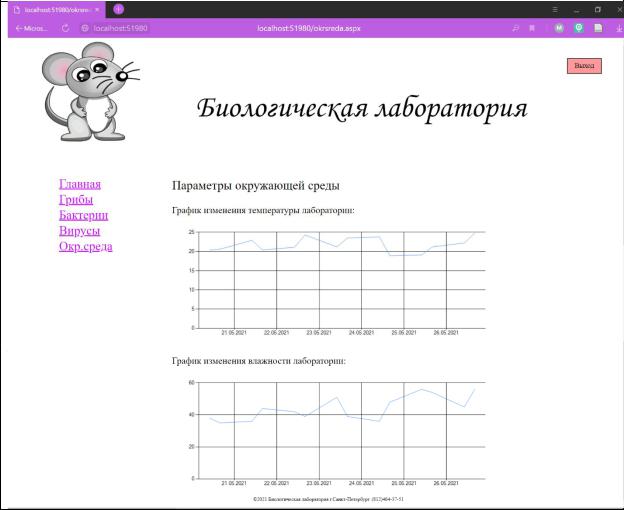
Рисунок 16 – Страница Окр.Среда
4.3.Добавление данных
На веб-странице «Добавить данные» предлагается выбрать в какую
таблицу будут добавлены введенные пользователем данные. При нажатии на одну из кнопок откроется форма ввода.
Для создания полей формы используется элемент TextBox. В каждое окно ввода можно ввести определенный тип данных, который задается свойством TextMode. Так, в числовые поля можно написать только число, а в поля с датой и временем возможно добавить данные только формата «Date» и «Time» [13-14].
Для того, чтобы избежать пустых полей, используются элемент – валидатор. В созданной форме используется элемент RequiredFieldValidator,
который не позволяет добавлять новые данные в базу, пока в поля,
обязательные для заполнения, не будет вписана информация. Если в поле для
34
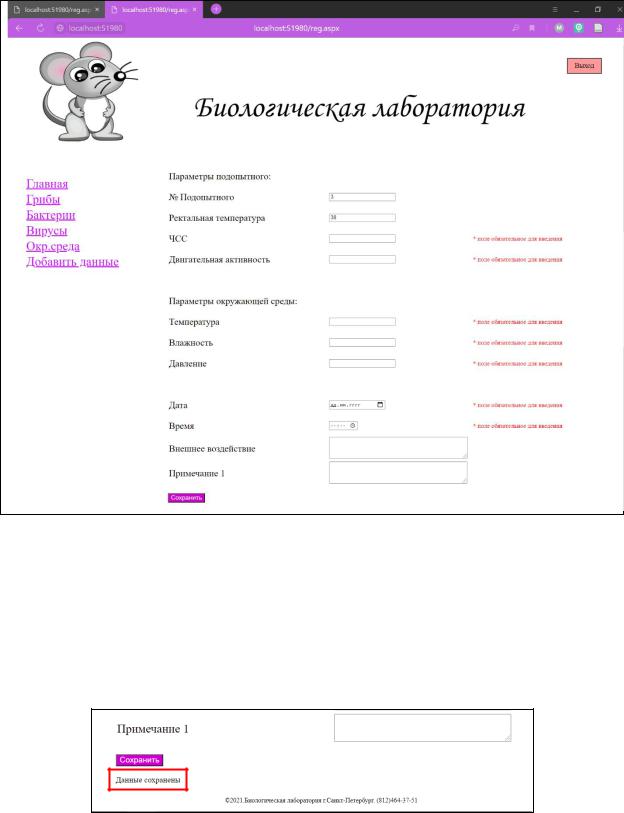
обязательного введения данных данные введены не будут высветиться уведомление об этом, что продемонстрированно на рисунке 17.
Рисунок 17 – Неполное заполнение формы При правильном заполнении всех полей, после нажатия на кнопку
сохранить данные передаются в таблицу в Microsoft Access, а на странице с формой появляется надпись: «Данные сохранены», это показано на рисунке
18. Результат заполнения таблицы данными из формы представлен на рисунке
19.
Рисунок 18 – Уведомление об успешном сохранении данных
35