Материал: №2 Файлові системи. Відновлення
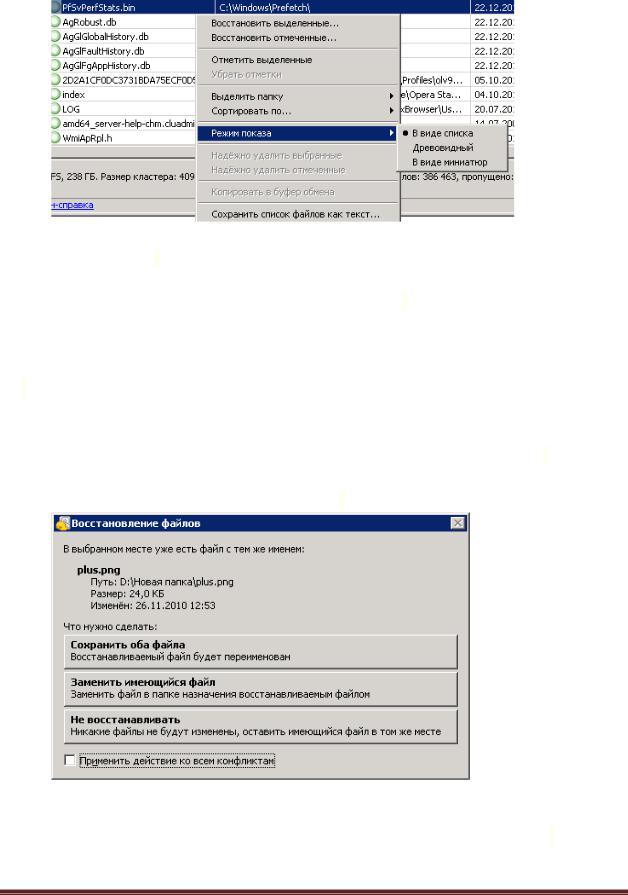
Изменить режим показа можно с помощью контекстного меню, вызываемого в области списка файлов правой кнопкой мышки:
Режимы показа:
-в виде списка – режим по умолчанию. В колонках отображается имя файла, его путь, дата изменения, размер, состояние и примечание;
-древовидный – отображение в виде дерева каталогов и файлов;
-в виде миниатюр – отображение перечня файлов с возможностью предварительного просмотра. Данный режим удобен для поиска фотографий, рисунков и т.п.
Пользователю достаточно отметить галочкой нужные файлы и нажать кнопку Восстановить в правой нижней части окна программы. После чего нужно выбрать папку для восстановленных файлов и дождаться окончания процесса восстановления.
В случае конфликта имен, когда выполняется восстановление файлов с одинаковыми именами, отображается сообщение:
Если будет выбран режим Сохранить оба файла, то восстановление будет выполняться без перезаписи ранее восстановленных файлов. Новый файл будет добавлен в каталог восстановления с другим именем, например, file_1.jpg, file_2.jpg и т.д.
Only for UIB group from Dobrynin I.S. |
Страница 6 |

Возможность успешного восстановления удаленных файлов определяется их состоянием, отображаемым в колонке Состояние:
Отличное - файл был удален, но кластеры, в которых находились его данные, не перезаписаны новыми файлами, запись которых выполнялась на данный диск после удаления. Такие файлы восстанавливаются полностью, без какой-либо потери данных.
Утрачен - файл полностью или частично был перезаписан другим файлом и его полное восстановление невозможно. Для таких файлов можно применить восстановление с последующей оценкой результата в ручном режиме. Так, например, незначительная перезапись части видеофайла может не затронуть его формат и сделать его приемлемым для просмотра. В некоторой степени, о вероятности восстановления можно судить о количестве и размещении перезаписанных кластеров выбранного файла, отображаемом при нажатии на кнопку Сводка.
Для отбора файлов из списка удобно использовать фильтр, размещенный в верхней правой части окна программы. Имеется возможность выбора типа файла из выпадающего списка ( Графика, Музыка . . .) или задать шаблон имени вручную, например:
*.jpg - все файлы с расширением .jpg
UIB*.jpg - все файлы с расширением .jpg, имена которых начинаются с UIB *2016.* - все файлы, имена которых заканчиваются строкой 2016
*UIB*.* - все файлы, в имени которых содержится UIB.
1.1 Использование теневых копий томов для восстановления файлов с помощью Recuva
Важной особенностью Recuva является возможность работы с теневыми копиями томов, автоматически создаваемыми службой теневого копирования Windows с определенной периодичностью. Для отображения теневых копий, нужно включить данный режим - Настройки… - Диски - установить флажок Показывать теневые копии. Теневая копия представляет собой снимок (snapshot , снапшот) файловой системы, созданный на определенный момент времени. Снимки автоматически создаются в фоновом режиме, без каких либо действий со стороны пользователя и незаметно для него. В операционных системах Windows 7/8 с настройками по умолчанию, хранится несколько теневых копий системного диска. Данные теневых копий хранятся в защищенном системном каталоге C:\System Volume Information\(для диска C:) и представляют собой файлы, в именах которых содержится идентификатор GUID:
{3808876b-c176-4e48-b7ae-04046e6cc752}
Сиспользованием теневых копий томов, в операционных системах Windows Vista
истарше, реализуется простая и эффективная технология восстановления предыдущего содержимого файлов. Нередко данная технология позволяет избежать неприятностей, например, если вы отредактировали большой и сложный документ, и вдруг оказалось, что нужно вернуться к его исходному состоянию, которое вручную восстановить очень трудно или даже невозможно. Возврат к предыдущей версии файла может спасти положение. Недостатком использования стандартных средств системы для работы с
Only for UIB group from Dobrynin I.S. |
Страница 7 |
предыдущими версиями файлов, является невозможность предварительного просмотра и выбора конкретного поколения предыдущей версии файла для восстановления. Кроме того, возврат к предыдущей копии уничтожает информацию, соответствующую текущему состоянию файла. Все эти недостатки ликвидируются при использовании <b<recuva< b="" style="color: rgb(0, 0, 0); font-family: Times, Calibri, 'Myriad Pro', Myriad, 'Trebuchet MS', Helvetica, Arial, sans-serif; font-size: 17.3333px; font-style: normal; font-variant: normal; fontweight: normal; letter-spacing: normal; line-height: normal; orphans: auto; text-align: start; textindent: 0px; text-transform: none; white-space: normal; widows: 1; word-spacing: 0px; -webkit- text-stroke-width: 0px; background-color: rgb(255, 255, 240);">в режиме работы с теневыми копиями томов. Наличие файла в любой из теневых копий, а также его содержимое легко проверяется с помощью Recuva и копируется в удобное, для хранения, место файловой системы. Единственным препятствием для извлечения файлов и каталогов из теневых копий томов, является их отсутствие, в тех случаях, когда используются сменные носители или логические диски, для которых отключена функция наблюдения за состоянием файловой системы с целью сомнительной экономии дискового пространства.
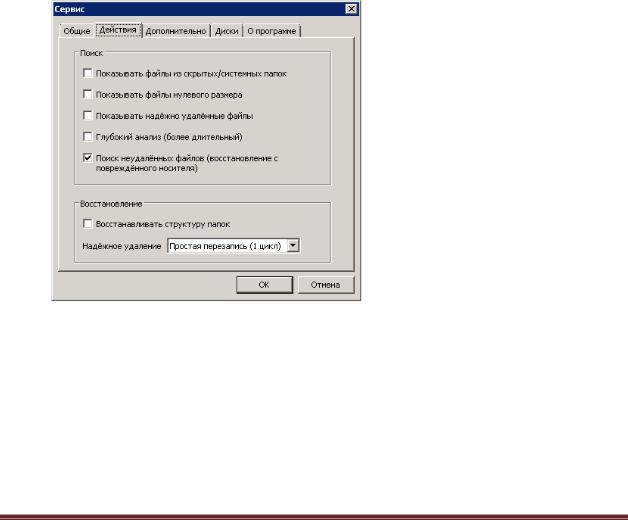
При работе с теневыми копиями необходимо выбрать для анализа либо Все теневые копии, либо конкретную копию из списка дисковых устройств. В Recuva теневые копии отображаются таким же образом, как и реальные логические диски. В настройках программы Действия должен быть установлен флажок Поиск неудаленных данных (восстановление с поврежденного носителя).
После завершения анализа, нужно найти файл для восстановления, который имеет состояние Не удалено. Таким образом, мы будем восстанавливать не удаленныйфайл, а файл, сохраненный в снимке файловой системы. Теневых копий, в зависимости от версии Windows, размера дисковых томов, и системных настроек теневого копирования, может быть до 64 шт. И каждая из них может быть источником восстановления для утилиты Recuva, казалось бы, безвозвратно утерянной информации.
Восстановление данных из теневых копий, может быть единственным способом решения проблемы, связанной с потерей содержимого важных файлов в результате
Only for UIB group from Dobrynin I.S. |
Страница 8 |
действий вирусов-шифровальщиков, для которых не существует алгоритма дешифрации данных. Многие пользователи восстановили большую часть своих данных, зашифрованных вирусом, используя не дешифрацию, а возможности Recuva по восстановлению файлов из мгновенных снимков файловой системы, создаваемых службой теневого копирования Windows в автоматическом режиме.
1.2 Использование Recuva для копирования системных файлов
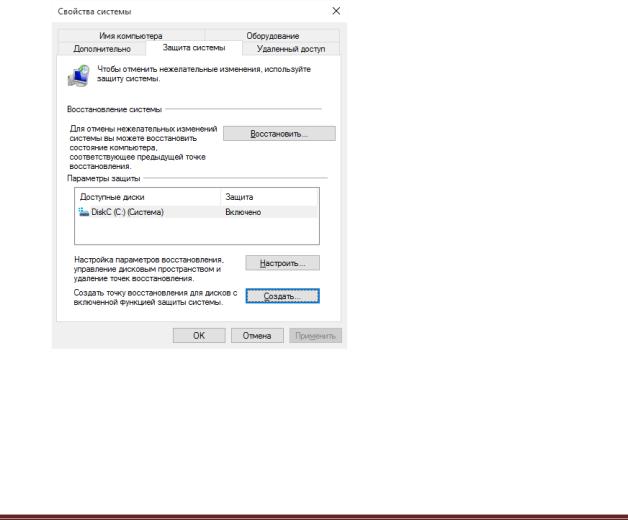
Речь идет о файлах, которые невозможно скопировать обычным способом в среде операционной системы, таких как, например, файлы реестра Windows. Это не совсем стандартное использование утилиты Recuva, но данный прием вполне применим в тех случаях, когда с помощью Recuva восстанавливаются файлы из теневых копий томов. Для решения данной задачи можно использовать какую-либо из существующих теневых копий, или создать новую, а затем извлечь из нее необходимые данные с помощью программы. Теневые копии создаются стандартным средством Windows как автоматически, так и в ручном режиме, с использованием средства создания точек восстановления для дисков с включенной защитой. Например, в Windows 10 - Параметры
- Система - О системе - Сведения о системе - Защита системы. Или запустить от имени администратора приложение systempropertiesprotection.exe
При нажатии на кнопку Создать выполнится не только создание новой точки восстановления, но и сделан новый снимок файловой системы (snapshot). Теперь остается лишь выполнить анализ для теневой копии и отобрать необходимые для копирования файлы:
Only for UIB group from Dobrynin I.S. |
Страница 9 |
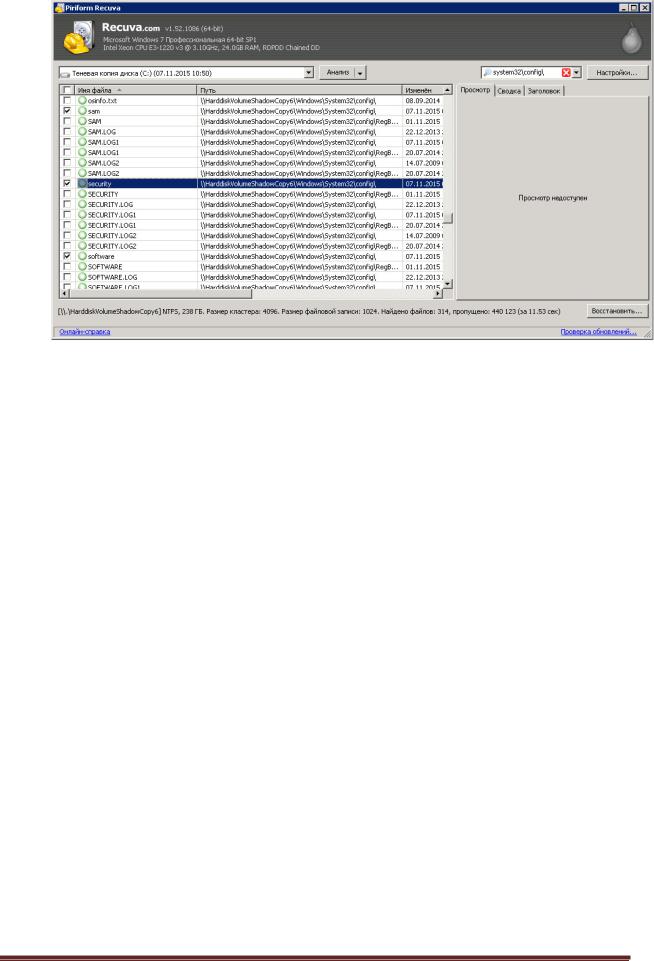
Копируемые, таким образом, файлы будут полностью кондиционными, что обеспечивается технологией теневого копирования Windows.
1.3 Некоторые рекомендации по использованию утилиты Recuva
1. Не стоит выполнять восстановление файлов на неисправном оборудовании. , например, когда неправильно определяется физический размер носителя данных. Это касается не только использования Recuva, но и любой другой программы восстановления. Если же требуется восстановление файлов на носителях с поврежденной логической структурой, либо с частично нечитаемыми блоками, то нужно включить режим отображения всех файлов через Настройки… - Действия - включить режим Поиск неудаленных данных….
2. Если у вас возникла необходимость восстановления удаленных файлов, нужно в максимальной степени исключить запись на диск. Чем меньше выполненных операций записи, тем выше вероятность восстановления данных. Если данные на диске перезаписаны, то их не удастся восстановить ни одной программой и ни одним из известных методов. В идеальном случае, не используйте компьютер, на котором находились утраченные файлы. В частности, если нужно восстановить файл на системном диске, то нужно сделать это как можно раньше, поскольку на него записывается информация почти в постоянном режиме. Не запускайте и не завершайте никакие программы, не пользуйтесь интернетом до тех пор, пока не восстановите данные. По возможности даже не выключайте или перезагружайте компьютер, так как в процессе включения/выключения компьютера, Windows, как впрочем и другие ОС, постоянно записывает данные на системный диск.
Only for UIB group from Dobrynin I.S. |
Страница 10 |