Материал: №2 Файлові системи. Відновлення
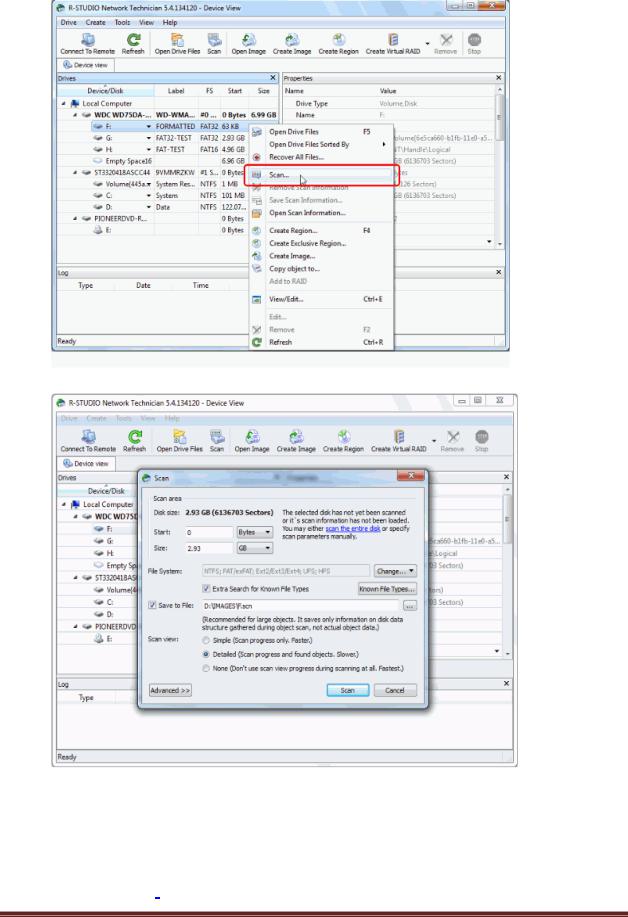
1. Щелкните по диску правой клавишей мыши и выберите команду Сканировать (Scan...)контекстного меню.
2. Просмотрите Параметры сканирования и нажмите кнопку Сканирование (Scan).
В большинстве случаев можно оставить параметры сканирования по умолчанию. Но для того чтобы показать использование технологии поиска файлов по сигнатурам в нашем примере мы установим флажок Искать известные типы файлов (Extra Search for Known File Types). Информацию о других параметрах сканирования можно найти в разделе Сканирование Диска R-Studio online Справки.
Only for UIB group from Dobrynin I.S. |
Страница 16 |
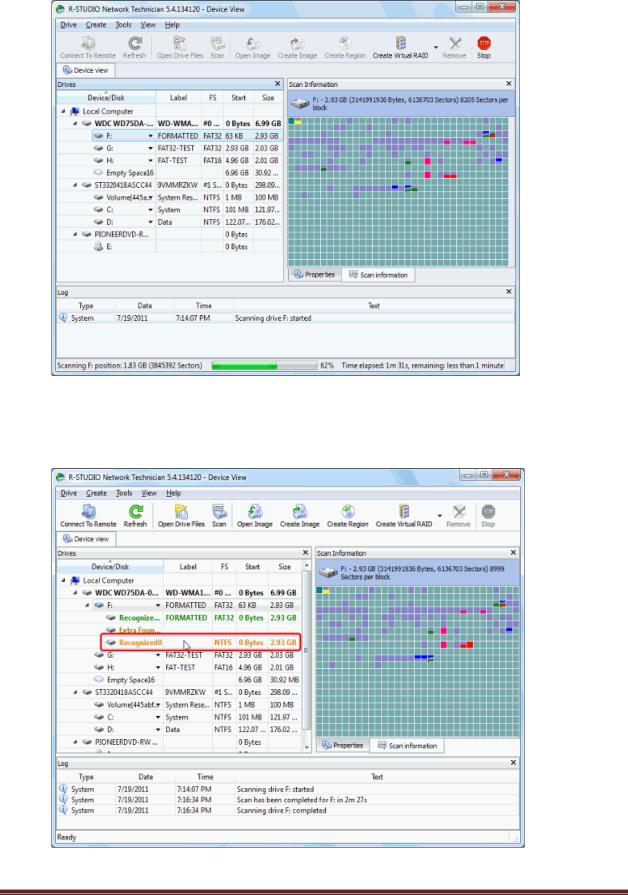
3. Подождите пока R-Studio выполнит сканирование диска. Ход выполнения (прогресс) сканирования будет графически отображаться в правой панели.
После окончания сканирования в левой панели R-Studio вы увидите найденные разделы. Это имевшиеся ранее до форматирования разделы диска.
Only for UIB group from Dobrynin I.S. |
Страница 17 |
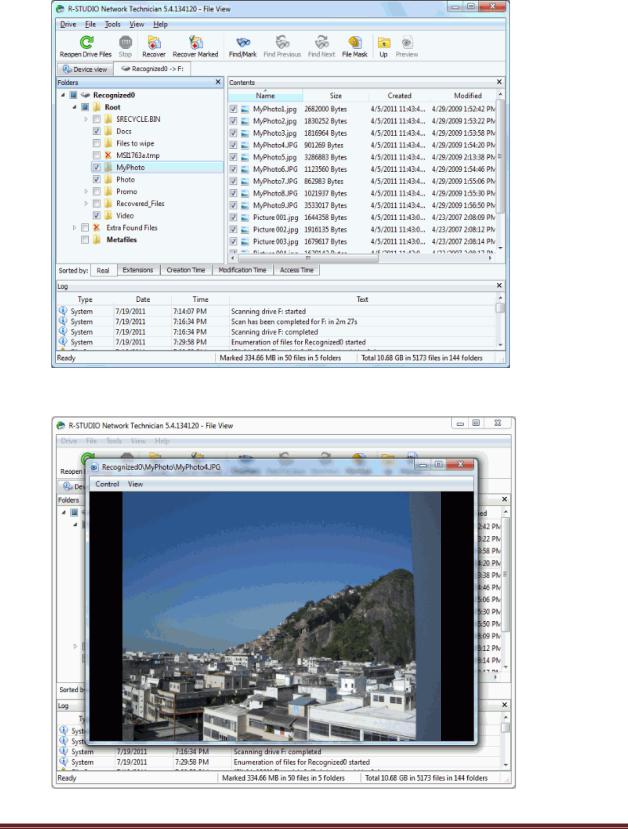
В нашем случае мы имеем только один найденный раздел: Recognized0. Но если при сканировании найдены два или более разделов, то вам необходимо просмотреть их содержимое чтобы определить, тот ли это раздел который вам нужен или нет.
4. Дважды щелкните мышью по найденному разделу чтобы перечитать на нем файлы. R-Studio покажет структуру файлов/папок выбранного раздела.
5. Дважды щелкните мышью по файлу, чтобы его просмотреть. Это позволит вам убедиться в том, что искомые файлы находятся именно на этом найденном разделе.
Only for UIB group from Dobrynin I.S. |
Страница 18 |
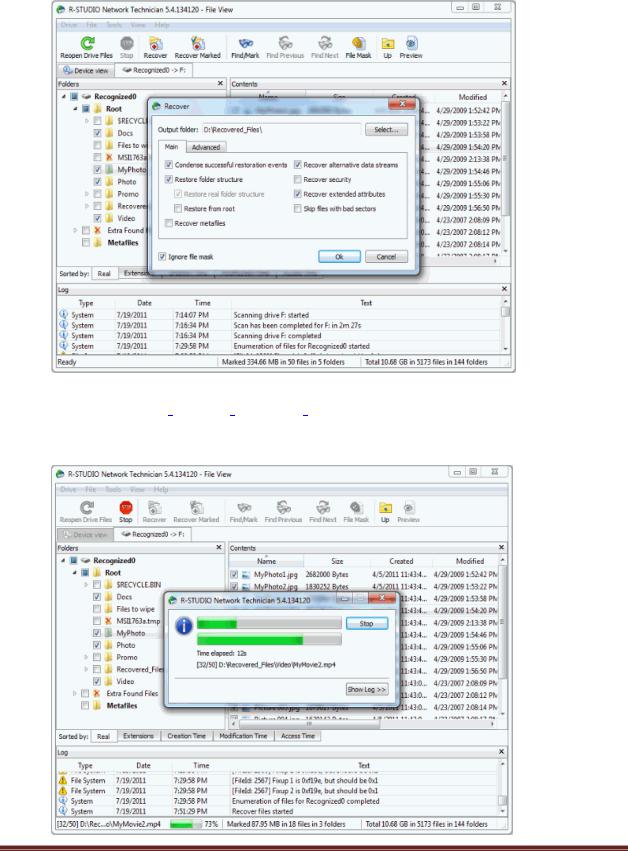
После этого отметьте файлы для восстановления и нажмите кнопку Восстановить помеченные (Recover Marked).
6. Просмотрите параметры восстановления. Также оставьте их заданными по умолчанию, выберите каталог, в который будет производиться восстановление файлов. Нажмите Да (OK).
Дополнительную информацию о параметрах восстановления можно найти в разделе Восстановление Данных. Основные Операции R-Studio online Справки.
R-Studio начнет восстанавливать файлы. Вы увидите ход восстановления (прогресс).
Only for UIB group from Dobrynin I.S. |
Страница 19 |
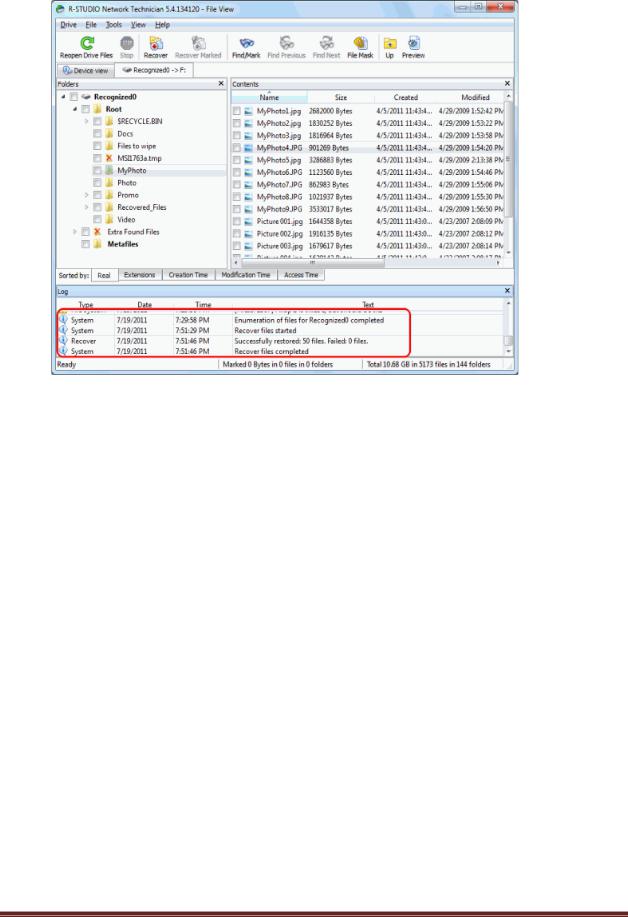
После окончания восстановления R-Studio покажет его результаты в панели Журнал (Log) в нижней части окна.
Восстановленные файлы сохранены в каталоге, заданном в диалоговом окне Recover (Восстановить).
Обратите внимание: если файлы при сканировании найдены, но R-Studio не может определить, какому из найденных разделов они принадлежат, то они будут помещены в папку "Extra Found Files". Для таких файлов невозможно восстановить имена и месторасположения, однако их содержимое осталось неповрежденным. Благодаря технологии IntelligentScan (UNFORMAT) их удастся восстановить, однако R-Studio присвоит им новые имена. Вы можете их просмотреть, чтобы убедиться что это именно нужные вам файлы.
Отметим, что так как данные на форматированном диске как правило остаются неповрежденными, то RAID также удается реконструировать и восстановить даже если один из его дисков был отформатирован. Для этого надо создать виртуальный RAID и добавить на него этот диск. В большинстве случаев R-Studio не сможет распознать раздел сразу после создания RAID, но найдет его после сканирования виртуального массива.
Таким образом, R-Studio позволяет в большинстве случаев "восстановить" диск путем поиска имевшихся на нем разделов и восстановления с них файлов. Другая используемая в R-Studio методика это восстановление данных путем поиска известных типов файлов, что позволяет восстанавливать утраченные данные даже в том случае, когда имевшийся раздел с файлами найден не был.
Интерактивный учебник по использованию R-Studio находится по адресу: http://www.r-studio.com/ru/Unformat_Help/index.html
Only for UIB group from Dobrynin I.S. |
Страница 20 |