Материал: 2 курс 3,4 семестр
СОДЕРЖАНИЕ
II. Планы практических занятий
III. СОДЕРЖАНИЕ САМОСТОЯТЕЛЬНОЙ РАБОТЫ студентов
Тема: «Моя специальность» (31 час).
Тема: «Финансовая система государства» (31 час).
Тема: «Финансовое право» (29 часов).
Тема: «Расходование публичных средств. Коррупция» (29 часов).
Контрольная работа № 3 (Третий семестр)
Контрольная работа № 4 (Четвертый семестр)
Are regulators striking the right balance between safety and profitability?
V. Перечень рекомендуемой литературы
Раздел 3. Самостоятельная работа студентов
Раздел 4. Контроль знаний студентов
Раздел 5. Учебно-методическое обеспечение
Тематика семинарских (практических) занятий
1. Понятие и способы обеспечения законности и дисциплины в государственном управлении.
4 СЕМЕСТР
УЧЕБНО-МЕТОДИЧЕСКИЕ МАТЕРИАЛЫ ПО ДИСЦИПЛИНЕ
«ИНФОРМАЦИОННЫЕ СИСТЕМЫ В ЭКОНОМИКЕ»
Раздел 1. Календарно-тематический план
Количество часов: лекции – 8, практические занятия – 14,СРС – 149
2 курс, 4 семестр.
|
№ п\п |
Раздел дисциплины |
Семестр |
Количество часов |
|||
|
всего |
Аудитор-ные занятия |
СРС |
||||
|
лекции |
практика |
|||||
Раздел 2. Тематические планы практических занятий
Занятие 1. Тема: Использование MS Outlook 2007 как почтового клиента. Определение IP адреса отправителя Цель: получить практические навыки работы с MS Outlook 2007 при массовых рассылках. Научиться определять IP-адрес отправителя сообщения, и по нему определять местоположение собеседника.
2.1
Создайте учетную запись:
2.2
Создание подписи электронной почты
в Outlook:
2.3
Создание организационной базы данных.
Используя
кнопку
|

 /
/
 /
/
 / заполните поля (введите свой реальный
почтовый ящик и пароль доступа к нему)
/
/ заполните поля (введите свой реальный
почтовый ящик и пароль доступа к нему)
/
 /
/
 /
/
 /
/ /
/
 / поставьте флажок
 /
/
 /
/
 /
/
 .
. /
/
 /
/
 /
/
 /
/
 укажите имя подписи (например, «Моя
подпись») / введите нужный текст подписи
в текстовом поле/
укажите имя подписи (например, «Моя
подпись») / введите нужный текст подписи
в текстовом поле/

 перейдите в режим работы с контактами.
Выполните команду
перейдите в режим работы с контактами.
Выполните команду
 .
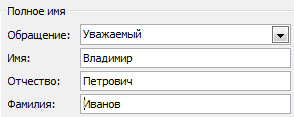
Заполните поля формы (см. образец):
.
Заполните поля формы (см. образец):|
*При
заполнении поля
карточку см. пример |
|
|
**При
заполнении поля Адреса выйдите в режим
проверки (кликните по кнопке
|
|
 выйдите в режим проверки (кликните по
кнопке
выйдите в режим проверки (кликните по
кнопке
 )
и заполните карточку см. пример
)
и заполните карточку см. пример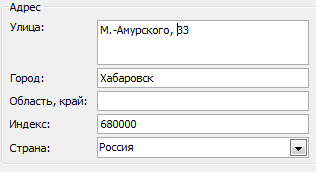
 в режиме
 .
Создайте 2 контакта в этой же организации
.
Создайте 2 контакта в этой же организацииб)Примените
кнопку
в режиме
 .
Создайте 7 контактов (рекомендация:
введите ФИО и e-mail
своих одногруппников – для реальной
отправки сообщений).
.
Создайте 7 контактов (рекомендация:
введите ФИО и e-mail
своих одногруппников – для реальной
отправки сообщений).
2.4 Создайте список рассылки
-
 /
/
 /
/

-
В поле
 введите 23
февраля
введите 23
февраля -
 /
/
 выберите вех мужчин из списка /

-
Аналогичным образом составьте список рассылки под именем 8 марта (выберите всех женщин из списка).
в поле Контакты появятся две новых позиции
2.5 Отправка сообщения по списку рассылки
-
Перейдите в режим
 /
/

-
Щелкните поле
 ,
выберите имя списка рассылки
,
выберите имя списка рассылки /
/

-
Заполните поле
 ,
у вас должно получиться следующее (см.
образец)
,
у вас должно получиться следующее (см.
образец)
-
Наберите текст поздравительного сообщения с 23 февраля
Таким образом, вами подготовлено к рассылке сообщение с поздравлением адресатам, сгруппированным в списке рассылки 23 февраля2. Продемонстрируйте результат преподавателю.
2.6 Использование контактов Outlook в качестве исходных данных для слияния
-
Создайте в MS Word 2007 письмо-запрос (см. пример).
-
Выполните следующий алгоритм для определения списка контактов:
 /
/
 /
/
 /
/
/
/
-
Выставьте текстовый курсор на пустой строке перед набранным письмом, выполните алгоритм:
 / снимите флажок с команды
 /
.
/
.
 – создано поле Блок_адреса.
Отформатируйте его по правому краю
– создано поле Блок_адреса.
Отформатируйте его по правому краю
Выставьте
курсор строкой ниже выберите команду
 /
– создано поле Строка
приветствия.
Отформатируйте его по центру.
/
– создано поле Строка
приветствия.
Отформатируйте его по центру.
В итоге должно получиться следующее
-
Произведите слияние: Команда
 /
/
 /
/
 /
/
 .
Сохраните полученный файл под именем
под именем Фамилия-№задания (пример
Иванов-1).
.
Сохраните полученный файл под именем
под именем Фамилия-№задания (пример
Иванов-1).
2.7 Определите IP адрес отправителя
В
Outlook открываем письмо /
 / Свойства
/ закладка Подробности
/ Свойства
/ закладка Подробности
(если
у вас другая версия то клик правой
кнопкой мыши по сообщению
 / в окне
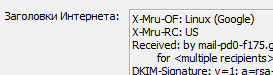 ищем информацию подобную3
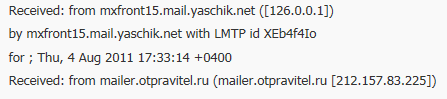
Для определения местоположения отправителя выйдите на любой из ресурсов4: http://www.whoisinform.ru
Литература
-
Спиридонов, О. В. Microsoft Office 2007 для пользователя / О. В. Спиридонов. – Ч. 3. – М.: МИЭМП, 2010. – 138 с.
-
Матюшка, В. М. Информатика для экономистов / В. М. Матюшка. – М., Инфра-М, 2007. – 880 с.
Занятие 2.
Тема: Визуализация информации средствами MS Office 2007 / WORD
Цель: получить практические навыки работы с инструментами визуализации MS Word 2007 (создание нестандартных диаграмм).
Откройте
MS Word.
Используя
режим
 /
/
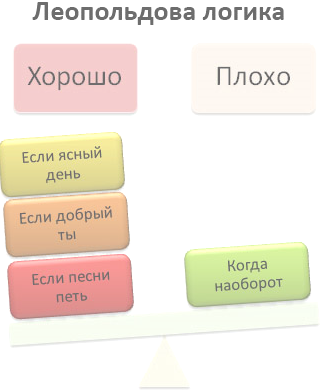
 воспроизведите приведенные ниже схемы.
-
Для создания схемы Алгоритм используйте режим
 .
Для изменения формата блоков
(изменить/удалить заливку или линии)
используйте ПКМ5
/
.
Для изменения формата блоков
(изменить/удалить заливку или линии)
используйте ПКМ5
/

-
Для схем 1-4 самостоятельно подберите рисунки
 6.
В схеме 4 добавьте элементы Выноски:
/
6.
В схеме 4 добавьте элементы Выноски:
/
 /
/

1. 2.
 3.
3.
-
Представьте преподавателю полученный файл по электронной почте.
Литература
-
Смирнова, О. В. Word 2007 на практике. Народный самоучитель / О. В. Смирнова. – М., Феникс, 2009. – 160с.
-
Пащенко, И. Word 2007. Шаг за шагом / И. Пащенко. – М.: Изд-во: Эксмо, 2008. – 464 с.
Занятие 3.
Тема: Визуализация информации средствами MS Office 2007 / EXCEL
Цель: получить практические навыки работы с инструментами визуализации MS Excel 2007 (создание нестандартных диаграмм)
Откройте MS Excel (каждый пример в новом листе)
-
Условное форматирование
-
Наберите
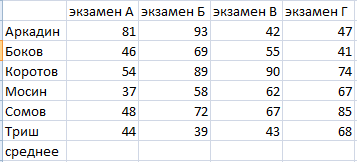
-
Рассчитайте значение «среднее»
-
Выделите диапазон числовых значений /
 /
/
 выберите любой цвет
-
-
Вторичная гистограмма
-
Наберите
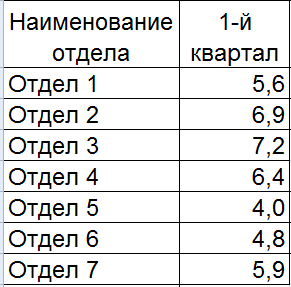
-
Отформатируйте таблицу по убыванию данных
-
По полученному диапазону постройте диаграмму:
 /
/ /
/
 /
/

-
Отформатируйте
 /
/
 /
/

-
-
Лепестковая диаграмма
-
Наберите
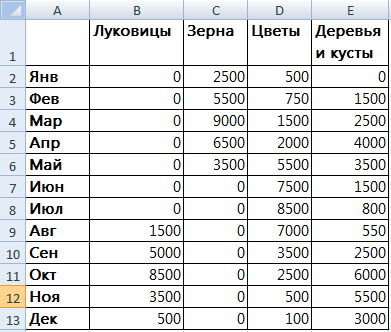
-
Постройте лепестковую диаграмму :
/
 /
/
 /
/
 (Заполненная)
 -
Добавьте заголовок:
 /
/
 /
/
 – Все для
сада
– Все для
сада
-
-
Пустые ячейки не учитываются при построении графика
-
Наберите
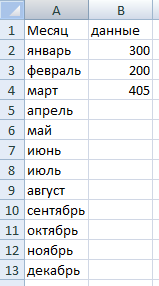 ,
выделите весь диапазон данных
,
выделите весь диапазон данных -
Постройте «График с маркерами»
-
Для того чтобы на диаграмме не отображались пустые значения: выделите соответствующие строки / клик правой кнопкой /

-
-
Привязка текстовых элементов диаграмм Excel к ячейкам
-
Выделите заголовок построенной диаграммы /
 / введите в формулу ссылку на ячейку
В1. Enter.
/ введите в формулу ссылку на ячейку
В1. Enter. -
В ячейке В1 введите Продажа книг – заголовок в диаграмме изменится
-
-
Диаграмма «термометр»
-
По данным
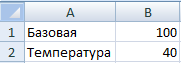 постройте диаграмму
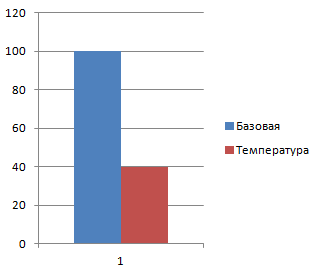
-
Уберите линии сетки, легенду (поочередно ПКМ по линиям сетки (легенде) /
 ).
).
-
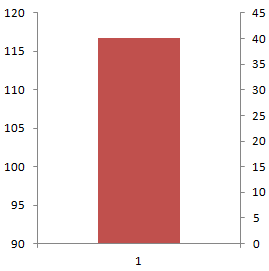
Отформатируйте ряд данных Температура по оси Y2: клик ПКМ
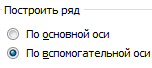 получаем
-
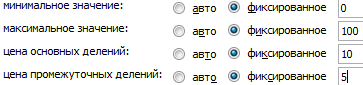
Отформатируйте оси Y1 и Y2 (по очереди кликните правой кнопкой)/
 Укажите
-
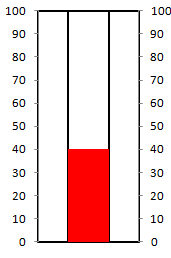
Уберите заливку для ряда данных Базовая оставив контур фигуры получим
-
-
Создание двух наборов секторов с данными в круговой диаграмме
-
Наберите на листе книги следующие данные
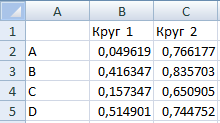
-
Выделите диапазон В1:С5 и постройте круговую диаграмму
-
Выделите диаграмму / кликните правой кнопкой /
 /
/

-
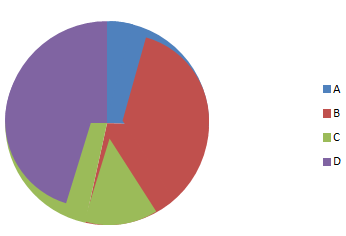
Выделите диаграмму и, удерживая левую кнопку мыши, перетащите сектор от центра, затем отпустите кнопку. Вы создадите эффект отделения секторов (см. рис.1)
-
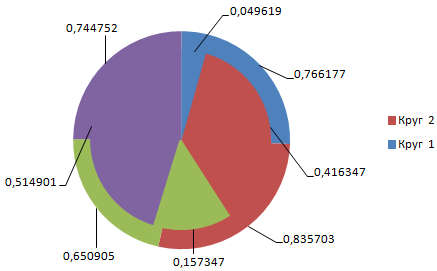
Теперь по очереди выделите все секторы круговой диаграммы и перетащите их обратно в центр, создав диаграмму, показанную на рис. 2. Выставьте подписи данных
Р
 исунок
1
исунок
1Р
 исунок
2
исунок
2
-
-
Самостоятельно постройте диаграмму
-
Представьте преподавателю полученный файл по электронной почте.
Литература
-
Матюшка, В. М. Информатика для экономистов / В. М. Матюшка. – М., Инфра-М, 2007. – 880 с.
-
Уокенбах Джон Microsoft Office Excel 2007 для "чайников". Краткий справочник / Джон Уокенбах, Колин Банфилд, пер. с англ. – М., Изд-во: ООО "И.Д. Вильямc", 2007. – 384 с.
Занятие 4.
Тема: Технологии эффективной обработки информации в электронных таблицах MS Excel 2007 (транспонирование данных из строки в столбец, автозаполнение, создание выпадающего списка значений в ячейках, форматирование в таблицах Excel)
Цель: получить практические навыки работы с приемами эффективной обработки информации в MS Excel 2007
Откройте MS Excel 2007
Лист 1.
Добавление изображений в Примечания
Создайте таблицу с названиями животных, чьи изображения хранятся в папке 4_Животные7, вставьте в режиме Примечания изображения животных:
Кликните
правой кнопкой мыши на ячейке /
 / Щелкните правой кнопкой мыши на границе
примечания /
/ Щелкните правой кнопкой мыши на границе
примечания /
 /
/
 /
/

 /
/
 /
/
 /
/
 / выбрать рисунок /
 /
/
 /
мышкой откорректировать размеры
примечания чтобы картинка была хорошо
видна
/
мышкой откорректировать размеры
примечания чтобы картинка была хорошо
видна
Транспонирование данных из строки в столбец в Excel
Введите
в столбец данные (режим автозаполнения)
от 1 до 10, скопируйте их / кликните правой
кнопкой мыши по ячейке, в которую хотите
транспонировать данные
 /
/
 /
/

Лист 2 переименуйте в Клиенты
Создание выпадающего списка значений в ячейках Excel
-
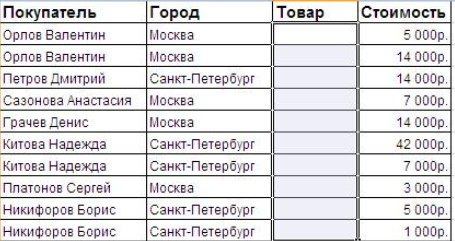
На новом листе создайте таблицу Клиенты
-
На отдельном листе книги Excel создаем столбец с всеми нужными вариантами значений
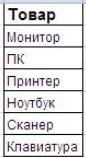 / выделить список значений (без заголовка)
/
/ выделить список значений (без заголовка)
/
 /
/
 /
/
 /
/

-
Возвращаемся на лист с таблицей Клиенты, выделяем ячейки, значения которых будут выбираться из выпадающего списка (столбец Товар) /
 /
/
 /
/
 /
/
 /
/
 /
/
-
Заполните таблицу, применяя данные выпадающего списка
Лист3 переименуйте в Расписание
Создайте таблицу с расписанием ваших занятий. Время занятий, номера пар, даты и дни недели сделайте с помощью Автозаполнения. Форматирование произведите с помощью диалогового окна Формат ячеек, примените заливку цветом. Для сдвоенных пар используйте объединение ячеек (пример оформления см. рис.).
Рисунок – Пример расписания
Создайте новый лист, переименуйте его в Слияние
Задание:
-
Составить в MS-Excel таблицу данных для заполнения типовой формы документа.
-
Найти в СПС КонсультантПлюс форму типового документа и сохранить ее в MS-WORD.
-
Разработать на основе типового образца документ-форму и выполнить слияние.
Указания:
-
Составить в MS-Excel таблицу данных для заполнения типовой формы документа по приведенной ниже форме и ввести в нее 5 строк с вымышленными правдоподобными данными и сохранить на диск.
-
Подготовить исходную форму типового документа:
-
Найти в СПС КонсультантПлюс форму любого типового договора подряда с физическим лицом,
-
Сохранить выбранную форму в MS-WORD,
-
Заполнить вымышленными правдоподобными статическими данными реквизиты лица (юридического или физического), выступающего стороной Заказчика по договору,
-
В разделе подписей сторон сформировать блок для реквизитов Исполнителя договора, например:
Заказчик
Исполнитель
Директор ______________ А.А. Иванов
______________________________________
ФИО
Дата рождения
Домашний адрес
Паспорт
ИНН
Номер пенсионного свидетельства
-
-
Выполнить слияние данных:
-
 /
/
 /
/
 / укажите книгу Excel с данными /
 /укажите лист с данными /

-
Используя пиктограмму
 вставьте необходимые поля в документ
 -
При необходимости просмотрите результаты работы, применив команды
 (Просмотр
результатов) и
(Просмотр
результатов) и
 (Запись)
 -
Произведите слияние: Команда
 /
/
 /
/
 /
/
 .
Сохраните полученный файл под именем
Фамилия-№задания (пример Иванов-1)
.
Сохраните полученный файл под именем
Фамилия-№задания (пример Иванов-1)
-
Представьте преподавателю полученный файл по электронной почте.
Литература
-
Матюшка, В. М. Информатика для экономистов / В. М. Матюшка. – М., Инфра-М, 2007. – 880 с.
-
Уокенбах Джон Microsoft Office Excel 2007 для "чайников". Краткий справочник / Джон Уокенбах, Колин Банфилд, пер. с англ. – М., Изд-во: ООО "И.Д. Вильямc", 2007. – 384 с.
Занятие 5.
Тема: Технологии эффективной обработки информации в электронных таблицах MS Excel 2007 (абсолютные ссылки, работа с формулами, функция ЕСЛИ, условное форматирование результатов, анализ «что-если», таблица подстановки с одной изменяющейся переменной)
Цель: получить практические навыки работы с приемами эффективной обработки информации в MS Excel 2007.
Откройте файл 5_Excel8
Лист Формулы
Самостоятельно рассчитайте таблицу:
столбцы Стоим. заказа | Налог на рекламу 5 % | Общая стоим. заказа.
строку ВСЕГО
Обрамите
таблицу, в строке заголовка выставьте
формат ячеек
 /
/

Лист 2 переименуйте в Формулы1.
В таблице, см. рис., представлены сведения о массе и объеме тел из различных материалов. Подготовить лист для определения плотности каждого материала (в кг/куб.дм) с точностью 2 знака после запятой.
Лист 3 переименуйте в Таблица умножения
-
Создайте таблицу умножения от 1 до 10. Введите такую формулу, чтобы всю таблицу можно было заполнить через автозаполнение как по строке, так и по столбцам
При вводе формулы используйте абсолютные ссылки (см. таблицу подсказок)
|
ссылка |
при копировании формулы автозаполнением… |
|
B2 |
ячейка данных будут смещаться вслед за ячейкой результата |
|
B$2 |
столбец ячейки данных будет смещаться, а строка всегда будет оставаться 2-й |
|
$B2 |
столбец ячейки данных всегда будет оставаться B, а строка будет смещаться |
|
$B$2 |
ячейка данных будет строго B2 |
Результат см. рисунок
-
На этом же листе найдите значения числового ряда: 22, 23, 24 … 210. Значения получить путем копирования (распространения) формулы, введенной только в одну из ячеек.
Лист ЕСЛИ
Укажите, были ли превышены расходы (работа с функцией ЕСЛИ)
-
Выставьте рамку выделения на ячейку D2 (столбец «Состояние бюджета»)
 / укажите
 выберите функцию
 /
/
 / заполните поля следующим образом:
в поле Лог_выражение введите С2<В2 (фактические расходы меньше предполагаемых)
в поле Значение_если_истина – превышает,
Значение_если_ложь
– не
превышает
/
-
Скопируйте формулу на все ячейки столбца D (режим автозаполнения).
-
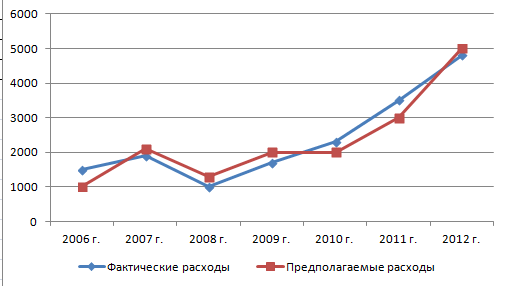
Для этой таблицы создайте диаграмму (тип график), разместите легенду внизу (см. образец)
Лист Классный журнал.
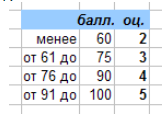
Нужно посчитать сумму баллов за три самостоятельных и выставить итоговую оценку по пятибалльной системе из такого расчета:
-
Рассчитайте столбец «Сумма» (введите формулу любым способом)
-
Рассчитайте столбец F «Оценка»: в строку ввода формул введите =ЕСЛИ(Е4<60;2;ЕСЛИ(Е4<75;3;ЕСЛИ(Е4<90;4;5))) Скопируйте формулу во все ячейки столбца F (автозаполнение).
-
Выделите рассчитанные данные столбца Оценка /
 /
/
 выберите
произвольный формат.
выберите
произвольный формат. -
* Самостоятельно: в формуле ЕСЛИ(…) вместо констант (60, 75, 90, 2, 3, 4, 5) установить ссылки на ячейки таблицы (ее можно разместить на том же листе сбоку или снизу):