Материал: 2374
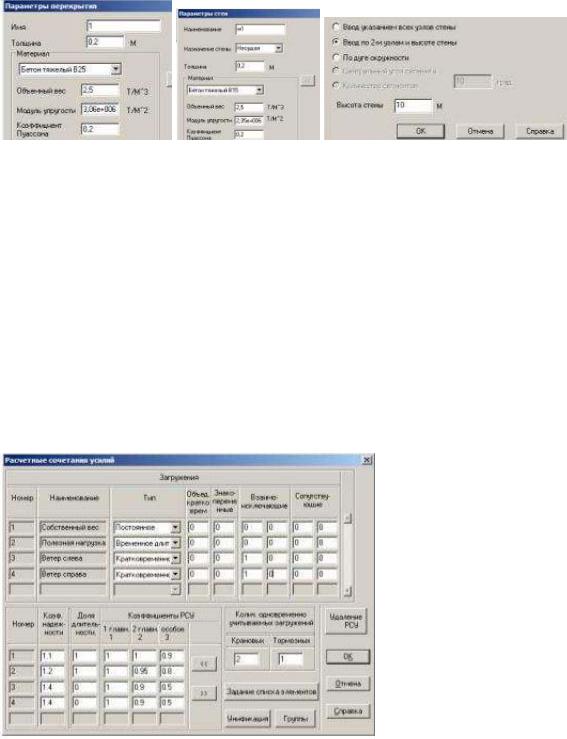
7. Создание наружных стен (7а)
выполнено после ввода параметров стены (высота стены выбрана равным 10 м для учета выступа парапетной части стены). При создании стен на примере последовательно выбраны узлы: 1 и 46, 46 и 52, 52 и 7, 7 и 1.
СибАДИ |
|||
8. Изменен е схемы в случае поузловой или поэлементной корректировки целесообразно |
|||
производить во вкладышах «Операции с узлам» |
|||
9. Далее необход мо выполн ть «Генерацию результирующего проекта», заполнить параметры |
|||
генерации и передать |
х в программу Scad Office 7.31 (9а, 96, 9в). |
||
функции по создан |
расчетной модели |
с использованием программы «Форум» на этом |
|
заканчиваются. Дальнейшая ра ота с расчетной схемой производится в программе Scad Office |
|||
7.31. |
|
|
|
11.Через «Экран управлен я проектом» нео ходимо войти по препроцессор (Исходные данные \ |
|||
Расчетная схема). Не забывайте следить за состоянием фильтров отображения. |
|||
12. |
Установ ть жестк е связи по всем нижним ушам (Назначение \ Установка связей в узлах). |
||
Для быстрого выбора узлов в панели визуализации выберите проекцию на плоскость XoZ, |
|||
нажмите правой кнопкой мыши на о ласти отображения расчетной схемы, выберите вид курсора |
|||
прямоугольник и заключите в создаваемую рамку нижние узлы. После выбора узлов не |
|||
забывайте нажать «Enter» или «v» . |
|
||
13. |
Во вкладыше «Загружение» задайте |
сохраните как отдельное загружение |
|
нагрузку от собственного веса полезную нагрузку на перекрытия «Ш»(при быстром выборе необходимо инвертировать вы ор пластин в плоскости XoY).
14.Задайте две схемы ветровых нагрузок на наружные поперечные стены (ветер слева и ветер справа). Выполните экспресс контроль, распечатайте конечно–элементную расчетную схему, выйдите в экран управления проектом.
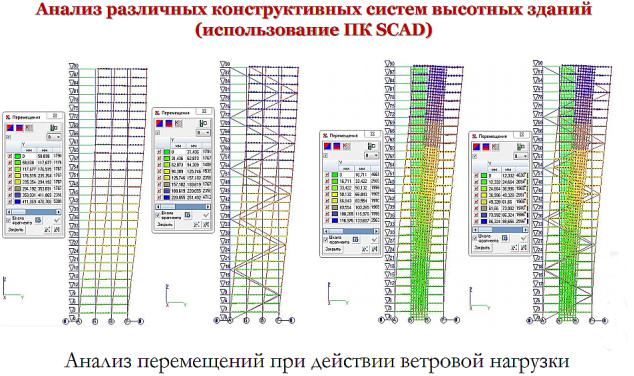
15. В специальных исходных данных задайте параметры расчетных сочетаний усилий (необходим при подборе элементов каркаса). Обратите внимание взаимоисключающие загружения (ветер слева и справа не могут действовать одновременно, поэтому они включены в группу I взаимо исключают загружения).
6
16. |
Выполните расчет (выберите много фронтальный анализ). Зайдите графический анализ |
результатов расчета. Распечатайте деформированную схему модели от собственного веса. |
|
17. |
Во вкладке «Постпроцессоры» (17а) зайдите в режим «Проверка сечений металлопроката» |
(17в), «Назначьте группу конструктивных элементов» (Г отдельно для всех колонн и ригелей. |
|
Например, при воздан конструктивной группы «Колонны» необходимо выбрать все |
|
вертикальные стержневые элементы (17д), нажать (17с), заполнить параметры (17;создать группу |
|
«Ригели». |
|
1В. Выполнить расчет по проверке сечений (18а) и отобразить результаты экране (186). |
|
С |
|
Включить «Оцифровку изополей - изолиний» (18в) распечатать результаты. Также распечатать схему с отображением профилей стержней (по 18г нажать правой кнопкой мыши и настройте фильтр).
19.Выполнить «Подбор сечен й» (19а). Двойное нажатие на (19а) приводит к выводу информации о каждом элементе.
отображения т пов жесткостей колонн и ригелей, для этого в панели «Фильтры» нажмите
20.Выполнитемышивсе п.п. 16... 18. Дополнительно распечатайте результаты и цветовую схему
правой кнопкой на п ктограмму (20а) и настройте ее в соответствии со схемой справа.
21.Произвести расчет нео ход мого армирования для перекрытий. Рас вести в соответствии с указаниями по лабораторной ра оте №6 (см. и. 13 17). Распечатайте результаты подбора арматуры для пл тбперекрыт й (А AS2, AS3, AS4).
А Д И
7
|
количество |
||
СЗадания для выполнен я лабораторных работ – по всему курсу, в трех семестрах |
|||
Варианты задан й необход мо вы ирать согласно значениям «А» которые определяются как: |
|||
А - |
|
гласных букв в фамилии; |
|
Аг - |
согласных |
укв в фамилии; |
|
А3- |
|
гласных |
в мени; |
А4- |
|
согласных |
укв в мени |
Таблицу с сходными данными выдает преподаватель |
|||
|
|
|
А |
|
|
|
Ла ораторная работа № 2 |
|
|
Изучениебуквконструктивного решения узлов вертикальных диафрагм |
|
Цель: Оценка конструктивных решений ядродиафрагмовых несущих систем в зданиях |
|||
|
|
|
Д |
различного архитектурно-планировочного решения |
|||
Задание |
|
||
1. |
|
Для заданного конструктивного решения задать РСУ. |
|
2. |
|
Рассчитать усилия, и характер распределения горизонтальных нагрузок |
|
3. |
|
Выполнить подбор арматуры без учета трещиностойкости. |
|
4. |
|
|
И |
|
Выполнить подбор арматуры с учетом трещиностойкости колонн. Расчетная схема |
||
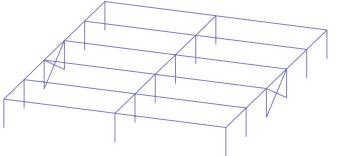
пространственной рамы
8
СибАДИВ тетради по лабораторным работам написать название работы,
1. копировать PC пространственной рамы lr5-2.spr и сохранить её под именем Ir9-l.spr.
2. Провер ть нал ч е загружений а) собственный вес, б) постоянная 9 и 18 кН/м, в) снеговая 14.4 и 7.2 кН/м, , г) ветер слева -1.28 и -0.96 кН/м. Проверить жесткости элементов.
3. Добав ть еще одно загружение (Полезное длительное от веса стационарного оборудован я) - сосредоточенную нагрузку F= 10 кН в центре любого среднего ригеля.
4. В указанном порядке создать 3 группы конструктивных элементов для армирования стержней: «Колонны», «Р гели», «Продольные балки» (использовать закладку Группы, кнопку Элементы железобетонных конструкций):
4.1. Для группы «Колонны» в д алоговом окне «Армирование стержней» задать следующие параметры:
На закладке «Общ е параметры»:
-коэффициент надежности по ответственности: 1, -задать Тип элемента - сжатозогнутый и Напряженное состояние - одноосный изгиб, снять флажок «Расчет по трещ ностойкости»,
-для задания расстояния до центра тяжести арматуры щелкнуть по кнопке  посмотреть назначение al и а2, задать их значения по СП 63.13330.2012 Бетонные и железобетонные конструкции, п.10.3.2..
-указать коэффициенты расчетной длины по СП 63.13330.2012, п.8.1.17: в плоскости XOZ =0.9, в плоскости XOY = 1,
-для арматуры предварительно оставить значения по умолчанию: продольная - А400, поперечная - А240, Вставить в отчет содержимое окна На закладке «Бетон» указать вид бетона - тяжелый, класса ВЗО.
4.2. Для группы «Ригели» повторить установку аналогичных параметров.
4.3. Для группы «Балки» повторить установку аналогичных параметров, указывая коэффициенты расчетной длины: в плоскости XOZ =1, в плоскости XOY = 1, задать защитный слой бетона по нормам .
5. Разбить средний стержень каждого ригеля на 4 части.
6. Скопировать всю схему (с нагрузками) вверх, чтобы получить еще 2 этажа. 7. Включить отображение связей. Удалить связи у колонн 2-го и 3-го этажа. 8. Для проверки выполнить расчет.
9. Откорректировать загружения 1-го 2-го этажа:
9.1. Удалить снеговую нагрузку. При замене загружения проверить его параметры. Вставить в отчет схему с отображением нагрузок и их значений.
9.2. Откорректировать «загружение постоянные», прикладывая на крайних балках нагрузку 6кН, на средних - 12 кН. (Для удобства выбора использовать отсечение на проекциях, вид сверху и выбор горизонтальных стержней при выделении). Вставить в отчет схему с отображением нагрузок и их значений
10.Перейти на закладку Группы и посмотреть список групп элементов. Откорректировать названия групп в соответствии с этажом, на котором они расположены, например, «Колонны 1-го этажа» и т.д.
11.На закладке Группы получить информацию о сформированных группах армирования, растянуть окно по горизонтали и вставить в отчет его содержимое.
9

12. Заполнить диалоговое окно для задания РСУ. Вставить в отчет сформированное диалоговое окно.
13. Выполнить линейный расчет. Перейти в Графический анализ.
14. |
На закладке Железобетон, группа Ввод данных щелкнуть по кнопке |
и вставить в отчет |
содержимое диалогового окна для отображения информации о заданном бетоне и арматуре |
||
15. |
На вкладке Железобетон открыть панель Подбор арматуры и выполнить подбор. (! Если |
|
С |
|
|
будут выданы ошибки, выполнить пункт 29 или 30). |
|
|
16. |
Используя цветовое отображение эпюр армирования, выбрать «Симметричная S1» и |
|
просмотреть армирование для группы «Колонны» (^«Колонны» 1-го этажа»). Вставить в отчет граф ческое зображение.
17. Для наиболее напряженных колонн (*каждого этажа) отобразить информацию об элементе и
щелкнуть по кнопке Арматура в д алоговом окне. В появившемся окне включить соответствующпросматриваяй флажок «С мметричное» и посмотреть предлагаемое армирование. В этой области пределах каждого КЭ рассматриваются 3 сечения: в начале, в середине, в конце. Для
каждого сечен назначается кол чество стержней арматуры, их диаметр и расположение. Вставить в отчет содерж мое окна для наи олее напряженной колонны. Указать отдельным
предложением, сколькобстержней какого диаметра, использовалось при армировании, а также
19. Обратить вн ман е на разл чное армирование крайних ригелей и средних. Для одного из средних наиболее напряженных ригелей через кнопку информации об элементе посмотреть результаты армирования.
Вставить в отчет содержимое диалогового окна.
Не вставляя изображение диалоговых окон, указать отдельным предложением в отчете, сколько стержней и какого диаметра, предлагается использовать при армировании, а также их расположение.
20. |
Выполнить для группы «Балки» действия, аналогичные группе «Ригели». |
|
21. |
Сформировать отчет о подборе арматуры для наиболее напряженных элементов колонн, |
|
|
А |
|
ригелей и балок. В окне диалога «Формирование отчета подбора арматуры» указать номера |
||
найденных ранее элементов. Сохранить файл с результатами армирования в своей папке под |
||
именем Ir9-arm.rtf. |
|
|
22. |
Сохранить проект под именем Ir9-2.spr |
|
23. |
Перейти в режим Железобетон - Ввод данных и для группы Ригели: |
|
|
|
Д |
24. |
Выполнить повторно подбор арматуры только для измененных групп элементов. |
|
25. |
Отображая армирование с цветовой шкалой для ригелей (‘каждого этажа), и, используя |
|
информацию об элементе, вставить в отчет окна с результатамиИподбора арматуры для наиболее |
||
напряженных ригелей с учетом трещиностойкости. Сделать вывод о влиянии трещиностойкости |
||
на количество и диаметр стержней. |
|
|
26. |
Если подобранные диаметры больше, чем полученные ранее, то еще раз заменить |
|
значение защитного слоя бетона у ригелей. |
|
|
27. |
Обратить внимание, что у наиболее напряженного ригеля (*3-го этажа) в одном из |
|
сечений отображается только требуемое количество арматуры, а не количество и диаметр |
||
стержней. Требуется увеличить сечение, для того, чтобы можно выполнить армирование. |
||
28. |
Вернуться в расчетную схему и сохранить проект под именем Ir9-3.spr. |
|
10