Материал: 2374
29. Увеличить сечение ригелей (*3-го этажа, отсекая плоскостью верхний этаж): двутавр, H1=B2=400мм.
30. Выполнить линейный расчет и подбор арматуры. Проверить, отображается ли теперь количество стержней и диаметр для измененных сечений. (Если нет, то изменить сечение, задав прямоугольное 400x600, выполнить расчет и подбор).
31. На вкладке Железобетон - Подбор арматуры нажать кнопку «Задание армирования по результатам подбора», оставить переключатель для всех элементов, ОК.
32. На вкладке Железобетон перейти в режим Экспертиза железобетона и нажать кнопку Экспертиза. Если будут выдано окно с замечаниями или ошибками, познакомиться с ними и
СибАДИпродолжить выполнять задания.
33. Отобраз ть результаты проверки в виде 3-х цветной шкалы. Включить оцифровку. Вставить в отчет.
34. Для на более напряженной колонны в информации об элементе щелкнуть кнопку Железобетон.Факторы. Для участка с наибольшим коэффициентом щелкнуть по кнопке Факторы
вставить изображен е в отчет. Записать в отчете по каким факторам не прошла экспертиза. 35. Для среднего р геля (*3-го этажа) в информации об элементе щелкнуть кнопку «Железобетон.Эксперт за» вы рать 2-й участок. Рассмотреть информацию на закладках. Вставить в отчет содерж мое закладки Усилия.
11
Лабораторная работа № 3
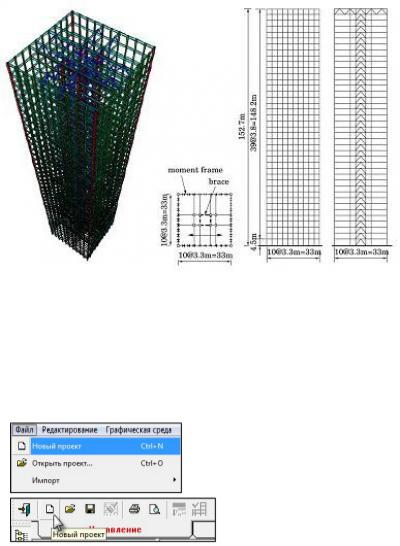
Разработка конструктивной и расчетной схем объемно-блочного многоэтажного здания
Цель: Оценка изгиба и кручения группы объемно - блочных столбов проектируемого здания.
СибАДИМетодика выполнения: Препроцессор Форум выполняет импорт архитектурной модели в программу Scad Office 7.31 . При переходе от архитектурного решения к расчетной схеме автоматически стро тся конструктивная модель здания се структурированное описание в виде иерархического дерева проекта. Модель включает такие объекты, как колонны, балки, стены, перекрытия (пл ты) крыши.
В препроцессоре Форум предусмотрено параметрическое удаление из конструктивной модели объектов, которые не включаются в расчетную схему, например, перегородок.
Широкий набор функций работы с узлами и элементами позволяет уточнить положение объектов в расчетной схеме дополнить ее новыми объектами, неучтенными в архитектурной модели, В системе предусмотрено автоматическое или управляемое пользователем построение сетки конечных элементов.
1. Запуск программы Форум.
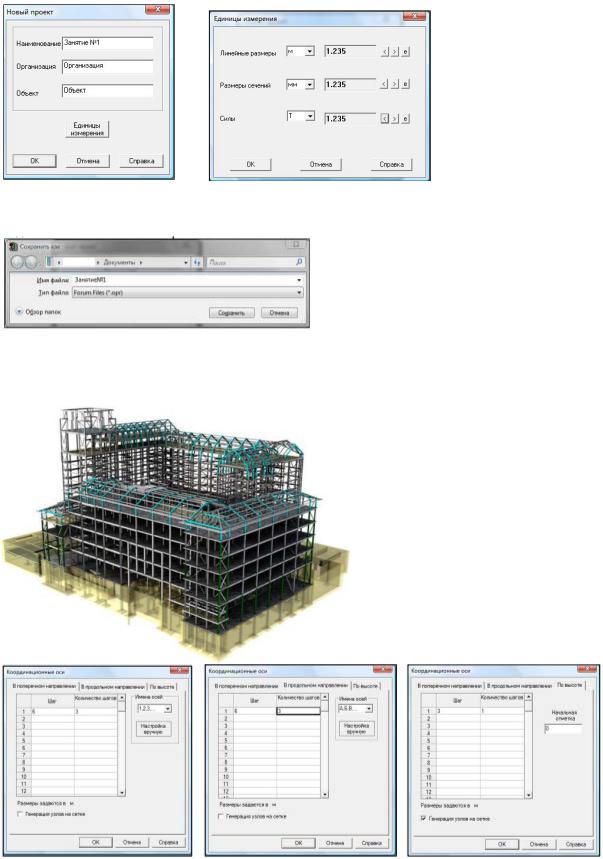
Пуск -> Программы -> Scad Office 7.31 -> Форум. Откроется загрузочное окно Форум. Выберите «Файл» -> «Новый проект» Либо нажмите кнопку «Новый проект» в закладке «Управление»
В открывшемся диалоговом окне задайте имя проекта: Занятие №1. Организация, Объект (заполнять данные ячейки не обязательно).
12
С |
||
Выберите ЛКМ «Ед н цы змерения». В открывшемся диалоговом окне установите три знака |
||
после запятой. Нажм те «ОК». |
||
В диалоговом окне «Новый проект» Нажмите «ОК». Задайте имя файла Занятие№1. |
||
|
появившемся |
|
2. |
|
выбер |
оздание расчетной схемы. |
||
В дереве проекта |
те «Модель» (1) и нажмите кнопку «Удалить» (2). |
|
В |
д алоговом окне вы ерите «Да». После того дерево проекта очистится. |
|
Зайдите в закладку Схема. |
||
|
|
А |
|
|
Д |
|
|
И |
Залайте шаг 6м кол-во шагов 3 в поперечном направлении (имена осей не меняйте) Задайте шаг 6м кол-во шагов 3 в продольном направлении
По высоте шаг Зм, кол во шагов I, поставьте галочку напротив «Генерация узлов на сетке». Нажмите «ОК».
В появившемся диалоговом окне «Генерация узлов на координационных осях» поставьте галочки напротив «Весь интервал» по всем направлениям--' Нажмите «ОК»!
13
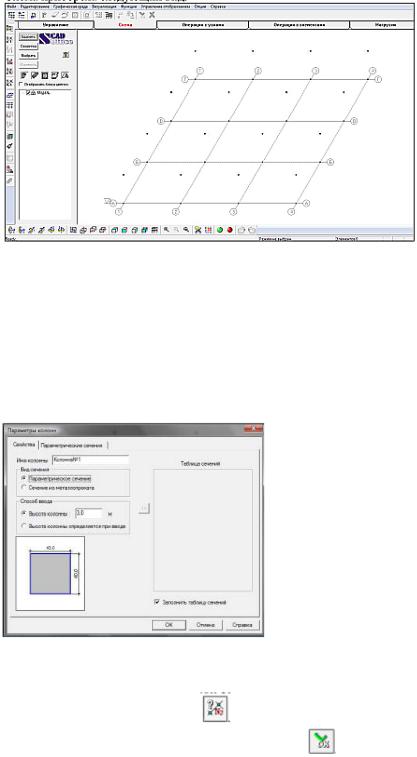
Сохраните проект («Файл» -> «Сохранить проект»)! Схема приобрела следующий вид:
3. Назначен е колонн.
хема -> «Колонна» колон:  > Имя колонны: Колонна№1 -> Далее нам предоставляется выбор способа 1. Высота колонны - при этом спосо е вводится высота колонны, и при вводе задастся только
нижняя точка колонны. Верхняя точка строится автоматически.
2. Высота колонны определяется при вводе -при этом способе задается нижняя и верхняя точка колонны.
Поставьте галочку напрот в «Высота колонны» и введите высоту 3 метра -> Поставьте галочку «Заполнить таблицу сечений» -> Вид сечения: Параметрическое.
Перейдите на вкладку «Параметрические |
сечения» -> Бетон: В25 -> Сечение: Квадратное |
||
Ь=400мм, h=400MM ->Нажмите «ОК»! |
|
|
|
В «Фильтры отображения» (вертикальная панелька управления с левой стороны экрана) |
|||
выберите «Номера узлов» |
Выделите |
узлы II, 13, 19 |
21 (они отобразятся красным |
СибАДИ |
|||
цветом).Нажмите кнопку «Подтверждение» |
_ Сохраните проект! |
||
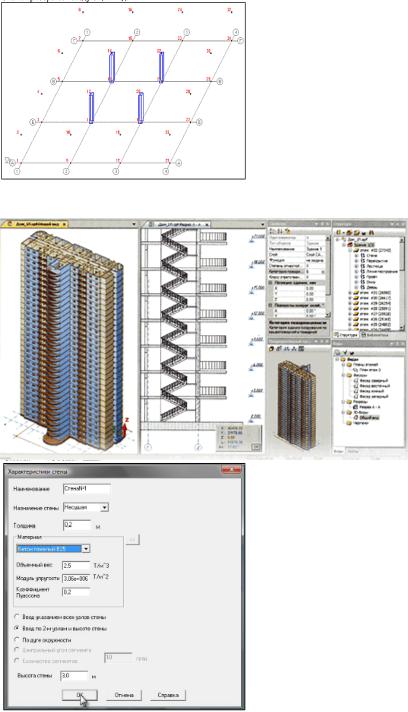
Схема приобретает следующий вид: |
|
|
|
14
СибАДИ |
|
4. Назначен е стен, |
|
|
хема -> « тена» |
В отрывшемся диалоговом окне введите: |
|
• |
Наименование: Стена№1 |
• |
Назначение стены: несущая (Внимание! если Вы поставите «перегородка», в |
последующем программа будет ее игнорировать и в Scad Office 7.31 данная конструкция не будет передана!)
• Толщина 0.2 м
• Материал В25
• Поставьте галочку напротив «Ввод по 2-м узлам и высоте стены»
• Высота стены З м.
• Нажмите «ОК» Выделите узел 7 и 15, 15-23,23-31, 1-9,9-17, 17-25, 1-3,3-5, 5-7,25-27, 27-29, 29-31.
Совет: всегда ведите построение вначале с дальних продольных стен и вниз по конструкции, потом слева на право поперечных. В этом случае стены не будут перекрывать друг друга.
15