Материал: 3515
Н.В. Юдина е.П. Давлетярова ю.А. Медведев
ИНФОРМАЦИОННЫЕ
И КОММУНИКАЦИОННЫЕ ТЕХНОЛОГИИ
В ОБРАЗОВАНИИ
ВЛАДИМИР
2009
Министерство образования и науки РФ
Государственное образовательное учреждение высшего профессионального образования
«Владимирский государственный гуманитарный университет»
Н.В. ЮДИНА
Е.П. ДАВЛЕТЯРОВА
Ю.А. МЕДВЕДЕВ
ИНФОРМАЦИОННЫЕ
И КОММУНИКАЦИОННЫЕ ТЕХНОЛОГИИ
В ОБРАЗОВАНИИ
ПРАКТИКУМ
Рекомендовано УМО по специальностям педагогического образования в качестве учебного пособия для студентов высших учебных заведений, обучающихся по педагогическим специальностям (ЕН.Ф.03 – Использование современных информационных и коммуникационных технологий в учебном процессе)
ВЛАДИМИР
2009
Н.В. Юдина е.П. Давлетярова ю.А. Медведев
ИНФОРМАЦИОННЫЕ
И КОММУНИКАЦИОННЫЕ ТЕХНОЛОГИИ
В ОБРАЗОВАНИИ
ПРАКТИКУМ
Рекомендовано УМО по специальностям педагогического образования в качестве учебного пособия для студентов высших учебных заведений, обучающихся по педагогическим специальностям (ЕН.Ф.03 – Использование современных информационных и коммуникационных технологий в учебном процессе)
 ВЛАДИМИР
2009
ББК[32.81+22.18]я7
Юдина Н. В., Давлетярова Е. П., Медведев Ю. А.
Информационные и коммуникационные технологии в образовании (практикум). – Владимир: ВГГУ, 2009. – 139 с.
ISBN 978-5-87846-658-5
Практикум включает более 160 заданий, которые сгруппированы в 14 практических занятий и содержат теоретический материал, необходимый для их выполнения, а так же задания для самостоятельной работы студентов. Работа предназначена для проведения практических занятий со студентами филологических факультетов педагогических и гуманитарных вузов по дисциплине «Использование современных информационных и коммуникационных технологий в образовании», а также может быть использована в учебном процессе общеобразовательных учреждений.
Табл. 24. Ил. 21. Библиогр. 15 назв.
Рецензенты: доктор филологических наук, профессор Московского государственного лингвистического университета О. К. Ирисханова;
доктор технических наук, профессор Владимирского государственного университета М. Ю. Монахов.
Ответственный за выпуск: кандидат физико-математических наук, доцент кафедры информатики и информационных технологий в образовании ВГГУ С. Б. Наумова.
Печатается по решению редакционно-издательского совета ВГГУ
ISBN 978-5-87846-658-5 ББК[32.81+22.18]я7
© ГОУ ВПО «Владимирский государственный гуманитарный университет», 2009
© Юдина Н. В., Давлетярова Е. П., Медведев Ю. А, 2009.
ВВЕДЕНИЕ
Внедрение новых информационных технологий во все сферы современной жизни привело к тому, что умение работать на компьютере является необходимым атрибутом профессиональной деятельности любого специалиста и во многом определяет уровень его востребованности в обществе, а культура общения с компьютером становится частью общей культуры человека.
Одной из составляющих квалифицированной работы на компьютере является умение обрабатывать различного рода информацию, в том числе и текстовую. Для работы с текстом используют два основных класса программного обеспечения: текстовые редакторы и текстовые процессоры.
Текстовые редакторы служат в основном для ввода и редактирования (правки) текста, при этом они не позволяют управлять оформлением текста при его выдаче на экран или на устройство печати.
Текстовые процессоры могут выполнять те же функции, что и текстовые редакторы, но обладают при этом возможностями оформления и подготовки к печати текстов типографского качества. Именно этот класс программ используется при подготовке официальных документов.
Наиболее популярным и отвечающим современным требованиям в настоящее время является текстовый процессор MS Word, являющийся одним из составных элементов интегрированного пакета программ офисной технологии Microsoft – Microsoft Office.
Текстовый процессор MS Word (см. «Часть 1» настоящего практикума) является настольной издательской системой, которая реализует следующие возможности и технологии:
выполнение традиционных операций над текстом, предусмотренных в современной компьютерной технологии (набор, редактирование, форматирование текста и таблиц);
технология связывания и внедрения объектов (технология OLE), позволяющая как редактировать встроенные объекты, так и включать в документ текстовые фрагменты, таблицы, иллюстрации, подготовленные в других приложениях;
операции верстки и подготовка полноценных оригинал-макетов для последующего тиражирования в типографии;
коллекция оригинальных технологических решений (система готовых шаблонов и стилей оформления, проверка правописания и многоязыковая поддержка, использование мастеров, разнообразные возможности автоматизации процесса работы с документом, использование макроязыка и т.д.);
встроенный графический редактор векторного типа и коллекция готовых рисунков и клипов;
поддержка сетевых режимов работы и работа в Интернете.
Для обработки информации, представленной в табличной форме, используют специальные пакеты программ, называемые электронными таблицами, или табличными процессорами.
Современные табличные процессоры выполняют следующие функции (см. «Часть 2» настоящего практикума):
ввод и редактирование табличных данных;
форматирование числовых и символьных данных;
многооконный режим работы с несколькими таблицами;
копирование и перенос табличных данных;
работа с формулами (возможность копирования с изменением относительных ссылок);
использование в формулах функций для расчетов (математических, статистических, финансовых и т.д.);
работа с электронной таблицей как с базой данных;
использование графики;
сервисные возможности (макросы, установка защиты, экспорт и импорт данных и т.д.);
многопользовательская работа с таблицами;
работа в Интернете.
Одним из самых популярных средств управления электронными таблицами является программа Microsoft Excel (см. «Часть 2» настоящей работы), входящая в пакет прикладных программ Microsoft Office. Она рассчитана на работу в операционных системах Windows.
Часть третья посвящена компьютерным сетям. Здесь студенты изучают основные правила языка гипертекстовой разметки HTML, приобретают практические навыки в создании WEB-документов, знакомятся с глобальной сетью INTERNET, изучают способы адресации и виды информации в ней, приобретают практические навыки работы в сети, используя программу-браузер Internet Explorer и почтовый клиент The Bat!; проводят поиск информации с помощью поисковых систем и практикуются в применении FTP и ICQ-сервисов.
Учебное пособие предназначено для студентов вузов и может быть использовано преподавателями информатики, а также лицами, самостоятельно изучающими информатику и информационные технологии.
Часть 1 Текстовый процессор
MS Word
ЗАНЯТИЕ 1
ЭКРАН ТЕКСТОВОГО ПРОЦЕССОРА MICROSOFT WORD. РЕДАКТИРОВАНИЕ ТЕКСТА
Способы запуска:
из Главного меню: Пуск – Программы – Microsoft Word;
из Главного меню: Пуск – Создать документ Office – Вкладка Общие – Новый документ – OK;
через меню окна открытой папки: Файл – Создать – Документ Microsoft Word;
через ярлык, находящийся на Рабочем столе;
двойным щелчком мыши по значку документа, ассоциированного с MS Word.
Окно программы MS Word:
Панель инструментов Стандартная Горизонтальная
линейка
Панель инструментов Форматирование Главное меню
Рабочее поле документа Вертикальная
линейка (видна в режиме Разметка
страницы)
Полосы прокрутки Информационная
строка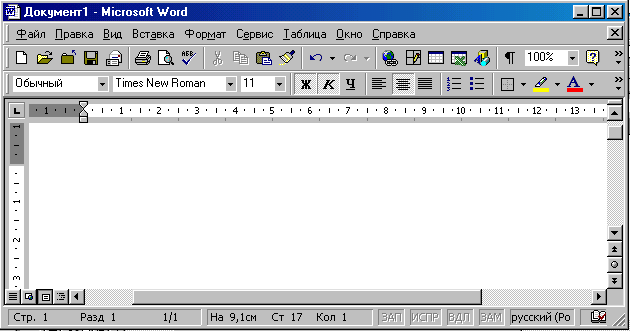









Способы перемещения по тексту:
- с помощью клавиатуры
-
На один символ влево
Ctrl +
На один абзац вниз
На один символ вправо
PgUp
На экран вверх
Ctrl +
На одно слово влево
PgDn
На экран вниз
Ctrl +
На одно слово вправо
Ctrl + PgUp
На одну страницу вверх
End
В конец строки
Ctrl + PgDn
На одну страницу вниз
Home
В начало строки
Alt + Ctrl + PgUp
В начало экрана
На одну строку вверх
Alt + Ctrl + PgDn
В конец экрана
На одну строку вниз
Ctrl + Home
В начало документа
Ctrl +
На один абзац вверх
Ctrl + End
В конец документа
- с помощью вертикальной полосы прокрутки:
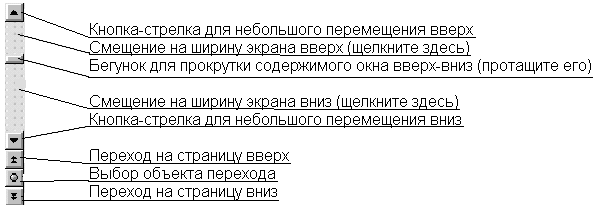
Способы выделения текста:
Чтобы выделить |
Действие |
Слово |
Дважды щелкните левой кнопкой мыши на слове |
Абзац |
Трижды щелкните левой кнопкой мыши на абзаце |
Строку текста |
Переместите указатель к левому краю строки так, чтобы он превратился в стрелку, направленную вправо, после чего щелкните кнопкой мыши |
Несколько строк текста |
Переместите указатель к левому краю одной из строк так, чтобы он превратился в стрелку, направленную вправо, а затем, не отпуская левую кнопку, перетащите указатель вверх или вниз |
Часть строки |
Переместите указатель к левому краю строки так, чтобы он принял вид I; удерживая нажатой левую кнопку мыши, проведите вправо до нужного символа |
Блок текста |
Щелкните начало фрагмента, удерживая нажатой клавишу Shift, щелкните конец фрагмента |
Чтобы снять отметку, щелкните по любому месту левой кнопкой мыши.
Копирование и перемещение фрагментов текста с помощью Буфера обмена:
выделить нужный фрагмент документа;
скопировать (вырезать для переноса) его в Буфер обмена;
перейти в нужное место;
вставить фрагмент из Буфера обмена.
При работе с Буфером обмена можно использовать следующие средства:
меню Правка – пункты Вырезать, Копировать и Вставить;
кнопки на Панели инструментов Стандартная;


вырезать в Буфер копировать в Буфер вставить из Буфера
контекстное меню – пункты Вырезать, Копировать и Вставить.
Способы сохранения документов:
Сохранение нового документа: выбрать в меню Файл пункт Сохранить как… (или Сохранить), в появившемся окне выбрать папку, в которой должен быть сохранен документ, и ввести имя файла.
Сохранение ранее созданного документа под старым именем: выбрать в меню Файл пункт Сохранить или нажать кнопку
 на Панели
инструментов
Стандартная.
Сохранение ранее созданного документа под новым именем: выбрать в меню Файл пункт Сохранить как…, в появившемся окне выбрать папку, в которой должен быть сохранен документ, и ввести новое имя файла.