Материал: 3515
Задания:
Создайте в папке Мои документы подпапку с именем вашей подгруппы. В дальнейшем все созданные вами файлы и папки должны быть сохранены в ней.
Запустите MS Word.
Отключите Панели инструментов Стандартная и Форматирование. Для этого выберите из меню Вид пункт Панель инструментов и снимите флажки у соответствующих панелей.
Включите Панель инструментов Стандартная.
Включите Панель инструментов Форматирование.
Вызовите справку по MS Word, нажав на клавиатуре функциональную клавишу F1.
В Справке выберите вкладку Содержание, откройте раздел Лицензионное соглашение, в нем - ЛИЦЕНЗИОННОЕ СОГЛАШЕНИЕ КОРПОРАЦИИ МАЙКРОСОФТ (MICROSOFT® CORPORATION).
Выделите весь текст справки в правом окне просмотра, выбрав пункт Выделить все контекстного меню.
Скопируйте выделенный текст в Буфер обмена, выбрав пункт Копировать контекстного меню (при вызове контекстного меню указатель мыши должен находиться на выделенном тексте).
Закройте окно Справки.
Вставьте содержимое Буфера обмена в свой документ. Для этого:
щелкните мышкой в рабочем поле документа (указатель мыши в рабочем поле документа имеет вид вертикальной черты);
выберите пункт Вставить меню Правка.
На экране в окне документа должен появится текст справки.
Сохраните документ в своей папке под именем Занятие1.
Выполните все возможные перемещения по тексту, используя клавиатуру, вертикальную и горизонтальную полосы прокрутки.
Выделите первую строку и установите указатель мыши в зону выделенного фрагмента – указатель мыши принял вид стрелки
 .
Нажмите левую кнопку и, удерживая ее, перетащите фрагмент в конец страницы. Отпустите мышь.
Переместите первые две строки второго абзаца текста в конец четвертого абзаца, удерживая нажатой правую клавишу мыши. Когда отпустите правую клавишу, появится контекстное меню, в котором выберите пункт Копировать.
Используя буфер обмена, скопируйте последнее предложение текста в начало документа, первое слово первого абзаца переместите в конец абзаца, переместите первые два предложения документа в конец второй станицы.
Удалите последнее предложение текста. Для этого выделите его и нажмите клавишу Delete (Del).
Сохраните документ под старым именем.
Закройте MS Word.
Занятие 2
ВВОД И ФОРМАТИРОВАНИЕ ТЕКСТА
Форматирование символа позволяет определить следующие его параметры:
тип шрифта (гарнитура шрифта);
размер шрифта (кегль);
начертание букв (нормальное, полужирное, курсив, полужирный курсив);
цвет символов шрифта;
подчеркивание (одинарное, двойное);
интервал (расстояние между символами) – обычный, разреженный, уплотненный (по умолчанию – 1 пт);
перевод в верхний или нижний индексы и т.д.
Способы форматирования символов:
с помощью пункта Шрифт меню Формат;
с помощью Панели инструментов Форматирование;

шрифт размер начертание
с помощью пункта Шрифт контекстного меню для выделенного фрагмента текста.
Способы форматирования абзаца:
с помощью пункта Абзац меню Формат;
с помощью пункта Абзац контекстного меню;
с помощью масштабной линейки;

 абзацный
отступ



 отступ
слева отступ справа
с помощью Панели инструментов Форматирование.


выравнивание текста изменение отступа слева межстрочный интервал
Способы создания нового документа в MS Word:
щелкнуть по кнопке
 Панели
инструментов Стандартная;
выбрать пункт Создать… меню Файл.
Режимы отображения документа:
Режим разметки страницы. Является наиболее универсальным. В этом режиме Вы видите документ таким, каким он появится на бумаге в распечатанном виде.
Обычный режим. Используется по умолчанию и удобен при создании простых документов, которые содержат только текст.
Режим структуры. Применяется при просмотре документов, имеющих сложную структуру разделов и подразделов.
Режим просмотра web-документа. Применяется тогда, когда Вы собираетесь публиковать свой документ в сети Интернет в формате HTML.
Установка различных режимов отображения документа осуществляется через меню Вид или с помощью кнопок, которые расположены в нижнем левом углу окна MS Word:


 Обычный режим

 Режим структуры
Режим электронного документа Режим разметки
Способы проверки орфографии:
щелкнуть по кнопке
 Правописание
на Панели
инструментов;
нажать функциональную клавишу F7 на клавиатуре;
выбрать команду Сервис – Параметры… – Правописание – Проверка документа.
Установить параметры проверки правописания можно на вкладке Правописание пункта Параметры меню Сервис:
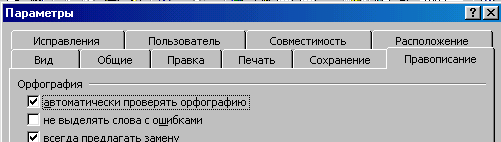
При проверке правописания ошибки подчеркиваются волнистой чертой, которая видна на экране, но не выводится на печать. Под ошибкой в данном случае подразумевается фраза или слово, которые либо написаны не по правилам, либо отсутствуют в словарях компьютера.
Задания:
Запустите MS Word.
Сохраните новый документ под именем Шрифт.
Выполните следующее форматирование символов, используя пункт Шрифт меню Формат или пункт Шрифт контекстного меню:
Иванов Иван Иванович
Иванов Иван Иванович (начертание)
Иванов Иван Иванович (начертание)
Иванов Иван Иванович (эффекты)
Иванов Иван Иванович (эффекты)
Иванов Иван Иванович (эффекты)
Иванов Иван Иванович (разреженный)
Иванов Иван Иванович (разреженный и смещение)
Иванов Иван Иванович (начертание)
Иванов Иван Иванович (увеличенный масштаб и разреженный текст)
Иванов Иван Иванович (верхний индекс)
Иванов Иван Иванович (нижний индекс)
Иванов Иван Иванович (шрифт Arial Black)
Иванов Иван Иванович (любой декоративный шрифт)
Сохраните и закройте документ.
Создайте новый документ.
Установите шрифт Arial, размер шрифта 14 пт.
Установите абзацный отступ – 1 см, межстрочный интервал – одинарный.
Создайте полную копию следующего текста.
Базы данных. Microsoft access 2000
Microsoft Access относится к так называемым реляционным СУБД. Слово «реляционный» происходит от английского слова Relation – отношение.
Реляционная база данных представляет собой совокупность таблиц, связанных между собой определенными отношениями и предназначенных для хранения данных. Отношения между таблицами являются существенной частью этой модели данных. Однако, когда говорят про Access, под базой данных подразумевают более широкое понятие – приложение, которое основано на реляционной базе данных и имеет интерфейс, позволяющий работать с хранящимися в ней данными.
Основу реляционной модели данных составляют таблицы, которые содержат данные об однотипных объектах. Таблица реляционной базы данных состоит из множества строк и столбцов. Каждая строка таблицы содержит данные об одном объекте и называется записью. Все записи имеют одинаковую структуру – они состоят из полей, в которых хранятся атрибуты (свойства) объекта. Каждое поле записи содержит некоторое свойство представляемого объекта. Все записи имеют одни и те же поля, поэтому каждый столбец таблицы содержит значения одного и того же свойства объектов, представляемых таблицей. Это значит, что данные в ячейках одного столбца должны быть одного типа, и в этом коренное отличие таблиц реляционной базы данных от таблиц Excel.
Допустим, таблица хранит данные о людях – сотрудниках предприятия, студентах или пациентах поликлиники. Один из столбцов таблицы может содержать дату рождения каждого человека. В этом случае столбец будет иметь тип данных «дата». Это означает, что в нем не может быть никакой другой информации, кроме дат. Другой столбец, содержащий, например, вес человека, будет иметь числовой тип данных и не может хранить ничего, кроме чисел. Можно сказать, что в таблице реляционной базы данных количество полей в каждой строке одинаковое, в каждом столбце хранится однотипная информация, в каждой строке хранится информация только об одном объекте, причем в других строках сведений об этом объекте быть не может.
Сохраните свой документ под именем Занятие2 в своей папке.
Измените режим отображения документа на экране.
Установите режим разметки.
Выровняйте весь текст в документе по ширине.
Отмените свое последнее действие, щелкнув по кнопке Панели инструментов
 Отменить.
Верните назад последнее изменение документа, щелкнув по кнопке Панели инструментов
 Вернуть.
Включите для Вашего документа функцию автопереноса. Для этого выберите команду Сервис – Язык – Расстановка переносов…, установите флажок Автоматическая расстановка переносов и нажмите OK.
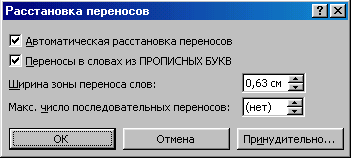
Выполните проверку правописания в набранном документе.
Сохраните документ под его прежним именем.
Закройте документ, выбрав команду Файл – Закрыть.
Задания для самопроверки:
1. Наберите текст приглашения в файле Приглашение, выполнив необходимое форматирование.
“Бизнес – Сервис”
600014, Владимир Новая ул., 3
Тел. 23–45–67
Факс 23-45–66
Уважаемый Вячеслав Иванович!
Владимирский государственный гуманитарный университет приглашает Вас в субботу, 19 апреля 2008 года в 18 часов на ежегодный фестиваль ВГГУ «Студенческая весна».
Оргкомитет фестиваля
2. Наберите текст командировочного удостоверения в файле Удостоверение и выполните необходимое форматирование.
Командировочное удостоверение
Выдано
_______________________________
_______________________________
командированному______________
Срок командировки “___” дней по “___” _________________20___г. №_____
Основание: приказ _________________________________________________
от “___”__________________________________________20___г. №________
Действительно по предъявлении паспорта серии: _______________________
МП
Руководитель предприятия
ЗАНЯТИЕ 3
ИСПОЛЬЗОВАНИЕ АВТОЗАМЕНЫ И ТЕЗАУРУСА.
МНОГООКОННЫЙ РЕЖИМ РАБОТЫ
Автозамена – это средство автоматического обнаружения и исправления опечаток, неправильных слов, грамматических ошибок и неправильного регистра букв.
Тезаурус предназначен для нахождения синонимов или слов, имеющих близкий смысл, и антонимов, т.е. слов с противоположным значением. Применяется к выделенному объекту.
Отображение на
экране непечатаемых символов:
щелчок на Панели
инструментов Стандартная по
кнопке
 Непечатаемые
знаки.
Наиболее часто встречающиеся непечатаемые символы:
– символ «разрыв строки» (для перехода на другую строку, не начиная нового абзаца, т.е. для разрыва строки, используют комбинацию клавиш Shift+Enter);
¶ – символ конца абзаца (считается, что абзац закончен, если нажата клавиша Enter);
. – символ пробела.
Задания:
Создайте новый документ.
Установите шрифт Times New Roman, размер шрифта 12 пт.
Установите межстрочный интервал – множитель 1,2.
Установите
выравнивание текста по левому краю
(кнопка
 ).
Выберите из меню Сервис команду Автозамена.
В поле Заменить введите ТСЗ.
Щелкните на поле На (или нажмите клавишу Tab) и введите текст Три смелых зверолова.