Материал: 4604

или DOWN, то конструктор позволяет удалить любой из них, так как в этом случае плоскостьподпрограмма не теряется, поскольку продолжают существовать указывающие на нее ссылки. Таким образом, смысл условий удаления узлов, порождающих плоскости,
крайне прост: необходимо, чтобы в модели не был потерян ни один узел.
Создание ссылок, или путей переходов транзактов, происходит следующим образом: в
панели инструментов захватывается значок и перемещается на узел-источник транзакта.
При отпускании кнопки мыши за курсором потянется стрелка, обозначающая ссылку с
невыбранным узлом-приемником транзакта. Для выбора узла-приемника необходимо щелкнуть по нему мышью, в результате чего создастся новая ссылка. Созданные ссылки отображаются на экране в виде дуг, имеющих три звена, служащих для удобства отображения графа на плоскости. Две промежуточные точки между звеньями выделены небольшими кругами, за-
хватывая и перемещая которые можно придать стрелке нужную форму.
Следует помнить, что некоторые типы узлов не могут иметь входящие или, напротив,
исходящие ссылки. Конструктором GEM постоянно выполняется проверка корректности действий пользователя, запрещающая заведомо недопустимые преобразования графа модели, в частности создание неправильных ссылок.
Лабораторная работа №2
Определение параметров узла, инициализации и завершения модели
Каждый узел модели характеризуется множеством параметров: типом, порядковым номером, именем, принадлежностью к плоскости, ссылками и условиями переходов,
встроенным программным текстом, а также непосредственно параметрами, определяемыми спецификой типа узла, такими, как закон распределения для узла типа SERV, приоритет для
QUEUE и т.п.
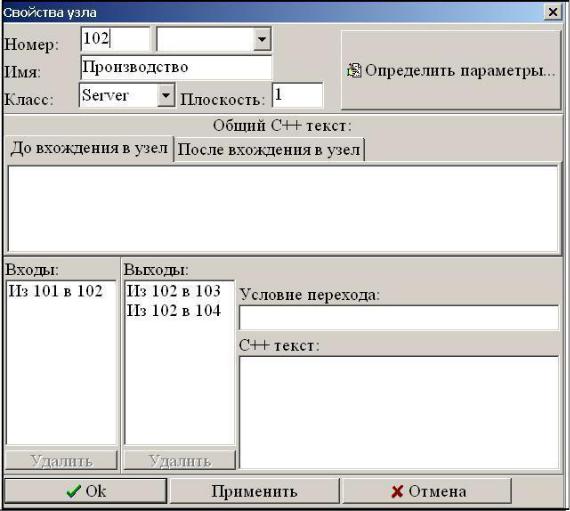
Для просмотра или редактирования параметров узла необходимо дважды щелкнуть по нему левой кнопкой мыши либо один раз щелкнуть по узлу правой кнопкой, в результате чего отобразится всплывающее меню, и выбрать в нем пункт «параметры узла». Появится диалоговое окно, определяющее параметры. На рис.6.2 показано окно параметров узла типа
SERV, номер 102, имеющего имя
«Производство».
Поясним некоторые компоненты окна и способы работы с ними. Номер узла присваивается конструктором при его создании. Обычно первые 100 номеров зарезервированы для узлов SEND - бухгалтерских счетов. Нумерация создаваемых узлов осуществляется последовательно, с номера 101. Смена номера узла возможна с помощью
соседнего с номером диалогового поля, но не рекомендуется для узлов, созданных ранее. 6
Дело в том, что в тексте модели могут существовать привязки к номеру узла, созданные вручную. Конструктор не может их отследить, поэтому при перенумерации логика модели может нарушиться.
Поле «Имя» содержит имя узла, отображаемое на схеме и при выполнении модели.
Поле доступно для редактирования. Не рекомендуется использовать имена, не умещающиеся в поле редактирования.
Класс узла может быть выбран из списка. В списке приводятся только те типы узлов,
которые имеют одинаковое обозначение. Например, узел типа SEND можно сменить на
ATTACH (при этом изменяется набор и смысл параметров узла).
Рис. 2. «Окно определения параметров узла»
Поле «Плоскость» показывает, к какой плоскости принадлежит узел, и доступно только для просмотра.
Дополнительная гибкость модели обеспечивается за счет использования вставок С++
кода. Панель «Общий С++ текст» позволяет пользователю включить в процедуру обработки узла произвольный текст на языке С++. Текст делится на две части: одна выполняется до
вызова функции узла, другая - после нее. Смысл такого разбиения заключается в том, что
7
программный текст, выполняющийся до вызова функции узла, может подготавливать какие-
либо переменные, которые функцией будут использованы. Так, например, может быть подсчитано время обслуживания транзакта перед выполнением функции узла типа SERV.
Программный текст, следующий после вызова функции узла, на ее выполнение уже никак не влияет и может использоваться для обработки параметров выполненной функции или подготовки параметров для других функций модели.
Узел может содержать несколько исходящих ссылок, по которым способен переместиться транзакт. Выбор маршрута должен осуществляться по условиям. Поэтому в правой нижней части окна определения параметров транзакта имеются поля, определяющие эти условия, а также выполнение соответствующих им индивидуальных фрагментов программного кода. Выбор исходящей ссылки осуществляется щелчком мыши в диалоговом поле «Выходы». Любой вход и выход можно удалить, нажав кнопку внизу списка.
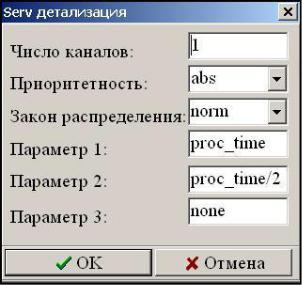
Необходимым компонентом является кнопка «Определить параметры», нажатие на которую вызывает окно определения параметров самой функции обработки узла. Вид появляющегося диалогового окна приведен на рис.6.3.
Рис. 3 «Окно определения параметров функции для узла типа SERV»
Итак, рассмотрена схема определения параметров узла типа SERV. Аналогичным способом определяются параметры для узлов любого типа. При этом окно определения параметров функции узла имеет различный вид. Например, для узла типа QUEUE окно содержит настройку единственного параметра – признака приоритета прохождения транзактов, а для узлов типа TERM параметров функции узла и исходящих ссылок не существует вовсе.
Модель имеет параметры инициализации и завершения, задаваемые функциями
8
MODBEG и MODEND. Определение этих параметров производится через диалоговые окна,
вызываемые нажатием кнопок «Modbeg» и «Modend» в основном окне редактора, либо выбором подпунктов основного меню в разделе «Модель».
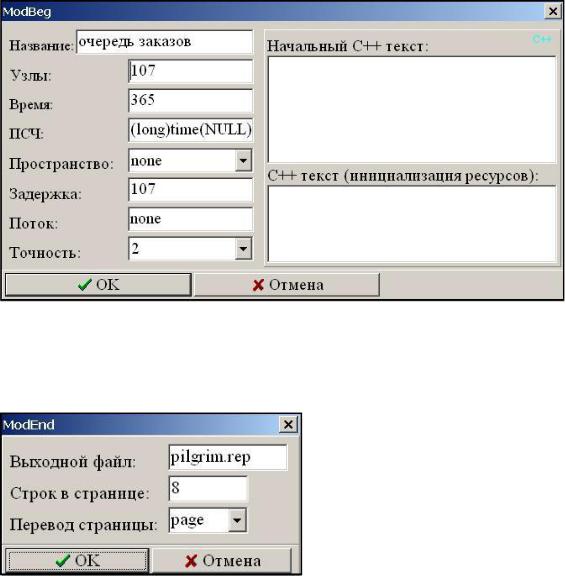
Окно определения параметров функции MODBEG приведено на рис.6.4. В его правой верхней части записывается начальный текст на С++, если он необходим. Программный текст делится на две части: начальный С++ текст используется для подключения внешних библиотек и настройки глобальных параметров; текст инициализации ресурсов подготавливает параметры конкретных узлов типов ATTACH и SEND. Другие поля окна позволяют редактировать переменные, стандартные для функции MODBEG.
Рис. 4. «Окно определения параметров инициализации модели»
Редактирование переменных функции MODEND осуществляется через диалоговое окно, приведенное на рис.6.5.
Рис. 5. «Окно определения переменных функции MODEND»
Работа в плоскостях модели
9
При работе с большой моделью удобно пользоваться набором плоскостей построения.
Для этого конструктор предлагает набор плоскостей с номерами 1 - 9, фрагменты графов которых не пересекаются на уровне маршрутов транзактов. В каждой из плоскостей могут находиться узлы типа PARENT, РАY, RENT, или DOWN, в свою очередь порождающие новые плоскости. Порождаемые плоскости имеют номера, начинающиеся с 10.
Возможны следующие операции перехода с уровня на уровень: переход на детализирующую плоскость, подъем на плоскость узла-родителя и переключение между корневыми плоскостями. Для каждой открытой плоскости конструктор предоставляет собственное окно построения.
Переключение между корневыми плоскостями осуществляется через верхнюю панель управления. В правой части панели расположено специальное выпадающее меню,
позволяющее выбирать номер корневой плоскости. При этом в информационной строке появится надпись «Корень» и номер плоскости.
Для перехода на плоскость, детализирующую узел, необходимо дважды щелкнуть мышью по узлу-родителю. При этом в рабочей области экрана будет активизирована детализирующая плоскость, в информационной строке на панели
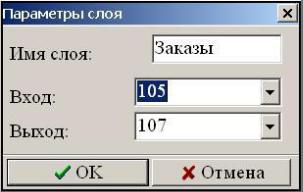
«имя плоскости» появятся имя узла-родителя, а также номер текущей плоскости. Для плоскости необходимо задать вход и выход, как номера узлов, в которые попадает транзакт при переходе на плоскость из порождающего узла и из которого происходит возврат на верхнюю плоскость. Узел-вход и узел-выход обозначены на графе входящей стрелкой из левого верхнего угла рабочей области и исходящей в правый верхний угол области соответственно. До тех пор пока вход и выход плоскости не определены, в информационной строке панели красным цветом будет выделено «Вход не назначен» и «Выход не назначен».
Чтобы назначить вход и выход, необходимо на левой панели нажать кнопку «Слой». При этом будет выведено диалоговое окно (рис. 6.6).
Рис. 6. «Окно определения параметров плоскости»
Возврат на плоскость, которой принадлежит порождающий узел (т.е. на уровень выше),
10