Материал: 4604
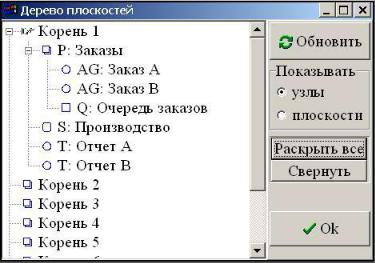
выполняется нажатием кнопки «подняться на уровень вверх» в панели «горячих кнопок» или выбором аналогичного подпункта основного меню из раздела «Уровень». Для удобства навигации в многослойной модели предусмотрено диалоговое окно, отображающее иерархическую зависимость между плоскостями: или узлами модели (рис. 6.7).
Рис.7. «Окно определения иерархии плоскостей модели»
11
Лабораторная работа №3
Определение переменных модели
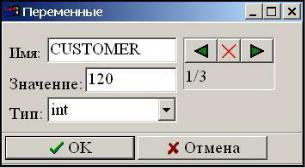
Конструктор обеспечивает пользователя простым блоком диалога, который позволяет задавать имя, тип и начальное значение переменных (рис. 8).
При вводе новой переменной обязательными параметрами являются имя и тип,
значение пользователь может указывать по своему усмотрению.
Рис. 8. «Окно описания переменных»
Дополнительныефункции
Конструктор содержит ряд функций, позволяющих сделать работу пользователя более удобной и простой. Ниже приведен перечень сервисных функций, реализованных в конструкторе.
Изменение настроек экрана
Изменение настроек экрана выполняется через диалоговое окно, изображенное на рис.9
(основное меню, пункт «Настройки»).
12
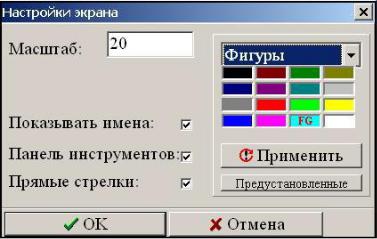
Рис. 9. «Окно настройки экрана»
Пользователь-разработчик модели может по своему усмотрению изменять масштаб,
цвет фигур и фона, показать или скрыть панель инструментов и установить признак прямых стрелок. Можно работать на мониторах с различным разрешением и размером диагонали,
поэтому очевидна необходимость изменения масштаба в области построения графа (т.е.
размеров фигур, обозначающих узлы, стрелок, надписей и других изображений). Механизм масштабирования дополняют линейки прокрутки, располагающиеся по бокам рабочей области построения графа.
Если признак прямых стрелок выключен, то при перемещении узла внутри плоскости промежуточные звеньевые точки стрелок, привязанных к нему, будут оставаться на месте, а
при включенном признаке стрелки будут постоянно иметь прямой вид.
13
Лабораторная работа №4
Проверка корректности модели
Конструктор проводит проверку двумя независимыми способами:
не позволяет осуществлять заведомо ложные действия при редактировании пользователем модели;
имеет возможность проверки графа в целом.
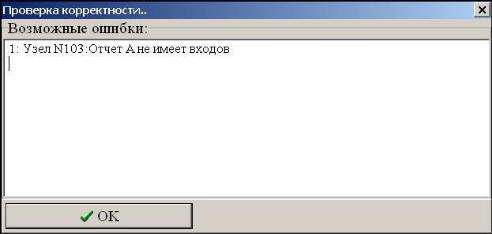
Результат проверки графа выдается в окне, приведенном на рис.10, как список ошибок возможных и ошибок явных, не позволяющих генерировать про-граммный Рilgrim-
файл. К явным ошибкам относятся отсутствие выходов или входов узла и неопределенные вход/выход плоскости.
Рис. 10. «Окно проверки корректности графа модели»
Процедура проверки корректности графа вызывается автоматически при запросе пользователя сгенерировать программный Рilgrim-файл, а также в любой момент времени из пункта «Выполнить» основного меню. При этом осуществляется проверка модели целиком,
независимо от того, в какой плоскости работает пользователь.
14
Лабораторная работа №5
Формирование программного файла модели
Рассмотрим процесс запуска модели на примере построенной модели
PRODUCT:
1.Запустить приложение Microsoft Visual C++.
2.В меню файл выбрать New, далее вкладку Projects и Win32 Application.
В строке Project name указать название проекта (например, «Production»), а в строке Location указать путь к проекту, например,
C:\Pilgrim-5-60\Pilgrim5\Samples. Нажать OK.
Обработка имитационной модели в системе Pilgrim
После появления окна с запросом «Какой вид приложения вы хотите создать?» выбрать An empty project. Нажать Finish и еще раз OK. Таким образом, создана рабочая область Production.dsw для проекта.
3. Скопировать из папки C:\Pilgrim-5-60\Pilgrim5\Projects в папку
C:\Pilgrim-5-60\Pilgrim5\Samples\Production следующие четыре файла:
Palette.bmp, Pilgrim.ico, UserHid.h, UserRes.rc.
4. В меню выбрать Project -> Add To Project ->Files и добавить в проект эти четыре файла и файл Product.cpp, сгенерированный конструктором GEM.
Таким же образом добавить файлы Comctl32.lib, Pilgrim.lib из папки C:\Visual Studio\VC98\Lib.
Обработка имитационной модели в системе Pilgrim
5.Выбрать в меню Build ->Build Production.exe. После этого, в случае отсутствия ошибок, в папке C:\Pilgrim-5-60\Pilgrim5\Samples\ Production \Debug cформируется файл Production.exe.
6.Запустить полученную модель Production.exe.
После запуска имитационной модели в папке C:\Pilgrim-5- 60\Pilgrim5\Samples\ Production \Debug сформируется текстовый файл результатов с именем, указанным в тексте модели. В нашем примере это файл «Pilgrim.rep». Для просмотра файла результатов можно использовать любой текстовый редактор.
Обработка имитационной модели в системе Pilgrim
15