Материал: 5442

36
Изменение структуры сводной таблицы
Внешний вид сводной таблицы можно изменить непосредственно на листе, перетаскивая названия кнопок полей или элементов полей. Так же можно поменять порядок расположения элементов в поле, для чего необходимо выделить название элемента, а затем установить указатель на границу ячейки. Когда указатель примет вид стрелки, перетащить ячейку поля на новое место. Чтобы удалить поле, перетащите кнопку поля за пределы области сведения. Удаление поля приведёт к скрытию в сводной таблице всех зависимых от него величин, но не повлияет на исходные данные. Если же необходимо использовать все предусмотренные средства структурирования сводной таблицы или если в текущую таблицу не были ранее включены все поля исходных данных, следует воспользоваться мастером сводных таблиц. Если же сводная таблица содержит большую группу полей страницы, то их можно разместить в строках или столбцах.
Кроме того, изменение структуры сводной таблицы не затрагивает исходные данные.
Детальные данные сводной таблицы и выполняемые над ними действия
Детальные данные являются подкатегорией сводной таблицы. Эти элементы сводной таблицы являются уникальными элементами таблицы или списка. Например, поле «Месяц» может содержать названия месяцев: «Январь», «Февраль» и т.д. Над детальными данными сводной таблицы можно выполнить следующие действия:
отобразить или скрыть текущие детали элемента поля или ячейки в области данных сводной таблицы;
выделить элементы, которые необходимо отобразить или скрыть в поле сводной таблицы;
отобразить максимальные или минимальные элементы в поле сводной таблицы. Например, 10 крупных сделок или пять мелких сделок.
Кроме того, можно ограничить число отображаемых ячеек в области данных для текущих данных.

37
Отображение или скрытие детальных данных сводной таблицы
Для того чтобы отобразить детальные данные, которые были скрыты ранее, или же скрыть имеющиеся нужно выделить элемент поля, детальные данные которого необходимо скрыть или показать.
Далее необходимо нажать на соответствующую кнопку |
Отобра- |
зить детали или  Скрыть детали, которые расположены на панели ин-
струментов Сводные таблицы, или же в меню Данные в пункте Группа и струк-
тура. При появлении диалогового окна, выберите поле, для которого необходимо показать детали.
Обновление данных в сводной таблице
Сводная таблица не является динамической таблицей, поскольку она не связана напрямую с теми данными, которые были использованы для ее построения. При внесении изменений в исходные данные необходимо обновить их с помощью соответствующих инструментов.
Для того чтобы обновить данные в сводной таблице необходимо выполнить следующие операции:
1.Необходимо выделить ячейку в сводной таблице, содержимое которой необходимо обновить.
2.После этого нажать кнопку Обновить данные на панели инструмен-
тов Сводные таблицы или же в меню Данные пункт Обновить дан-
ные. После этого произойдет автоматическое обновление ячейки.
Использование нескольких итоговых функций для обработки данных сводной таблицы
В MS Excel предусмотрена возможность использования нескольких итоговых функций для обработки данных сводной таблицы. Для этого выберите поле, по которому уже подводятся итоги в области данных сводной таблицы, и перетащите это поле в область данных ещё раз. В области данных структуры таблицы поместите указатель на новое поле и в контекстном меню выберите коман-
ду Параметры поля. В открывшемся окне Вычисление поля сводной таблицы
выберите другую функцию для этого поля в списке Операция.
38
Создание диаграммы для сводной таблицы
Для создания диаграммы для сводной таблицы необходимо на панели ин-
струментов Сводные таблицы выбрать команду Мастер диаграмм
Консолидация
При консолидации данных объединяются значения из нескольких диапазонов данных.
Консолидировать данные в Microsoft Excel можно несколькими способами. Наиболее простой метод заключается в создании формул, содержащих ссылки на ячейки в каждом диапазоне объединённых данных. Формулы, содержащие ссылки на несколько листов, называются трёхмерными формулами.
Каждая ячейка в Excel имеет две координаты – номер строки и номер столбца. Поскольку рабочая книга состоит из нескольких рабочих листов, то ячейке можно присвоить третью координату – номер листа, которая представляет собой третье измерение.
Например, если однотипная информация по кварталам размещается последовательно на четырёх рабочих листах, то пятый лист может содержать итоговые данные за год. Для суммирования значений по кварталам создаётся формула связывания данных с использованием ссылок с именами листов:
-на листе консолидации (пятый лист) скопируйте или задайте надписи для данных консолидации;
-укажите ячейку, в которую следует поместить данные консолидации;
-введите формулу, включающую ссылки на исходные ячейки каждого листа, содержащего данные, для которых будет выполняться консолидация
=1кв!В11+2кв!В12+3кв!В15+4кв!В10
В приведённом примере формула складывает четыре числа, расположенные в различных местах четырёх разных листов.
При использовании в формулах трёхмерных ссылок не существует ограничений на расположение отдельных диапазонов данных. Консолидация автоматически обновляется при изменении данных в исходном диапазоне.
39
Консолидация по расположению
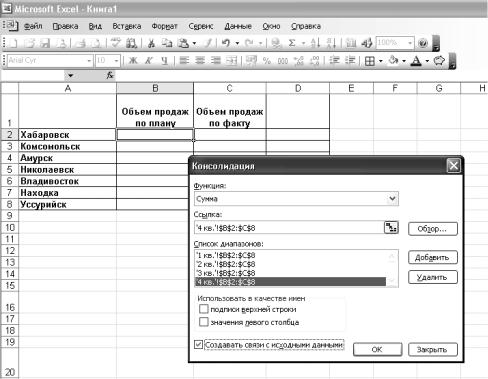
Консолидацию по расположению следует использовать в случае, если данные исходных областей имеют одинаковую структуру; например, если имеются данные на нескольких листах, созданные на основе одного шаблона:
-на листе консолидации (пятый лист) скопируйте или задайте надписи для данных консолидации (рисунок 24);
-щёлкните левый верхний угол области, в которой требуется разместить консолидированные данные;
-в меню Данные выберите команду Консолидация;
-выберите из раскрывающегося списка Функция функцию объединения данных, которую требуется использовать для консолидации данных;
-щёлкните поле Ссылка , откройте лист, содержащий первый диапазон данных для консолидации, выделите диапазон данных без заголовков и нажмите кнопку Добавить. Повторите этот шаг для всех диапазонов;
-если таблицу консолидации требуется обновлять автоматически при каждом изменении данных в каком-либо исходном диапазоне, установите фла-
жок Создавать связи с исходными данными.
Рисунок 24 – Консолидация по расположению
40
Консолидация по категории
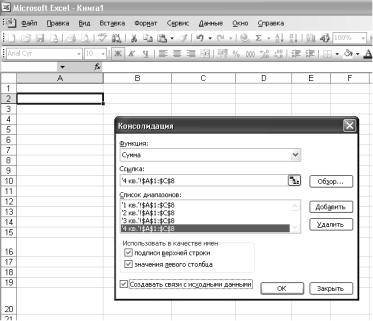
Консолидацию по категории следует использовать в случае, если требуется обобщить набор листов, имеющих одинаковые заголовки строк и столбцов, но различную организацию данных:
-щёлкните левый верхний угол области, в которой требуется разместить консолидированные данные (рисунок 25);
-в меню Данные выберите команду Консолидация;
-выберите из раскрывающегося списка Функция функцию объединения данных, которую требуется использовать для консолидации данных;
-щёлкните поле Ссылка , откройте лист, содержащий первый диапазон данных для консолидации, выделите диапазон вместе с заголовками и нажмите кнопку Добавить. Повторите этот шаг для всех диапазонов;
-в группе Использовать в качестве имён установите флажки, соответствующие расположению подписей в исходных диапазонах: в верхней строке, в ле-
вом столбце или в верхней строке и в левом столбце одновременно. Все под-
писи, не совпадающие с подписями в других исходных областях, в консолидированных данных будут расположены в отдельных строках или столбцах;
-если таблицу консолидации требуется обновлять автоматически при каждом изменении данных в каком-либо исходном диапазоне, установите флажок
Создавать связи с исходными данными.
Рисунок 25 – Консолидация по категории