Материал: 688_Sergeeva_A.S._Bazovoe_programmnoe_obespechenie_
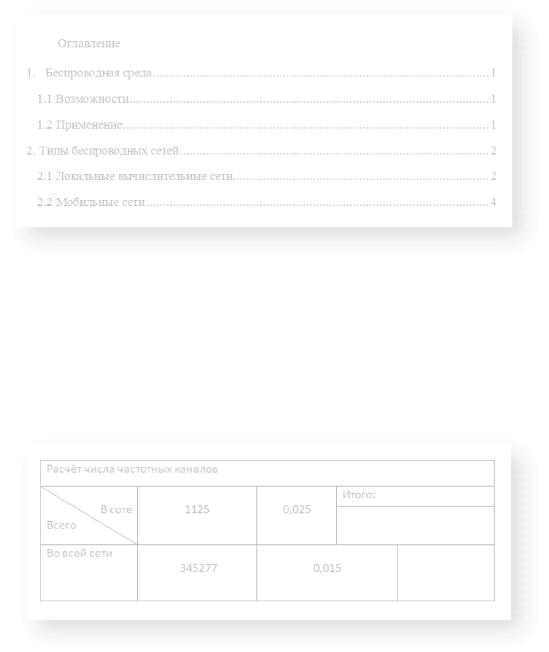
Рисунок 1.1 – Образец автоматического оглавления
1.3.5.Отредактировать оглавление в соответствии с требованиями
коформлению
1.4.Работа с таблицей 1.4.1. С помощью инструмента Нарисовать таблицу создать таб-
лицу как показано на рисунке 1.2 (п. 1.3.1 УП)
Рисунок 1.2 – Заготовка таблицы
1.4.2.В пустых ячейках с помощью расчётов Word получить произведения этих чисел по каждой строке соответственно (п. 1.3.3 УП)
1.4.3.Подписать таблицу по правилам, название таблицы «Частотное планирование»
1.5.Работа с рисунком (п. 1.4.1 УП)
1.5.1.Обрезать рисунок таким образом, чтобы осталась только схема приемо-передающего модуля
1.5.2.С помощью инструментов Яркость и Контрастность добиться того, чтобы схема выглядела как созданная в редакторе, а не вставленная фотографией
6
1.5.3. Подписать рисунок по правилам, название «Схема приемопередающего модуля»
1.6.Вставить сноски
1.6.1.В разделе 1.1 вставить сноску внизу страницы для слова «мобильности», в тексте сноски написать «Скорость абонента до 120 км/ч»
1.6.2.В разделе 2.2 вставить сноску внизу страницы для слова «информацией», текст сноски: Любые типы данных в представленной работе будем обозначать словом «Информация»
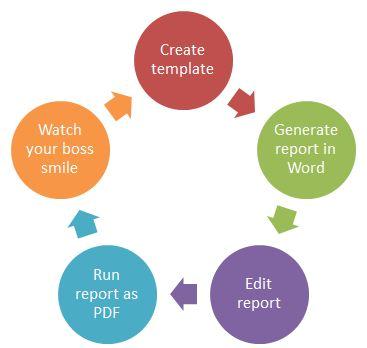
1.7.Создать объект SmartArt как показано на рисунке 1.3 (п. 1.4.6 УП).
1.7.1. Объект разместить в разделе 1.1 после текста.
Рисунок 1.3 – Образец объекта SmartArt
1.7.2. Подписать объект по правилам, название «Работа с шаблоном»
1.8. Создать титульный лист в соответствии с требованиями к оформлению
1.9.Сохранить документ, показать преподавателю.
7
2. Лабораторная работа №2. «Отработка навыков редактирования документов в программе MS Word»
Перед началом работы необходимо изучить Главу I учебного пособия (УП). В заданиях к лабораторной работе указаны пункты учебного пособия, в которых содержится полезная информация для выполнения этого пункта задания.
2.1.Создание документа и подготовка к работе
2.1.1.По заданию преподавателя выбрать нужную папку на указанном диске компьютера.
2.1.2.Скопировать в эту папку документ «Заготовка ЛР 2 Word»
2.1.3.Переименовать файл, в названии указать «ЛР Word 2», группу, фамилии студентов в бригаде, дату выполнения (например, «ЛР Word 2 ММ-68 Иванов Сидоров 15.02»)
2.1.4.Открыть переименованный документ
2.1.5.Изменить свойства документа (п. 1.6.8 УП)
2.1.5.1.В поле «Авторы» вписать фамилии членов бригады
2.1.5.2.В поле «Название» вписать «Выполнение ЛР»
2.1.5.3.В поле «Ключевые слова» вписать «ОКТ»
2.2.Отредактировать текст в разделах 1 и 2 в соответствии с требованиями к оформлению студенческих работ (расположение файла с требованиями к оформлению уточняется преподавателем), см. п. 1.2 УП:
2.2.1.Шрифт, размер и цвет шрифта
2.2.2.Параметры меню Абзац
2.2.3.Поля
2.2.4.Регистр (редактировать абзац, написанный заглавными буквами)
2.3.Создать титульный лист (УП п. 1.6.5). Заполнить все необходимые поля.
2.4.Создать автоматическое оглавление 2.4.1. Создать собственные стили для создания оглавления (п. 1.2.5.1
УП)
2.4.1.1. Создать новый стиль, назвать его «Уровень 1». Новый стиль должен быть основан на стиля «Заголовок 1», все параметры текста в стиле должны соответствовать требованиям к оформлению. Применение данного стиля должно форматировать заголовок раздела таким образом, чтобы он отображался в оглавлении и не требовал дальнейшего редактирования.
8
2.4.1.2. Создать аналогичным образом стиль «Уровень 2», «Уровень 3» и «Уровень 4» на основе стилей «Заголовок 2», «Заголовок 3», «Заголовок 4» соответственно.
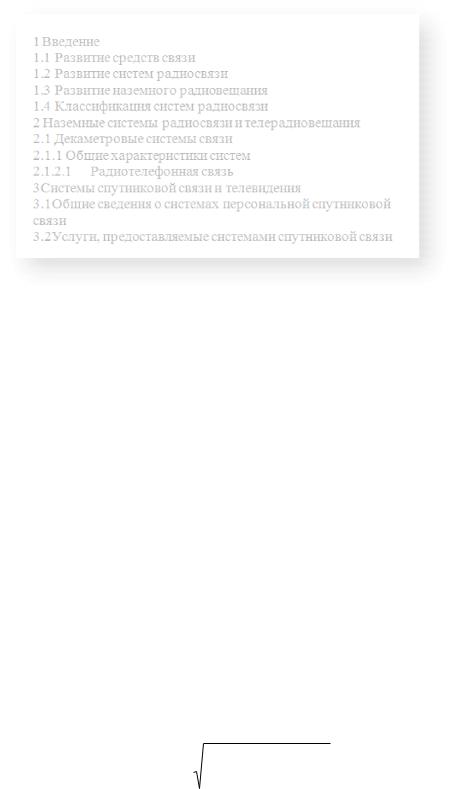
2.4.2. Вставить номера страниц. Создать автоматическое оглавление (п. 1.2.5.2 УП) согласно разделам (см. рис. 2.1)
Рисунок 2.1 – Нумерация разделов в работе
2.4.3. Отредактировать оглавление в соответствии с требованиями к оформлению
2.5.Работа с таблицей
2.5.1.В предложенной заготовке найдите текст, выделенный желтым цветом. Данный текст по смыслу преобразовать в таблицу любим из предложенных способов (УП п.1.3.1)
2.5.2.Подписать таблицу по правилам, название таблицы «Классификация диапазонов частот»
2.6.Работа с рисунком (п. 1.4.1 УП)
2.6.1.В тексте найдите рисунки. С помощью инструмента Фигуры перерисуйте предложенные рисунки.
2.6.2.Подписать рисунок по правилам, название сохранить прежнее. 2.7.Работа с формулами
2.7.1.В разделе 1.3 найти формулы, вставленные в текст рисунками. Используя вкладку Главная и (при необходимости) раздел Символы, преобразовать формулы согласно требованиям.
2.7.2.В разделе 1.3 после таблицы с помощью различных редакторов формул (УП п.1.5) ввести следующие формулы:
d Rз |
1 02 2 |
0 cos |
|
|
0 |
||
|
9
2.7.3. Пронумеровать формулы согласно требованиям. 2.8.Работа с разделом № 3.
2.8.1.С помощью инструментов вкладки Главная (УП п. 1.6.7) оформите раздел №3 согласно требованиям
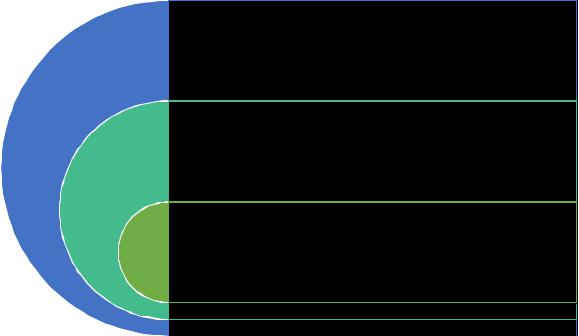
2.8.2.Создать объект SmartArt как показано на рисунке 2.2 (п. 1.4.6 УП). Объект разместить в разделе 3 после текста.
80-е годы
70-е годы
Середина 60-х годов
•зарождениетехнологии VSАТ
(Very SmallAperture Terminal)—
технологии малых спутниковых терминалов, устанавливаемых прямоу пользователей, и непосредственного спутникового телевизионного вещания.
•созданиесистем подвижной спутниковойсвязи, спутникового телевещания коллективного пользования.
•запуск первых спутниковсвязи, началокоммерческого использованияспутниковретрансляторовдля многоканальнойсвязи, передачи телепрограмм и т.п.
Рисунок 2.2 – Образец объекта SmartArt
2.9.Подписать объект по правилам, название «Работа с шаблоном»
2.10.Создать титульный лист в соответствии с требованиями к оформлению.
2.11.Сохранить документ. Отчет показать преподавателю.
10