Материал: 688_Sergeeva_A.S._Bazovoe_programmnoe_obespechenie_
3.Лабораторная работа №3. «Работа с электронными таблицами
впрограмме MS Excel»
Перед началом работы необходимо изучить Главу II учебного пособия (УП).
3.1.Создание документа и подготовка к работе
3.1.1.По заданию преподавателя выбрать нужную папку на указанном диске компьютера.
3.1.2.В этой папке создать документ MS Excel.
3.1.3.Переименовать файл, в названии указать «Excel 1», группу, фамилии студентов в бригаде, дату выполнения (например, «Excel1 ММ-68 Иванов Сидоров 15.02»)
3.1.4.Открыть созданный документ. Используя разделы 2.2, 2.3.1 –
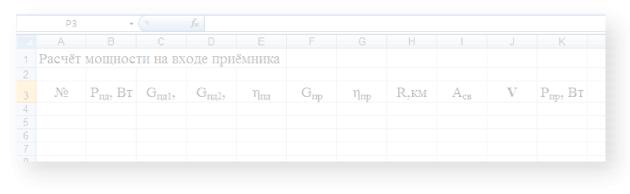
2.3.3УП, начать заполнять электронную таблицу, как показано на рисунке 3.1. (Обратить внимание на номера строк и столбцов, в которых располагается информация, ввод данных в ячейки должен быть таким же, как на рисунке 3.1)
Рисунок 3.1 – Создание шапки таблицы
3.1.4.1.Создание заголовка таблицы осуществляется с помощью инструмента «Объединить и поместить в центре», п. 2.3.1
3.1.4.2.Настройка шрифта и создание нижних индексов производится с помощью строки меню во вкладке Главная (использовать шрифт Times New Roman 14 пт)
3.2.Заполнить таблицу
3.2.1.В столбец А внести порядковые номера строк. Для этого необходимо воспользоваться функцией Автозаполнение (п. 2.3.4 УП), пронумеровать строки до номера 20 включительно.
3.2.2.В столбец В вписать число 0,576 в каждую ячейку, также с помощью автозаполнения.
3.2.3.В столбец С ввести значения, начиная с 350 с шагом 20 с помощью автозаполнения. Скопировать содержимое столбца С и
11

вставить в соответствующие ячейки столбца D, С и D должны быть одинаковыми.
3.2.4.Во все ячейки столбца Е вписать число 0,95. Во все ячейки столбца F вписать число 1000.
3.2.5.Столбец G пока оставить пустым
3.2.6.В столбец H ввести значения от 1 до 5 с шагом 1, от 10 до 100 с шагом 10, от 100 до 1000 с шагом 100 (использовать автозаполнение на соответствующих интервалах).
3.2.7.Столбец I оставить пустым, столбец J заполнить числом 0,96
3.2.8.В ячейку А25 ввести символ λ, в ячейку А26 ввести число
0,15.
3.3.Заполнение оставшихся столбцов с использованием формул
3.3.1.Изучить раздел 2.4.1 УП.
3.3.2.В ячейке G4 должна быть записана формула, вычисляющая ηпд. Ввести формулу в соответствии с п.2.4.1 УП.
пр 0,88 0,005 №
3.3.3.Заполнить ячейки G5-G23: растянуть содержимое ячейки G4.
3.3.4.Значения в столбце I вычисляются по формуле
А |
4 R 103 2 |
|||
|
|
|
||
|
||||
св |
|
|
||
|
|
|
|
|
3.3.4.1.Число π необходимо вставить как функцию для вычислений с большой точностью. Для этого в формулу с клавиатуры нужно ввести ПИ() (скобки оставить пустыми).
3.3.4.2.Значение λ нужно ввести как абсолютную ссылку (п.2.4.1 УП), иначе при автозаполнении программа выдаст ошибку (т.к. будет ориентироваться на ячейки в столбце А, следующие за выбранной ячейкой со значением λ).
3.3.4.3.После ввода формулы в ячейке I4 появится число порядка 109 -1015 , это верный результат вычисления.
3.3.4.4.Растянуть содержимое ячейки на весь столбец.
3.3.5.Заполнить столбец K, значение в ячейках вычисляется по формуле
Pпр
Рпд Gпд1 пд пр Gпр V2
Асв
12

Важно! Столбец со значениями Gпд2 в формуле не используется! 3.4.Применить инструмент Сортировка в столбце D (только для численных значений, заголовок столбца не использовать) в соответствии с п.2.3.5 УП: требуется расположить значения в ячейках в по-
рядке убывания. 3.5.Использовать простейшие функции
3.5.1.В ячейке D24 получить результат суммирования всех значений столбца D (с помощью инструмента Простейшие функции во вкладке Главная)
3.5.2.В ячейке H24 получить среднее значение из всего столбца Н.
3.5.3.Работа с библиотекой функций
3.5.4.Изучить работу с библиотекой функций (п. 2.4.2 УП)
3.5.5.В ячейке L3 вписать название столбца «Условие»
3.5.6.В ячейку L4 ввести логическую формулу ЕСЛИ: проверить выполнение условия Рпд>10-6 . Для этого в строку Логическое выражение ввести ячейку К4 (выбрав её с помощью левой
кнопки мыши) и с клавиатуры ввести знак неравенства и число 10-6 ). Если выражение верно (истина), то должно выдаваться сообщение «Связь есть», если нет (ложь) – «Нет сигнала»
3.5.7.В ячейку М3 ввести заголовок столбца «Угол»
3.5.8.Заполнить столбец М тремя значениями 30, 60 и 90 (ячейки М4-М6)
3.5.9.В ячейку N3 ввести название столбца «Косинус угла»
3.5.10.С помощью библиотеки функций вычислить косинусы углов, записанных в столбце М. Важно! Программа Excel автоматически распознаёт аргументы тригонометрических функций в радианах, поэтому для вычисления косинуса угла в градусах, необходимо воспользоваться функцией РАДИАНЫ(), где в скобках указать ссылку на ячейку, в которой угол выражен в градусах (рис. 3.2).
Рисунок 3.2 - Вычисление тригонометрических функций
3.5.11.В ячейку О3 ввести заголовок столбца «Число», в ячейки О4, О5 и О6 ввести числа 128, 512 и 4096 соответственно.
3.5.12.В ячейку Р3 ввести заголовок столбца «Логарифм»
3.5.13.С помощью библиотеки функций выбрать функцию Логарифм и вычислить логарифмы по основанию 2 чисел из столбца О.
3.6.Использовать настройки содержимого ячеек (п.2.3.2 УП)
3.6.1.Ввести в ячейку М12 функцию ПИ(), увеличить ширину столбца М, чтобы был виден весь результат
3.6.2.Уменьшить разрядность результата до 4 знаков после запятой
13
3.6.3.Сохранить работу, перейти на Лист 2 с помощью вкладки внизу страницы (данные с первого листа не удалять!)
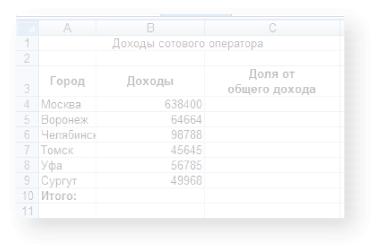
3.6.4.Создать таблицу как показано на рисунке 3.3.
Рисунок 3.3 – Заготовка таблицы
3.6.5.Использовать для столбца В формат данных Денежный
3.6.6.В ячейке В10 получить сумму по всему столбцу
3.6.7.В столбце С посчитать долю дохода каждого города, после этого использовать формат данных Процентный
3.7.Работа с диаграммами (изучить п.2.6 УП)
3.7.1.Создать объёмную круговую диаграмму по столбцам А и С таблицы
3.7.2.Добавить подписи данных и название диаграммы
3.7.3.Вернуться на лист 1, создать Точечную диаграмму с маркерами и гладкими кривыми по столбцам К и Н (построить зависи-
мость Рпр от R)
3.7.4. Добавить линии сетки, названия осей, выбрать логарифмический масштаб по обеим осям. Изменить цвет линии графика, изменить форму маркеров
3.8.Оформить результаты работы
3.8.1.Создать границы для таблицы на листе 1 (использовать столбцы А-К, ячейки 3-23) – внешняя граница толще, внутренние стандартной ширины.
3.8.2.Сохранить документ
3.8.3.Создать в своей папке документ Word, переименовать как «Отчёт /дата занятия/»
3.8.4.Скопировать оформленную таблицу из документа Excel, подписать согласно правилам (номер таблицы 1.1)
3.8.5.Копировать область точечной диаграммы, вставить в документ Word, подписать по правилам, название - «Зависимость Рпр от
R», номер 1.1.
14
3.8.6.Создать в отчёте титульный лист в соответствии с требованиями к оформлению.
3.8.7.Сохранить документ, показать отчёт и файл Excel преподавателю.
15