Материал: 688_Sergeeva_A.S._Bazovoe_programmnoe_obespechenie_
8.3.2.Перекрасить провод, идущий к контакту канала А осциллографа (нужно дважды щёлкнуть на проводе и выбрать цвет).
8.3.3.Запустить схему, через пару секунд остановить, при необходимости настроить изображение на экране осциллографа (в экран должно умещаться не менее двух периодов сигнала).
8.3.4.Сделать скриншот экрана осциллографа, вставить рисунок в файл Отчёт, подписать по правилам (название рисунка – «Исследование RC-цепи»)
8.3.5.Заменить конденсатор на конденсатор переменной ёмкости, выставить то же значение ёмкости, Setting 100%, Increment 10%. В файле Отчёт создать таблицу из двух столбцов, подписать столбцы как «Ёмкость, мкФ» и «Время нарастания, мкс», название таблицы – «Зависимость времени нарастания фронта от ёмкости». Запустить схему, остановить.
8.3.6.С помощью линеек-маркеров определить время нарастания импульса (смотреть в графе Т1-Т2) при уменьшении ёмкости перестраиваемого конденсатора.
8.3.7.Занести в таблицу значения ёмкости конденсатора с шагом 10% и значения времени нарастания импульса (от момента начала импульса до стабилизации напряжения).
8.3.8.Добавить в схему катушку параллельно конденсатору, индуктивность 10 мГн. Выставить ёмкость 100%, запустить схему, остановить. Сделать скриншот изображения на экране осциллографа, вставить в отчёт (название рисунка – «Изменение формы сигнала при добавлении катушки»).
8.3.9.Сохранить документ.
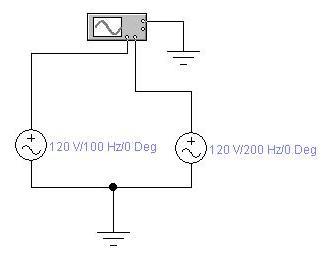
8.4.Исследование фигур Лиссажу 8.4.1. Собрать схему как показано на рисунке 8.4, частоту в источниках
напряжения выставить равной 100 и 200 Гц.
Рисунок 8.4 – Схема для получения фигур Лиссажу
41
8.4.2.Изменить цвета проводов. Для наблюдения фигур Лиссажу необходимо перевести осциллограф в режим А/В или В/А. Запустить схему.
8.4.3.Произвольно изменять частоты источников, получать разные результаты на экране осциллографа. Например, выставлять частоты с разницей в 100 Гц (200 и 300 Гц, 300 и 400 Гц и т.д. до 800 и 900
Гц).
8.4.4.Сделать скриншот самого интересного на Ваш взгляд результата, вставить в отчёт (название рисунка – используемые Вами частоты источников).
8.4.5.Сохранить документ, показать оба файла преподавателю
42
9. Лабораторная работа №9. «Выполнение расчётов в программной среде MatLAB»
Перед началом работы необходимо изучить Главу VI учебного пособия.
43

9.1.Создание документа и подготовка к работе
9.1.1.Через меню Пуск или с помощью ярлыка на рабочем столе запустить программу MatLAB
9.1.2.Изучить интерфейс программы (п.6.1 УП). В рабочем окне программы должно отражаться командное окно (Command Window), рабочее окно (Workspace) и окно истории команд (Command History).
9.1.3.Если при запуске программы отсутствует одно или несколько указанных окон вывести на экран рабочего окна их можно при помощи вкладки управления Desktop.
9.1.4.В папке по указанию преподавателя создать документ MS Word, назвать его «Отчёт MatLAB 1»
9.2.Работа в командном окне 9.2.1. Изучить принцип работы в командном окне (п.6.2 УП), запись
элементарных функций и применение клавиш клавиатуры при ра-
боте в командном окне (п.6.2.1.1 УП) |
|
||
9.2.2. Вычислить |
следующие |
функции: |
x 2 2 (1 cos /2), |
y 2 2 (1 sin /2), z x y .
9.2.3.Сделать скриншот рабочей области программы, вставить скриншот в документ Отчёт MatLAB 1, обрезать рисунок, чтобы были видны только результаты вычислений.
9.2.4.Подписать рисунок (номер 1.1, название «Вычисление значений x, y,z»). Сохранить документ.
9.3.Изучить пункт 6.2.1.2 УП.
9.4.Вычислить следующий пример: a 
 cos3 sin7.5 z . Результат вычислений вывести в форматах short, long, shot e, long e.
9.4.1.Сделать скриншот рабочей области программы, вставить скриншот в документ Отчёт MatLAB 1, обрезать рисунок, чтобы были видны только результаты вычислений.
9.4.2.Подписать рисунок (номер 1.2, название «Форматы вывода данных значения a»). Сохранить документ. Для последующих вычислений вновь установите формат вывода short.
9.5.Вычислить следующее выражение:b 8,5 9j (9,7 i)1/ 2 .
9.5.1.Вывести в командное окно отдельно действительную и мнимую часть числа b.
9.5.2.Сделать скриншот рабочей области программы, вставить скриншот в документ Отчёт MatLAB 1, обрезать рисунок, чтобы были видны только результаты вычислений.
9.5.3.Подписать рисунок (номер 1.3, название «Вычисление комплексного числа b»). Сохранить документ.
9.6.При помощи оператора присвоения (п. 6.2.3 УП) вычислите следующий пример:
44

1 (cos2 a)2 log10 z
1
cos2 a
 log10 z
9.7.Сделать скриншот результата решения данного примера, вставить скриншот в документ Отчёт MatLAB 1, обрезать рисунок, чтобы были видны только результаты вычислений. Подписать рисунок (номер 1.4, название «Применение оператора присвоения»). Сохранить документ.
9.8.Согласно заданию, приведенному в таблице 9.2, создать матрицу А и D размером a×b как «порядковый номер в журнале 1 члена бригады - порядковый номер в журнале 2 члена бригады». Содержимое матриц А и D должно быть разным.
9.8.1.Произвести стандартные операции с матрицами (п. 6.2.4.1 УП) сложение, вычитание, умножение матриц, умножение матрицы на число (выберите самостоятельно).
9.8.2.Сделать скриншот рабочей области программы (так, чтобы были видны показания приборов), вставить скриншот в документ Отчёт MatLAB 1, обрезать рисунок, чтобы была видна только схема.
9.8.3.Поменять ориентацию листа на альбомную, подписать рисунок (номер 1.4, название «Работа с матрицами»). Сохранить документ
9.9.Изучить пункт УП 6.2.4.2. Создать специальную матрицу размером a, в соответствии с предыдущим заданием. Согласно таблице 9.1 выберите тип матрицы как «порядковый номер в журнале 1 члена бригады»
Таблица 9.1 – Варианты задания
Порядковый номер в журнале 1 члена бригады
1 |
2 |
3 |
4 |
5 |
6 |
7 |
8 |
9 |
10 |
11 |
12 |
13 |
14 |
15 |
16 |
17 |
18 |
19 |
20 |
21 |
22 |
23 |
24 |
25 |
|
|
|
|
|
|
|
|
|
|
|
|
|
|
|
|
|
|
|
|
|
|
|
|
|
zeros |
eye |
magic |
zeros |
eye |
magic |
zeros |
eye |
magic |
zeros |
eye |
magic |
zeros |
eye |
magic |
zeros |
magic |
zeros |
eye |
magic |
zeros |
eye |
magic |
zeros |
eye |
|
|
|
|
|
|
|
|
|
|
|
|
|
|
|
|
|
|
|
|
|
|
|
|
|
45