Материал: MATLAB 5. Анализ технических систем. Слепокуров Ю.С

2-й и 3-й входы константы 2 и 3 соответственно, то выходной вектор будет выглядеть так: [146723].
Блок Mux имеет один параметр настройки  Number of inputs (Число входов).
Блок Demux (Разделитель) выполняет функции, противоположные функциям блока Mux: разделяет входной вектор на заданное число компонентов. Данный блок также имеет единственный параметр настройки, который называется Number of outputs (Число выходов). Поскольку соотношение между размерностью входного вектора и числом выходов блока может быть различным, то размерность компонентов выходного вектора разработчику модели необходимо определять заранее самому. При этом следует учитывать следующие особенности работы блока Demux.
Если размерность входного вектора (М) равна значению параметра Number of outputs, т. е. числу выходов блока (N), то на всех выходах блока формируются скалярные величины  входной вектор просто распадается на отдельные элементы.
Если размерность входного вектора превышает число выходов блока (M>N), то на первых (n-1)-ом выходах формируются векторы, размерность которых равна целой части отношения M/N, а размерность вектора на последнем выходе равна остатку от деления.
Если M<N, то при запуске модели выдается сообщение об ошибке («несоответствие размерности портов»).
Блоки Ground (Земля) и Terminator (Ограничитель) могут использоваться в качестве «заглушек» для тех портов, которые по какой-либо причине оказались не подключенными к другим блокам S-модели (например, на этапе отладки модели). Блок Ground используется как «заглушка» для входных портов, а блок Terminator для выходных. Применение указанных блоков позволяет избежать выдачи интерпретатором MATLAB предупреждения о том, что в 5-модели имеются неподключенные порты.
Блок IC (Initial Condition  начальное состояние) позволяет устанавливать произвольное начальное состояние входного сигнала. Длительность пребывания системы в этом состоянии равна длительности шага моделирования. Параметром настройки блока является величина Initial Value
(Значение сигнала на момент входа в блок).
Блок Width (Размер) вычисляет размерность сигнала, поступающего на его вход. Вычисленное значение выводится непосредственно на изображении блока. Параметров настройки он не имеет.
Блок Selector (Селектор) выбирает во входном векторе и передает на выход только те элементы, номера которых указаны в параметрах настройки блока.
Блок имеет два параметра настройки:
Elements (Элементы) список номеров элементов входного вектора, подлежащих отбору;
luput port width (Размерность входного порта)  размерность входного вектора, который может быть «просеян» с помощью данного блока; значение этого параметра обязательно должно совпадать с числом элементов входного вектора.
Если на вход блока подается матрица, то в списке Elements используется сквозная нумерация элементов, причем индекс изменяется построчно.
Например, если на вход блока поступает матрица размером 3 4, то ее элементы будут иметь номера с 1-го по 12-й, причем номера 1...3 будут принадлежать
элементам первой строки, номера 4..6 |
элементам 2-й строки и т. д. |
|
||||
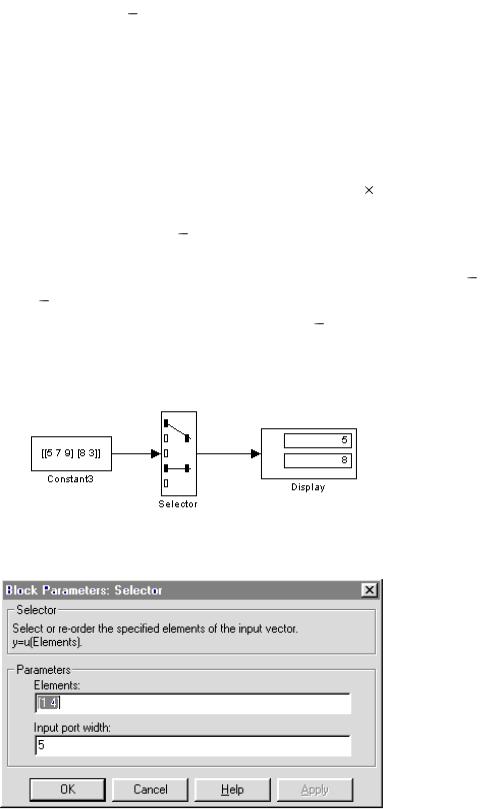
На рис. 2.25 |
показана работа |
блока Selector, |
выполняющего |
|||
«просеивание» входного массива, содержащего две строки (в первой |
три |
|||||
элемента, во второй |
два). На выход блока, в соответствии с его параметрами |
|||||
настройки (рис. 2.26), передаются только два элемента |
первый и четвертый. |
|||||
Существенным |
достоинством |
блока |
является |
то, что |
значения |
его |
параметров настройки отображаются в графическом виде на иконке блока.
Рис. 2.25
Рис. 2.26
Блок Merge (Слияние) выполняет объединение поступающих на его входы сигналов в один. Блок имеет два параметра настройки:
Number of inputs (Количество входов), определяющий число входных сигналов, которое может быть подано на входы блока; для корректной работы

блока все входные сигналы должны иметь одинаковую размерность (хотя при несоблюдении этого правила сообщение об ошибке не выдается);
Initial output (Инициализация выхода) задает сигнал, на основе которого должно выполняться объединение; если значение параметра не задано, то на выход блока просто выдается один из входных сигналов.
2.2.7. Дополнительные разделы библиотеки (Blocksets & Toolboxes)
Еще раз отметим, что раздел Blocksets &Toolboxes является единственным разделом, содержимое которого изменяется в зависимости от установленной на вашем компьютере конфигурации пакета MATLAB.
Если из инструментальных средств пакета в рабочую конфигурацию включен только SIMULINK, то данный раздел содержит единственный подраздел Simulink Extras (Дополнения к Simulink).
Этот подраздел, в свою очередь, разбит на шесть частей:
Additional Sinks (Дополнение к разделу Sinks) включает дополнительные графические «смотровые окна»; четыре из них обеспечивают визуализацию спектрального анализа сигналов, другие два  отображение корреляционных характеристик сигналов. Для использования двух последних блоков требуется включить в состав конфигурации пакета инструментальные средства обработки сигналов (Signal Processing Toolbox);
Additional Linear (Дополнение к разделу Linear) блоки, входящие в эту часть библиотеки, предназначены для расчета характеристик линейных систем автоматического управления;
Transformations (Преобразования) |
содержит блоки, выполняющие |
различные преобразования числовых величин: |
|
координат из прямоугольной системы в полярную либо сферическую и
обратно; |
|
|
температуры из шкалы Фаренгейта в шкалу Цельсия и обратно; |
|
углов из градусов в радианы и обратно. |
Flip Flop (Триггеры) содержит блоки, моделирующие работу основных типов триггеров:
D-триггер;
S-R-триггер;
J-K-триггер.
Кроме того, в эту часть библиотеки включен блок Clock (Часы), генерирующий дискретный временной сигнал. Параметром настройки этого блока является величина периода сигнала;
Linearization (Линеаризация)  раздел содержит единственный блок, позволяющий вычислить производную входного сигнала по времени.

На этом мы завершим знакомство с базовой библиотекой блоков SIMULINK. В заключение еще раз отметим, что основная цель приведенного краткого обзора разделов библиотеки  дать читателю представление о потенциальных возможностях SIMULINK как инструмента визуального моделирования.
2.3. Меню пользователя
Если создается новая S-модель (как в нашем случае), то в первую очередь необходимо открыть новое (пустое) окно блок-диаграммы. Это можно сделать либо из командного окна MATLAB, либо из окна Library: Simulink, выбрав из меню последовательно команды File —> New —> Model. Новое окно блокдиаграммы имеет по умолчанию имя untitled (‘безымянное'), которое может быть изменено при записи файла модели на диск.
Меню окна блок-диаграммы (в дальнейшем для краткости будем называть его меню пользователя) содержит четыре основных раздела: File, Edit,
Simulation и Format.
2.3.1.Раздел File
Внего входят следующие пункты.
New  создание нового окна блок-диаграммы; команда имеет два варианта: Model (открыть окно для создания S-модели) и Library (открыть окно для создания нового раздела библиотеки SIMULINK).
Open  открыть mdl-файл; при выборе данного пункта открывается стандартное диалоговое окно файловой системы Windows, с помощью которого можно найти и открыть требуемый файл, имеющий расширение mdl.
Close  закрыть окно блок-диаграммы (и соответствующий mdl-файл); если в блок-диаграмму вносились изменения, которые не были сохранены в файле на диске, то перед закрытием окна MATLAB запрашивает подтверждение на закрытие файла.
Save  сохранить (записать на диск) mdl-файл; если данный файл записывается впервые, то при выборе этой команды открывается диалоговое окно, с помощью которого пользователь может выбрать новое имя файла (вместо untitled) и каталог, в котором будет производиться запись; если же файл уже записывался на диск ранее, то при выполнении команды Save он будет сохранен под прежним именем и в том же каталоге (при этом диалоговое окно не открывается).
Save as... сохранить как... (переписать) команда позволяет сохранить файл под новым именем или в другом каталоге; при ее выполнении открывается диалоговое окно файловой системы Windows.
Замечание: при выполнении команд Save as... и Save (при первой записи) mdl-файл при необходимости может быть сохранен в формате М- или МАТфайла. Этим разработчику предоставляется возможность корректировать текст программы модели с помощью встроенного отладчика MATLAB.
Show Browser  вызов специального средства просмотра структуры S- модели (броузера). Основное назначение этого средства
  отображение в текстовой форме иерархической структуры модели. Его полезно использовать в том случае, если S-модель содержит подсистемы, относящиеся к различным уровням вложенности.
При запуске броузера открывается его диалоговое окно. Окно содержит два списка и элементы управления.
В левом списке выводятся имена подсистем, входящих в состав S-модели. Список может быть выстроен либо в соответствии с иерархией подсистем, либо в алфавитном порядке. Выбор способа упорядочения выполняется с помощью команды Display раздела Options меню броузера.
Для повышения наглядности при выводе списка подсистем используются специальные символы:
«+» подсистема содержит подсистемы более низкого уровня, которые не выведены в списке; чтобы «развернуть» список, необходимо дважды щелкнуть ЛКМ на строке, помеченной символом «+». После этого имена вложенных подсистем появятся в списке, а символ «+» будет заменен символом «-»;
[М]  признак «маскированной» подсистемы; это означает, что непосредственно из блок-диаграммы содержимое такой подсистемы просмотреть нельзя;
|
[L] признак того, что подсистема взята из библиотеки и не подлежит |
||||
редактированию из окна блок-диаграммы; |
|
|
|
||
|
[О] соответствующая подсистема представляет собой информационное |
||||
(справочное) окно; |
|
|
|
|
|
|
[S] признак подсистемы типа State/low chart (Диаграмма состояний). |
||||
Такие |
подсистемы |
разрабатываются |
с |
помощью |
специального |
инструментального средства MATLAB Stateflow. |
|
|
|||
Если маскированная подсистема является в то же время и библиотечной, то ее имени предшествует символ [ML].
В правой части окна броузера выводится список блоков, входящих в состав подсистемы, выделенной в левом списке. Если какой-либо блок является подсистемой следующего уровня вложенности, то возле его имени также могут присутствовать пояснительные символы из числа рассмотренных выше (кроме знака +).
Двойной щелчок ЛКМ на имени блока в правом списке приводит к открытию окна настроек данного блока (т. е. это действие аналогично двойному щелчку ЛКМ на иконке блока в блок-диаграмме). Тот же результат дает и нажатие кнопки Open System, расположенной ниже,
Тип выбранного блока отображается под правым списком в строке Block Type. Информация о типе блока оказывается полезной в том случае, если разработчик S-модели использовал для обозначения блока в диаграмме «нестандартное» имя.