Материал: Scilab ЛабПрактикум и теория
Государственное образовательное учреждение высшего профессионального образования
Московский технический университет связи и информатики
Кафедра информатики
Семенова Т.И., Шакин В.Н.
Математический пакет Scilab
Лабораторный практикум
Для студентов по направлению подготовки
11.03.02– «Инфокоммуникационные технологии и системы связи»
Москва, 2017 г.
Оглавление
Введение……………………………………………………. 4
Раздел 1. Основы работы с математическим пакетом
Scilab………………………………………………………………… 5
Тема 1.1. Элементы рабочей среды Scilab……..…………………….5
Элементы рабочей среды Scilab и простейшие
вычисления…………………………………………………. 5
Основные объекты системы Scilab………………………. 15
Лабораторная работа ………….……………………………25
Контрольные вопросы ….…………………………………..27
Тема 1.2. Вектора, матрицы и построение графиков
в системе Scilab………………..……………………………. 28
1.2.1. Вектора и матрицы……………………………………… 28
1.2.2. Построение графиков и визуализация вычислений
в системе Scilab……………………………..……………. 37
1.2.3. Лабораторная работа …………..………………..………..48
1.2.4. Контрольные вопросы ………………………………….....51
Тема 1.3. Средства алгоритмизации и программирования
в Scilab………………………………………………………….…..…….52
1.3.1. Основные понятия и средства программированиям
в Scilab………………………………………………..…….……. 52
1.3.2. Описание и работа с sce-сценариями………..…………….55
1.3.3. Описание и работа с sce-функциями………..……………..58
1.3.4. Основные операторы sce-языка и программирование
в Scilab ………………………………………………………62
1.3.5. Примеры решения задач средствами Scilab…………….. 74
1.3.6. Лабораторная работа ……………………………………… 79
1.3.7. Контрольные вопросы ……………………………………. 83
Раздел 2. Технология решения вычислительных
задач средствами Scilab…………………………………………….84
Тема 2.1. Решение нелинейных уравнений………………………... 84
2.1.1. Численное решение нелинейных уравнений………………84
2.1.2. Лабораторная работа …………………………….…….…...90
2.1.3. Контрольные вопросы ……………………………………...91
Тема 2.2. Технология аппроксимации и интерполяции
функций в среде пакета Scilab……………………….………………...92
2.2.1.Аппроксимация и интерполяция функций…………………92
2.2.2. Лабораторная работа …………………………………...….99
2.2.3. Контрольные вопросы ………………..…………………...101
Тема 2.3. Технология интегрирования в среде Scilab……………102
2.3.1. Вычисление неопределенных и определенных интегралов……………………..…………………………………102
2.3.2. Лабораторная работа ………………...………………….105
2.3.3. Контрольные вопросы…………….………………………107
Тема 2.4. Технология решения обыкновенных дифференциальных уравнений……..………………………………………………………..108
2.4.1. Численное решение обыкновенных дифференциальных уравнений………………………………………………….……..108
2.4.2. Лабораторная работа ………………………………….....113
2.4.3. Контрольные вопросы ………………………………….. 115
Тема 2.5. Технология решения задач одномерной оптимизации…………………………………………………………..116
2.5.1. Решение задач одномерной оптимизации функций……116
2.5.2. Лабораторная работа ………………….…………………120
2.5.3. Контрольные вопросы ……………………………………121
Тема 2.6. Технология решения задач многомерной
оптимизации …………………….……………………………………122
2.6.1. Решение задач многомерной оптимизации функций…..122
2.6.2. Лабораторная работа …….…………………...…………..126
2.6.3. Контрольные вопросы …………………….……………...128
Список литературы …………………………………………………..128
Введение
Возрастающий объем задач требует автоматизации их решения. В этой связи становится весьма актуальным применение для их решения функциональных программных средств. К их числу относятся математические пакеты Matlab, MathCad, Mathematica, Scilab и др. Все они содержат необходимый набор методов решения математических задач, а также средства для визуализации и отображения полученных результатов. Наиболее известным и популярным среди вышеперечисленных программных средств является математический пакет Matlab. Он позволяет производить технические вычисления различной сложности, содержит одноименный язык программирования, предоставляет большое количество функций анализа данных, связанных практически со всеми областями математики и большинством операционных систем. Однако данный пакет является коммерческим. Разумеется, этот факт затрудняет широкое использование пакета Matlab. Но существуют свободно распространяемые альтернативы данного пакета, например, программная система Scilab. Версии Scilab существуют для различных операционных систем: для ОС Linux, ОС семейства Windows (в том числе и для MS WindowsVista) и даже для MacOS. Последнюю версию пакета (Scilab 6.0) можно скачать на официальном сайте программы www.scilab.org.
Scilab – это система компьютерной математики, являющаяся самым полным аналогом пакета Matlab, предназначенная для выполнения научных и инженерных вычислений. Scilab во многом уступает пакету Matlab, но возможности этого пакета вполне достаточны для его использования в учебном процессе при изучении методов вычислительной математики. Так, например, в системе Scilab реализованы следующие методы решения вычислительных задач: задачи линейной алгебры; методы решения нелинейных уравнений и систем уравнений; обработка экспериментальных данных; задачи оптимизации; интегрирование и дифференцирование; решение обыкновенные дифференциальных уравнений и их систем. Кроме того Scilab позволяет работать с большим числом специальных функций (Бесселя, Неймана и т.д.), имеет средства для построения и работы с графиками, а для выполнения численных расчётов могут использоваться библиотеки Lapack, LINPACK, Atlas и другие.
Для решения нестандартных задач в Scilab имеется встроенный объектно-ориентированный язык программирования, sci-язык, с помощью которого пользователь может создавать свое визуальное приложение в виде отдельной программы. Кроме того, в состав Scilab входит утилита, осуществляющая конвертирование документов из Matlab в Scilab, что немаловажно при разработке программ в системе Scilab, использующих готовые модули пакета Matlab.
Рассмотрим некоторые возможности пакета Scilab, используемые при решении задач численными методами.
Раздел 1. Основы работы с математическим пакетом Scilab Тема 1.1. Элементы рабочей среды Scilab
Элементы рабочей среды Scilab
Основные объекты системы Scilab
Лабораторная работа по теме
Контрольные вопросы по теме
Элементы рабочей среды Scilab
Графический интерфейс пользователя Scilab версий 6.0 во многом напоминает интерфейс Matlab. После запуска Scilab на экране дисплея появляется Рабочая среда (интерфейс пользователя) системы Scilab в стандартной конфигурации (рис. 1.1.1-1). При этом система Scilab готова к проведению вычислений в командном окне.
Рабочая среда системы Scilab – это обычное окно приложений MS Windows, поэтому его можно перемещать, изменять в размерах, открывать на весь экран. В окне стандартной конфигурации могут быть размещены следующие компоненты (на рис. 1.1.1-1 отображены соответствующими выносками, пронумерованными от 1 до 6):
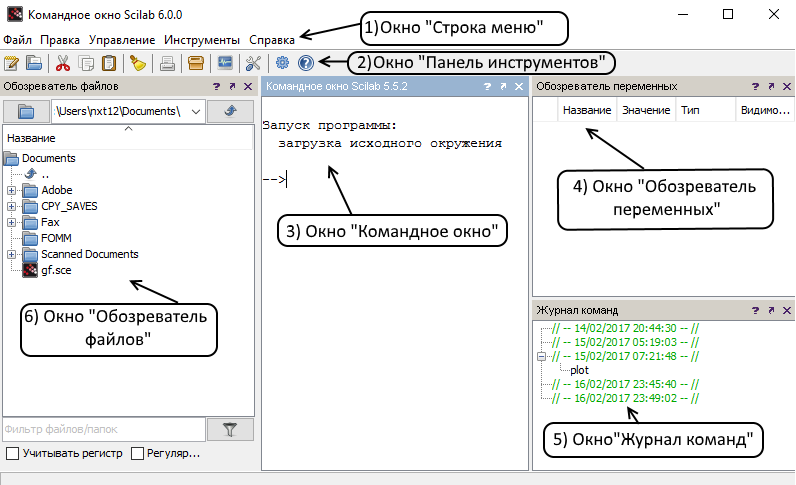
Рис. 1.1.1-1. Стандартная конфигурация Рабочей среды Scilab
Строка меню, является элементом управления, обеспечивающим доступ ко всем функциональным возможностям программы: Файл, Правка, Управление, Инструменты, Справка. Более подробно все категории строки меню будут рассмотрены ниже.
Панель инструментов позволяет выполнить команды: Открыть SciNotes, Открыть файл, Вырезать, Скопировать, Вставить, Очистить командное окно, Печать, Управление модулями, Xcos, Настройки Scilab, Примеры и Справочная. Все команды отображаются на панели в форме кнопок с соответствующим изображением, подсказывающим их назначение.
Командное Окно отображает вводимые команды, результаты их выполнения, а также сообщения об ошибках.
Окно Обозреватель переменных отображает содержимое рабочего пространства объектов Scilab, и, позволяет выполнять определенные действия с объектами этого пространства (скалярными переменными, векторами, матрицами, функциями и др.).
Окно Журнал команд осуществляет просмотр и повторный вызов ранее введенных команд.
Окно Обозреватель файлов предназначен для просмотра путей доступа файловой системы. В нем перед работой в Scilab с конкретным файлом (чтение или запись файла на внешний носитель), расположенным в определенной папке, необходимо указать путь доступа к файлу. В низу окна отображается фильтр файлов/папок
В стандартной конфигурации четыре основных окна, вписанные в Рабочую среду Scilab. Они могут передвигаться вместе с основным окном и вместе с ним изменять свои размеры. Если в процессе сеанса работы конфигурация окна нарушена, то ее можно восстановить. Для этого на панели инструментов следует нажать кнопку Настройки Scilab, а меню появившегося в левой части одноименного окна (рис. 1.1.1-2) выбрать Общие, а затем Конфигурация рабочего стола. Далее надо последовательно щелкнуть по кнопкам Сбросить расположение панелей, Apple (или Применить) и OK. Следует помнить, что при изменении конфигурации рабочего стола требуется перезагрузка Scilab.
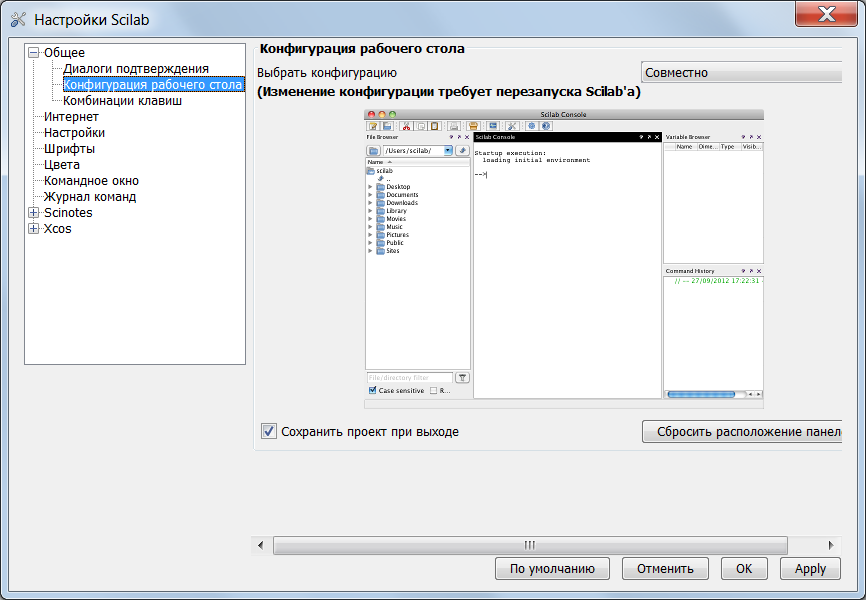
Рис. 1.1.1-2. Окно Настройки Scilab
Рассмотрим основные компоненты Рабочей среды в стандартной конфигурации более подробно.
Строка меню расположенная в верхней части Рабочей среды Scilab, и состоит из пяти категорий: Файл, Правка, Управление, Инструменты, Справка. Каждому из этих команд соответствует своё меню команд.
При активизации категории Файл в ниспадающем меню отображаются инструментов, необходимых для текущей работы с файлами:
Выполнить;
Открыть файл;
Загрузить окружение …,
Сохранить окружение …,
Сменить текущий каталог;
Отобразить текущий каталог;
Параметры страницы - инструмент, для изменения типа и формата страницы;
Печать …;
Выход.
Категория Правка содержит меню инструментов, которые позволяют осуществлять различные действия над выделенной частью окна или всем его содержимым:
Вырезать – инструмент, для удаления выделенной области;
Копировать – инструмент, для создания копии выделенной области;
Вставить – инструмент, для вставки скопированной области;
Очистить буфер обмена – инструмент, для очистки области памяти;
Выделить все;
Показать/ скрыть панель инструментов;
Очистить журнал команд;
Очистить командное окно;
Настройки – команда для настройки элементов пакета Scilab.
Рассмотрим, например, как произвести с использованием команд окна Настройки выбор шрифта и цвета.
Для того чтобы изменить шрифт, нужно в окне Настройка (рис. 1.1.1-3) в меню Общее выбрать Шрифт - откроется вкладка (рис. 1.1.1-4). Шрифт можно настроить для ввода информации в командную строку (Console) или в строку текстового редактора SciNotes.
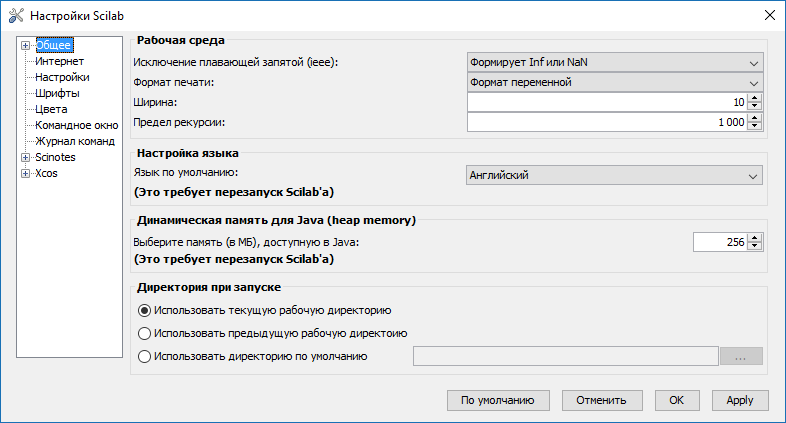
Рис. 1.1.1-3. Окно Настройки
Например, при изменении шрифта в Командном окне следует в списке Свой шрифт выбрать Console, в правой части окна нажать на клавишу с многоточием и в открывшемся окне произвести выбор нужного шрифта (рис. 1.1.1-4). Далее можно выбрать тип, размер и стиль шрифта. Завершается настройка нажимаем клавиши ОК, а в меню Настройки нажатием кнопок Apple (или Применить) и ОК.
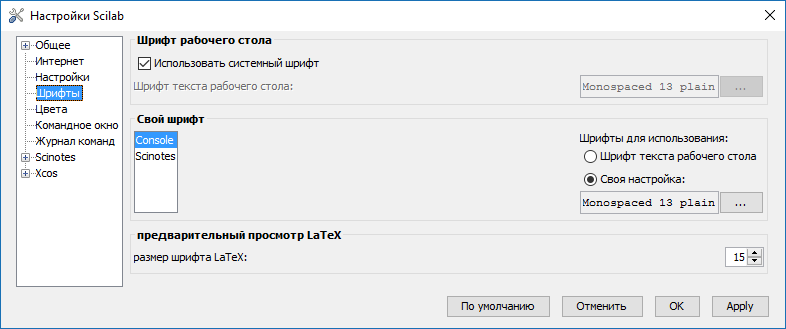
Рис. 1.1.1-4. Настройка шрифта Console
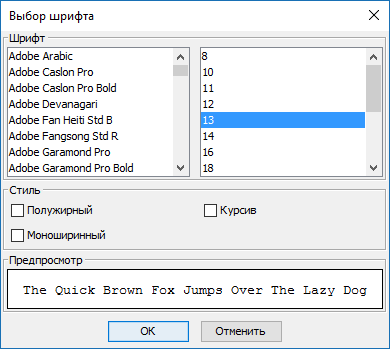
Рис. 1.1.1-5. Выбор выбрать тип, размер и стиль шрифта
Для того чтобы изменить цвет, в списке Свой шрифт следует выбрать Цвета - откроется вкладка (рис. 1.1.1-6).
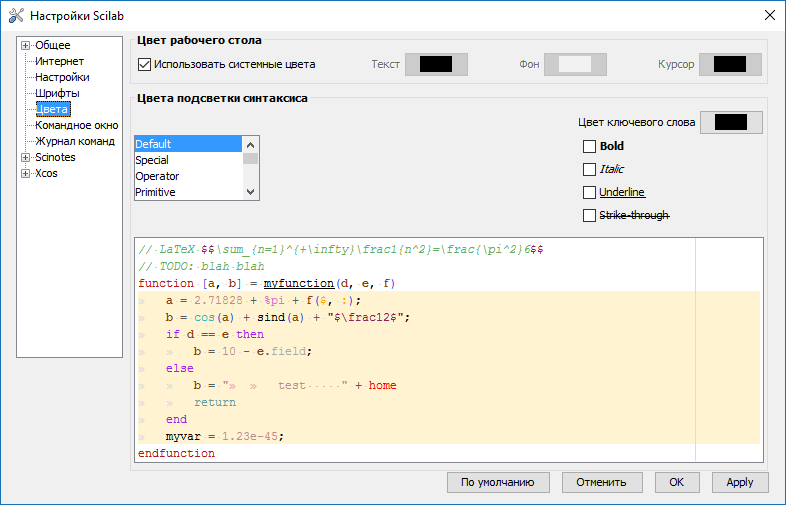
Рис. 1.1.1-6. Вкладка Цвета
Цвет можно настроить для команд, текста, фона или курсора. Например, при изменении цвет фона, нужно в поле команды Использовать системные цвета снять галочку, после чего нажать на клавишу Фон. В открывшейся цветовой палитре (рис. 1.1.1-7) следует выбрать цвет фона и нажать ОК. Затем в меню Настройки выбрать Apple и ОК.
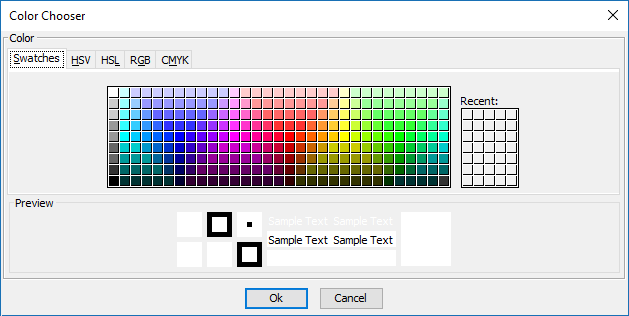
Рис. 1.1.1-7. Настройка цвета фона
Категория Управление содержит инструменты для управления программой в Scilab. Они разбиты на следующие категории:
Возобновить;
Завершить;
Приостановить.
При активизации категории Инструменты, отображается меню команд, в котором присутствуют инструменты, необходимые для текущей работы в Scilab. Эти инструменты разбиты на следующие категории:
Текстовый редактор SciNotes – открывает редактор SciNotes;
Визуальное моделирование Xcos;
Преобразование из Matlab в Scilab;
Управление модулями Atoms;
Обозреватель переменных;
Журнал команд;
Обозреватель файлов.
Окно
редактора SciNotes
можно просто
открыть, нажав на первую кнопку в панели
инструментов
 или вводом в командном окне команды: