Материал: Scilab ЛабПрактикум и теория
-->SciNotes
При
этом открывается новое окно редактора
с именем «Безымянный1»
(рис. 1.1.1-8). По
завершении работы с окном редактора
его можно сохранить в файле с расширением
.sce
(или .sci).
Сохранение файла выполняется использованием
команды Сохранить
как или
соответствующей иконки в панели
инструментов .
Для сохранения изменений в файле,
созданного с использованием редактора
используется команда Сохранить.
.
Для сохранения изменений в файле,
созданного с использованием редактора
используется команда Сохранить.
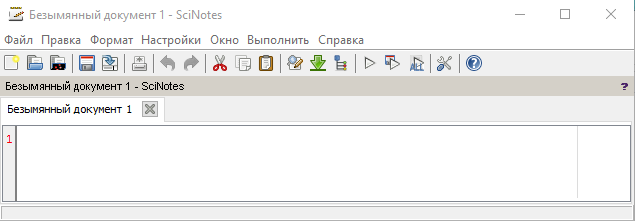
Рис. 1.1.1-8. Открытие окна Редактора SciNotes
Категория Справка, служит для ознакомления пользователя с возможностями пакета Scilab и получения текущей справки. Она содержит инструменты, разбитые на следующие инструменты:
Содержание – открывается окно с содержанием справочной системы Scilab;
Примеры – открываются наглядные примеры использования возможностей Scilab;
Веб-ресурсы;
ScilabEnterprises;
O Scilab.
Наиболее простым способом получить справку по возможностям пакета Scilab является функция help. Окно справки Scilab показано на рис. 1.1.1-8. Для его отображения следует набрать help и нажать клавишу <Enter>:
-->help
Если вас интересует информация о конкретной функции (например, optim), вы можете пролистать содержание справки, найти раздел, посвященный оптимизации, и выбрать optim, после чего будет отображено окно со справкой по данной функции. Однако более удобным способом получить информацию о конкретной функции, если вы знаете ее название, является использование команды help с указанием имени интересующей функции, например:
-->help optim
В этом случае Scilab автоматически отобразит окно справки, содержащее информацию о выбранной функции. Если функции с указанным именем не существует, будет отображено сообщение об ошибке.
|
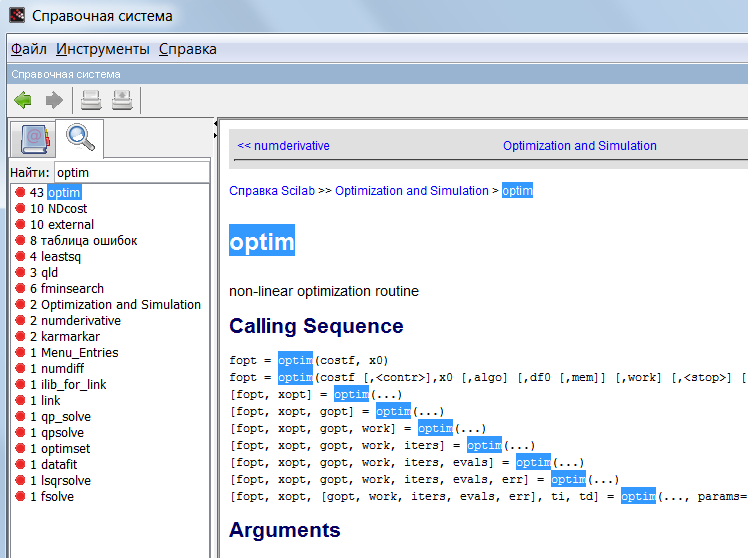
Рис. 1.1.1-8. Окно справки Scilab
Как уже было сказано выше, в стандартной конфигурации Scilab имеются четыре основных окна: Командное окно, окно Обозреватель переменных, Обозреватель файлов и Журнал команд.
Командное окно используется для ввода команд с соответствующими данными и вывода результатов их выполнения. Работа происходит в диалоговом режиме: пользователь вводит команду и передает ее ядру Scilab, ядро обрабатывает полученную команду и возвращает результат. Все команды вводятся в командную строку после появления приглашения -->. Заканчивается ввод каждой командной строки нажатием клавиши<Enter>.
Сеанс работы с пакетом Scilab в Командном окне принято называть сессией.
Рассмотрим несколько простых примеров, выполненных в Командном окне (Рис. 1.1.1-9).
|
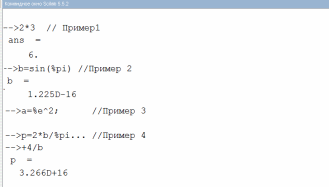
Рис. 1.1.1-9. Примеры простейших вычислений в Командном окне
В Примере 1 вычисляется результат выражения 2+3. Scilab, по умолчанию, создаёт переменную с именем ans, в которую записывает значение результата текущей операции, а затем выводит его в следующей строке.
В Примере 2 создаётся переменная b, вычисляется значение выражения sin(pi), и результат присваивается переменной b.
В Примере 3 выражение заканчивает точка с запятой, которая «гасит» вывод результата, но он по-прежнему сохраняется, в этом случае в переменной с именем r,
Особенность Примера 4 состоит в том, что часть выражения переносится на следующую командную строку. В качестве символа переноса в командной строке Scilab используются три точки.
В двух примерах были использованы системные переменные pi и e. Чтобы указать, что эти переменные являются системными (т.е. они имеют значения по умолчанию), перед их именами вводится символ %.
В результате выполнения все атрибуты определенных переменных появились в окне Обозреватель переменных и их можно использовать для дальнейших вычислений.
Для очистки Командного окна служит команда clc.
Окно Обозреватель переменных предназначено для быстрого просмотра атрибутов переменных, расположенных в рабочей области, а также их записи в файл и чтения из файла (рис. 1.1.1-10). В этом окне можно увидеть имя переменной, значение, тип и видимость.
Команды контекстного меню окна Обозревателя переменных позволяют выполнять следующие действия: изменить значение переменной; удалить выделенную переменную; экспортировать в …; построить графическое изображение матрицы. При выполнении команды построения графика предлагаются различные типы графиков. Для очистки содержимого окна Обозреватель переменных служит команда clear.
|

Рис. 1.1.1-10. Окно Обозреватель переменных
Все операции, выполненные над данными, отражаются не только в Командном окне, но и дублируются в окне Журнал команд (рис.1.1.1-11).
|
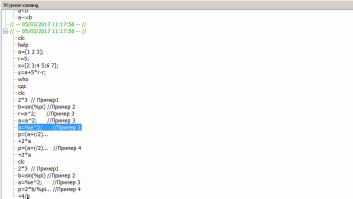
Рис. 1.1.1-11. Окно Журнал команд
Окно Журнал команд удобно использовать при вводе команд, однотипных вычислений или просто повторений группы командных строк. Чтобы ввести в текущую строку содержимое ранее введенной командной строки, достаточно нажатием клавиш <↑> или <↓> подобрать нужную строку. Также перенести конкретную строку в командное окно можно двойным щелчком мыши по этой строке в окне Журнал команд.
Окно
Обозреватель
файлов (рис.
1.1.1-12) предназначено для просмотра путей
доступа файловой системы. Для установки
текущего каталога можно воспользоваться
кнопкой
 .
На экране возникает окно Выберете
папку (рис.
1.1.1-13), в котором нужная папка выбирается
традиционным способом. Выбор папки
завершается щелчком по кнопке Открыть,
после чего окно Обозреватель
файлов
обновляется. Открытие файла из окна
Обозреватель
файлов
производится двойным щелчком по его
имени.
.
На экране возникает окно Выберете
папку (рис.
1.1.1-13), в котором нужная папка выбирается
традиционным способом. Выбор папки
завершается щелчком по кнопке Открыть,
после чего окно Обозреватель
файлов
обновляется. Открытие файла из окна
Обозреватель
файлов
производится двойным щелчком по его
имени.
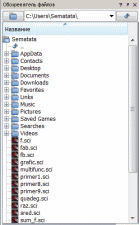
Рис. 1.1.1-12. Окно Обозреватель файлов
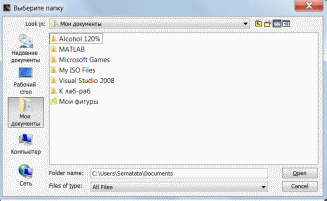
Рис. 1.1.1-13. Выбор текущего каталога
1.1.2. Основные объекты системы Scilab
Математические выражения в Scilab строятся на основе чисел, числовых констант, переменных, стандартных и нестандартных функций, соединенных знаками арифметических операций и круглых скобок. Кроме того, в математических выражениях могут использоваться различные спецзнаки. Вид результата зависит от установленного формата.
Число – объект языка Scilab, представляющий числовые данные. Числа могут быть представлены в целом, дробном, с фиксированной и плавающей точкой, а также в экспоненциальном виде. Например
0, 2, -4, 4.67, 0.0005, 567.9e-7, 0.89e12.
Причем числа могут быть как действительными, так и комплексными. Комплексные числа содержат действительные и мнимые части. В Scilab мнимая часть имеет множитель i, означающий корень квадратный из -1. Например,
3i, 3+5i, -i8, 0.05*% e- 0.006i
Числовая константа – это предварительно определенное число (числовое значение). Числа (например, 1, -5, 3.97) являются безымянными числовыми константами.
Системные константы (табл. 1.1.2-1) – это такие константы, значения которых задаются системой при загрузке, но при необходимости их можно переопределить. Имена системных констант начинаются с символа %.
Таблица1.1.2-1
Константа |
Назначение
|
%i |
Мнимая единица. |
%pi |
Число π=3.1415926… |
%e |
Числоe=2.141592653589793 |
%eps |
Условный ноль %eps=2.220Е-16 |
%inf |
Значение машинной бесконечности. |
ans |
Переменная,хранящая результат последней операции. |
%NaN |
Указание на нечисловой характер данных (Not-a-Number) |
Переменные – это объекты имеющие имена. Они способны хранить некоторые, разные по значению, данные. В зависимости от этих данных, переменные могут быть числовыми или символьными, векторными или матричными. Имена переменных (идентификаторы) задаются по следующим правилам:
имя переменной может состоять из букв латинского алфавита (верхнего и нижнего регистра) и цифр;
имя переменной не может начинаться с цифры, но может начинаться с символов '%', '_', '#', '!', '$', '?';
в имя переменной не входит пробел;
имя переменной не должно совпадать с именами других переменных, функций, то есть должно быть уникальными;
желательно использовать содержательные имена для обозначения переменных.
В оперативной памяти компьютера переменные занимают определенное количество байтов. Как известно эта область называется Обозреватель переменных. По умолчанию все числовые данные хранятся и выводятся на экран в формате double, что соответствует при выводе на экран format(16). Для вывода значений переменных в другом формате можно предварительно установить формат, например, format(6), в котором указывается, сколько знаков вам необходимо вывести (рис.1.1.2-1). Число, введенное в скобках, учитывает количество значащих цифр, знак числа и десятичную точку. Если введенный формат достаточен для вывода значения переменной, то число с фиксированной точкой, иначе округляется и выводится в формате с плавающей точкой.
|
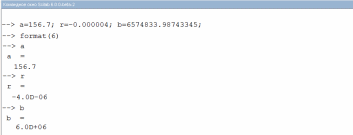
Рис. 1.1.2-1. Использование команды format()
Операция присваивания используется для задания переменным определенных значений и обозначается знаком равенства (=):
Имя переменной = Выражение
Арифметические операции в системе Scilab проводят вычисления, как с вещественными, так и с комплексными числами. Полный список арифметические операции приведен в табл. 1.1.2-2.
Следует обратить внимание, что в математических выражениях с операциями +, -, * ,^, /, \ участвуют как вектора так и матрицы.
Первые восемь операций таблицы действуют в соответствии с правилами линейной алгебры, т.е. с правилами операций над векторами и матрицами.
Последние четыре операции, так называемые операции с точкой, осуществляют поэлементные операции над массивами.
Таблица 1.1.2-2
Название функции |
Операция |
Синтаксис |
Плюс |
+ |
M1+M2 |
Унарный плюс |
+ |
+M |
Минус |
- |
М1-M2 |
Унарный минус |
- |
-М |
Матричное умножение |
* |
M1*M2 |
Возведение матрицы в степень |
^ |
М^х |
Обратное (справа налево) деление матриц |
\ |
M1\M2 |
Деление матриц слева направо |
/ |
M1/M2 |
Поэлементное умножение массивов |
.* |
A1.*A2 |
Поэлементное возведение массива в степень |
.^ |
A.^x |
Поэлементное деление массивов справа налево |
.\ |
A1.\A2 |
Поэлементное деление массивов слева направо |
./ |
A1./A2 |