Материал: Аппаратура для электроэнцефалографических исследований. Журавлев Д.В
8.7. Обработка данных с помощью BioEra
BioEra - это визуальный дизайн-центр, полезный для анализа сигналов в режиме реального времени. Его можно использовать с любым устройством с возможностью потоковой передачи данных на компьютер.
Впрограмме BioEra используется метод визуального создания проекта. Готовый проект организовывает передачу потока данных от входа (например, устройства сбора биоэлектрической информации) к выходу (например, визуальная или звуковая обратная связь). Поток может быть настроен для работы с сотнями встроенных объектов программы (элементов). Например, входной сигнал ЭЭГ можно отфильтровать по частоте, на которой возникают альфа-волны ЭЭГ, затем поместить триггер MIDI, дающий команду на выполнение любой компъютерной задачи в зависимости от срабатываний триггера.
Программа BioEra работает только с системами Windows и Android. Для cскачивания программы надо нажать ссылку с названием “ BioEra Trial 4.027 for Windows – full” (http://www.proatech.com/download.php) или эквивалентную ссылку для скачивания последней версии программы. Во время установки может появиться сообщение об ошибке, о том, что компьютер или виртуальная машина имеют неправильный процессор для программы. Это сообщение надо просто проигнорировать и продолжить установку.
После завершения установки нужно перейти в новую папку «BioEraTrial»
идважды щелкнуть исполняемый файл «bioera». Это запустит программу
BioEra.
Приложение PacMan появится автоматически при первом запуске программы (http://www.bioera.net/index.shtml). Сначала можно поработать с демоверсией, чтобы узнать больше о возможностях программного обеспечения. Для начала попробуем организовать потоковую передачу данных.
Далее рассмотрим, как передавать данные в реальном времени с платы регистрации ЭЭГ в программу BioEra. В качестве введения в интерфейс программы BioEra также покажем, как использовать инструмент осциллографа, а также как проверить, что плата регистрации ЭЭГ передает данные в программу BioEra.
Для начала надо запустить программу BioEra. Чтобы начать новый проект, надо в меню (на панели инструментов одного из окон) выполнить следующие действия: “System => New Design ” (рис. 8.70).
Далее появятся два новых окна - одно со светло-серым фоном (окно «дизайн») и одно с темно-серым фоном (окно «выход»). В окне дизайна выбрать “Element => New” (рис. 8.71).
Вокне «Новый элемент» (New Element) найти объект «Серийный порт FTDI» (FTDI Serial Port) и выбрать его путем нажатия кнопки «ОК» (рис. 8.72). Значок инструмента FTDI теперь должен быть виден в окне проекта (рис. 8.73).
245
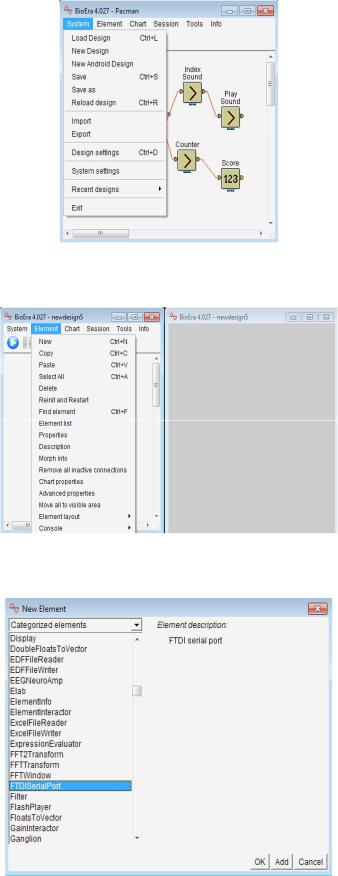
Рис. 8.70. Запуск нового проекта
Рис. 8.71. Создание нового элемента
Рис. 8.72. Создание инструмента FTDI
246
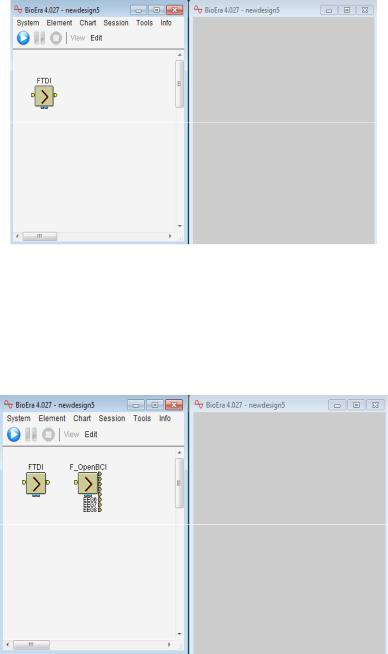
Рис. 8.73. Значок инструмента FTDI
Далее надо снова перейти в меню «Element -> New» на панели инструментов. Найти объект "OpenBCI" и выбрать его. После этого значок платы OpenBCI будет виден в окне дизайна (рис. 8.74).
Рис. 8.74. Создание инструмента "OpenBCI"
Затем соединить выход объекта FTDI с входом объекта OpenBCI, как показано на рис. 8.75. Для того чтобы это сделать, надо щелкнуть по выходу объекта FTDI и по входу объекта OpenBCI. После выполнения рассмотренных выше действий будет все готово к потоковой передаче данных с платы
OpenBCI.
Далее рассмотрим пример использования и отображения данных платы регистрации ЭЭГ с помощью инструментов BioEra. Самый быстрый и простой пример организации работы - использование инструмента “Oscilloscoope” (осциллограф). Программа BioEra имеет широкий спектр полезных инструментов для обработки потоковой передачи данных ЭЭГ.
247
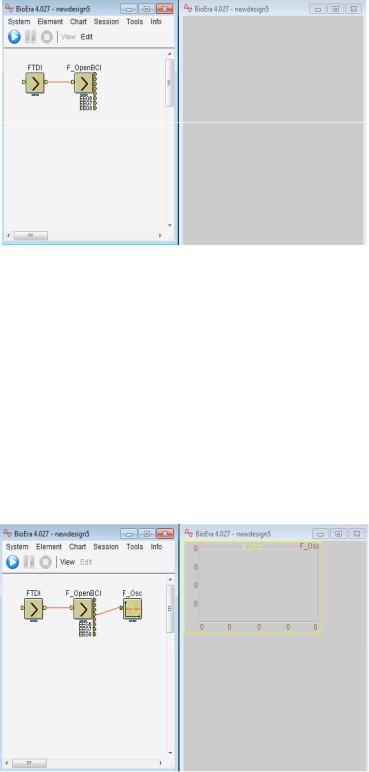
Рис. 8.75. Соединение двух объектов
Чтобы познакомиться с интерфейсом BioEra и проверить, что плата регистрации ЭЭГ выполняет потоковую передачу данных, надо использовать инструмент “Осциллограф”. Осциллограф - это инструмент, который отображает изменения напряжения сигнала в зависимости от времени (так же, как основной дисплей графического интерфейса OpenBCI). Для использования этого инструмента его надо выбрать так же, как выбирали объекты FTDI и OpenBCI. В дополнение к значку осциллографа в окне дизайна в темно-сером окне появится экран осциллографа, как показано на рис. 8.76. Далее надо подключить один из каналов платы OpenBCI к значку входа осциллографа.
Рис. 8.76. Вывод инструмента “осциллограф” и соединение объектов
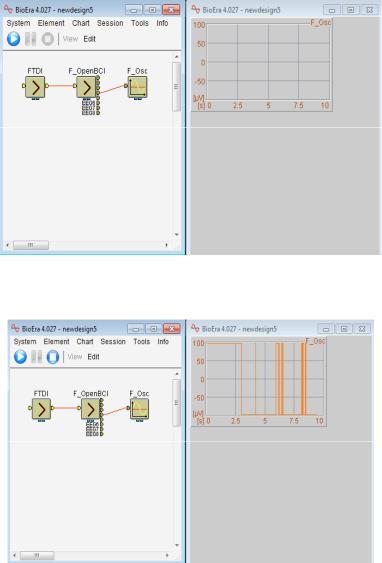
Нажать кнопку «Вид» в верхней части окна проекта. После этого экран осциллографа будет выглядеть, как показано на рис. 8.77.
Затем нажать кнопку воспроизведения в верхней части окна проекта. Данные начнут поступать с платы в программу BioEra (BioEra должна
248
автоматически определить последовательный порт платы). На плате USB - ключа должен загореться красный индикатор. Это будет означать, что данные передаются с платы OpenBCI на компьютер.
Для того чтобы проверить реальность передаваемой информации, можно тронуть пальцем входные контакты платы регистрации ЭЭГ и посмотреть наличие отклика в окне осциллографа (рис. 8.78).
После выполнения вышеперечисленных действий данные поступают с платы регистрации OpenBCI в программу BioEra в режиме реального времени.
Рис. 8.77. Экран осциллографа
Рис. 8.78. Реальные данные на экране осциллографа
После этого можно проверить остальные инструменты программы BioEra для обработки данных ЭЭГ в режиме потоковой передачи.
249