Материал: Аппаратура для электроэнцефалографических исследований. Журавлев Д.В
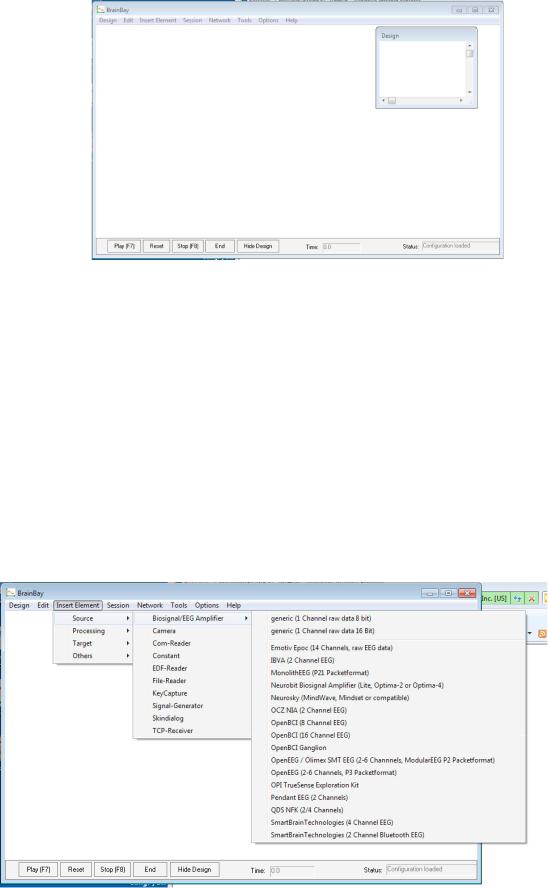
Рис. 8.61. Начало использования BrainBay
После этого будет все готово для использования BrainBay, потоковой передачи и анализа ЭЭГ. В BrainBay есть опция «импортировать данные из файла» (import data from file), но она совместима только с архивными (.arc) файлами. Графический интерфейс OpenBCI сохраняет данные в виде файлов TXT с запятыми в качестве разделителей. Таким образом, если нет другого приложения, которое сохраняет данные с платы OpenBCI в виде файлов .arc, то придется передавать данные в реальном времени, чтобы использовать BrainBay.
Для потоковой передачи данных с платы OpenBCI в рамках дизайна
BrainBay следует выбрать «Insert Element» => «Source» => «Biosignal/EEG Amplifier and one of the OpenBCI devices». Если используется плата Cyton (без расширения Daisy), то надо выбрать «OpenBCI 8 Channels» (рис. 8.62).
Рис. 8.62. Начало потоковой передачи
240
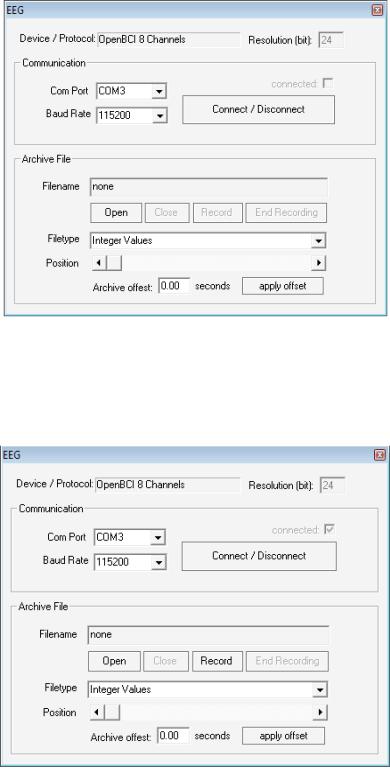
После выбора устройства появится окно ЭЭГ. Там надо выбрать COMпорт устройства. Если используется VirtualBox, в руководстве по VirtualBox есть раздел, посвященный поиску COM-порта подключенного аппаратного устройства (рис. 8.63).
Рис. 8.63. Выбор COM-порта
После этого должна появиться галочка в поле «connected» над кнопкой
«Connect/Disconnect» (рис. 8.64).
Рис. 8.64. Галочка в поле «connected»
241
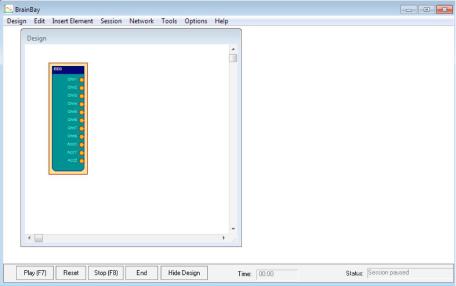
Далее надо выйти из окна конфигурации устройства. Значок, соответствующий подключенной плате OpenBCI, должен появиться в окне проекта, как показано на рис. 8.65. После этого снова стоит открыть окно конфигурации, щелкнув правой кнопкой мыши соответствующий значок платы.
Рис. 8.65. Значок платы в окне проекта
После выполнения указанных действий данные будут транслироваться с платы.
Далее рассмотрим простой пример того, как использовать и отображать данные OpenBCI с помощью инструментов BrainBay. Можно выполнить быстрый проект с использованием осциллографа. Программа BrainBay имеет широкий спектр полезных инструментов для потоковой передачи данных ЭЭГ. Чтобы ознакомиться с интерфейсом BrainBay и проверить, как плата регистрации ЭЭГ выполняет потоковую передачу данных, рассмотрим использование такого инструмента, как осциллограф. Осциллограф - это инструмент, который отображает изменения напряжения сигнала в зависимости от времени (так же, как основной дисплей графического интерфейса OpenBCI).
Для использования элемента надо выбрать команды “Select Insert Element => Target => Oscilloscope” на панели инструментов (рис. 8.66).
Значок, представляющий осциллограф, появится в окне проекта «Дизайн». При необходимости его можно перетащить за значок, представляющий плату OpenBCI.
После этого за окном проекта появится второе окно, которое будет отображать выход осциллографа. Можно переместить окна «Дизайн» (Design) и «Осциллограф» (Oscilloscope) так, чтобы их было хорошо видно (рис. 8.67).
242
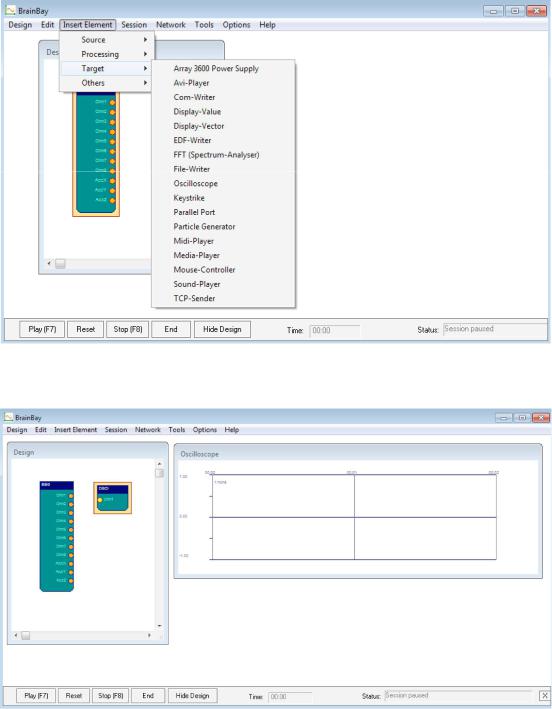
Рис. 8.66. Выбор инструмента “Осциллограф”
Рис. 8.67. Размещенные окна “Design” и “Oscilloscope”
Далее в окне «Дизайн» надо нажать на иконку для платы Cyton, чтобы она стала обведенной желтым цветом. Затем нажать и удерживать оранжевый кружок рядом с любым каналом, в зависимости от того, какой входной канал (или какой вывод платы Cyton) планируется отобразить на осциллографе. После этого перетащить курсор на желтый круг «chan1» значка осциллографа, чтобы красная линия соединила два круга разных значков (8.68).
243
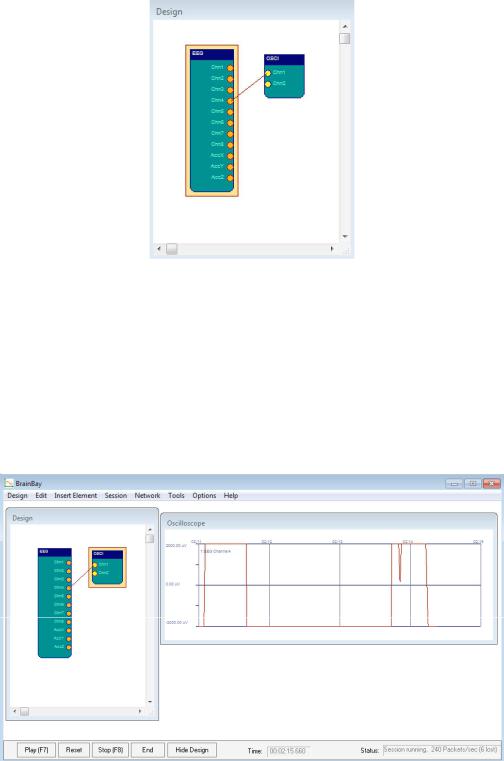
Рис. 8.68. Соединение значков
Далее надо нажать кнопку «Play (F7)» в нижней части рабочего экрана BrainBay. После этого должен загореться красный светодиод на плате USBключа. Это будет означать, что плата транслирует поток данных на компьютер в режиме реального времени. Для проверки этого можно докоснуться до входных контактов платы Cyton и посмотреть отклик изменений сигнала в окне осциллографа (рис. 8.69).
Рис. 8.69. Вывод сигнала в окне осцилллографа
После проверки передачи данных можно подключать другие каналы платы OpenBCI к значку «chan2» и т.д. на других осциллографах для просмотра сигналов от нескольких выводов одновременно. После того как будет освоен инструмент осциллографа, можно приступить к изучению других инструментов обработки данных программы BrainBay.
244