Материал: Аудит
Аудит доступа к принтерам
При необходимости отслеживать использование конкретных принтеров включите аудит доступа к принтерам. Чтобы включить аудит доступа к принтерам, в политике аудита настройте аудит доступа к объектам, что включает принтеры.
Включите аудит конкретных принтеров и укажите, какие виды доступа регистрировать и какие пользователи будут иметь доступ. Для выбранного принтера аудит включается в той же последовательности, что и при установке параметров аудита файлов и папок.
1.В меню Пуск (Start) щелкните Панель управления (Control Panel), затем
— Принтеры и другое оборудование (Printers And Other Hardware).
2.Выберите Принтеры и факсы (Printers And Faxes). Щелкните правой клавишей мыши значок принтера, для которого требуется включить аудит, и выберите пункт меню Свойства (Properties).
3.В диалоговом окне Свойства (Properties) для выбранного принтера на вкладке Безопасность (Security) щелкните Дополнительно (Advanced). Появится диалоговое окно Дополнительные параметры безопасности
(Advanced Security Settings).
4.На вкладке Аудит (Auditing) щелкните кнопку Добавить (Add), выберите соответствующих пользователей или соответствующие группы, для которых требуется включить аудит доступа к принтерам, и щелкните ОК.
5.В диалоговом окне Элемент аудита (Auditing Entry) в поле со списком Применять (Apply Onto) выберите область действия выбранных параметров аудита. В поле Применять (Apply Onto) для принтера можно выбрать Только для этого принтера (This Printer Only), Только для документов (Documents), Для этого принтера и документов (This Printer And Documents).
6.В поле Доступ (Access) установите флажок Успех (Successful), Отказ (Failed) или оба флажка, в зависимости от событий, аудит которых требуется (рис. 4).
7.Чтобы выйти, щелкните ОК в соответствующих диалоговых окнах.
Only for UIB groups from Dobrynin I.S.
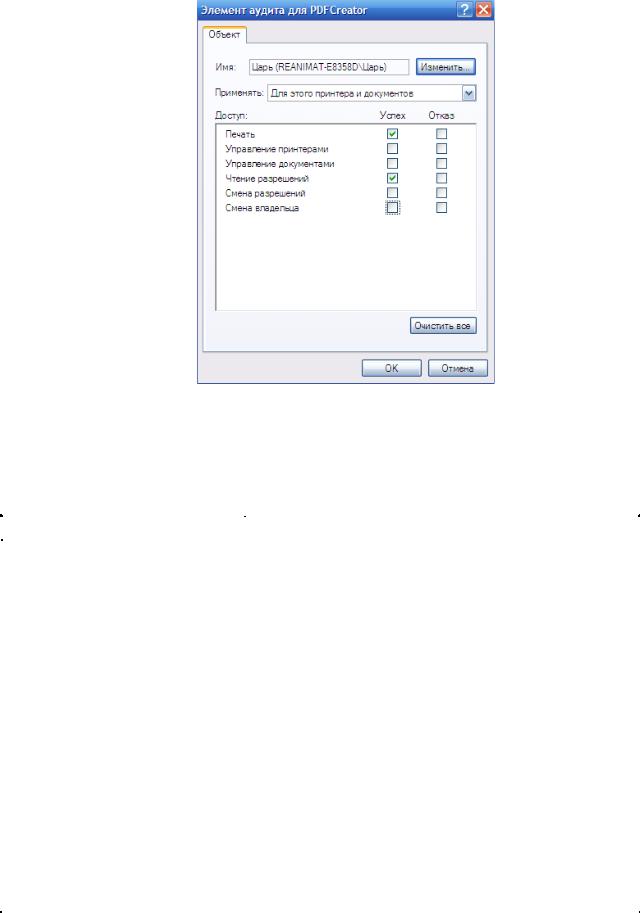
Рис. 4. События, аудит которых возможен для принтеров
В таблице 3 перечислены события, аудит которых возможен для принтеров, и соответствующие этим событиям действия пользователей.
|
|
|
|
|
|
Таблица 3. |
События для принтеров, вызываемые действиями Пользователей |
||||||
|
|
|
|
|||
|
Событие |
|
Действие пользователя, вызвавшее событие |
|||
|
|
|
|
|
|
|
Печать (Print) |
|
|
Изменение параметров |
принтера, |
приостановка |
|
|
|
|
|
печати, разрешение совместного |
использования |
|
|
|
|
|
принтера, удаление принтера из системы |
||
|
|
|
|
|
||
Управление |
принтерами |
Изменение параметров |
принтера, |
приостановка |
||
(Manage Printers) |
|
печати, разрешение совместного |
использования |
|||
|
|
|
|
принтера, удаление принтера из системы |
||
|
|
|
||||
Управление |
документами |
Изменение параметров заданий; приостановка или |
||||
(Manage Documents) |
|
продолжение печати, |
изменение |
порядкового |
||
|
|
|
|
номера в очереди или удаление документов; |
||
|
|
|
|
разрешение совместного использования принтера; |
||
|
|
|
|
изменение параметров принтера |
|
|
|
|
|
|
|
||
Чтение |
разрешений |
(Read |
Просмотр прав доступа к принтеру |
|
||
Permissions) |
|
|
|
|
|
|
|
|
|
|
|
||
Смена |
разрешений |
(Change |
Изменение прав доступа к принтеру |
|
||
Permissions) |
|
|
|
|
|
|
|
|
|
|
|
||
Смена |
владельца |
(Take |
Смена владельца принтера |
|
||
Ownership) |
|
|
|
|
|
|
|
|
|
|
|
||
|
|
|
|
Only for UIB groups from Dobrynin I.S. |
||

3. ИСПОЛЬЗОВАНИЕ УТИЛИТЫ ПРОСМОТР СОБЫТИЙ (EVENT VIEWER)
Утилита Просмотр событий (Event Viewer) применяется для решения различных задач администрирования, в том числе для просмотра журналов аудита, созданных в результате установки политики аудита и обновляемых при возникновении заданных событий.
Утилиту Просмотр событий (Event Viewer) также используют для просмотра содержимого файлов журнала безопасности и поиска конкретных событий в файлах журнала.
Назначение журналов Windows
Утилита Просмотр событий (Event Viewer) необходима для просмотра информации, содержащейся в журналах (logs) Windows. По умолчанию эта утилита позволяет просматривать три журнала (таблица 4).
|
Таблица 4. |
|
Журналы OS Windows |
|
|
Журнал |
Описание |
|
|
Журнал приложений |
Хранит сообщения об ошибках, предупреждения или |
|
информацию, генерируемые приложениями, например |
|
СУБД или программой электронной почты. События, |
|
регистрируемые в журнале, задаются разработчиками |
|
соответствующих программ |
|
|
Журнал безопасности |
Содержит информацию об успешных или неудачных |
|
попытках выполнения операций, аудит которых |
|
включен. Эти события регистрируются Windows в |
|
соответствии с политикой аудита |
|
|
Системный журнал |
Хранит сообщения об ошибках, предупреждения и |
|
данные, генерируемые OS Windows. События, |
|
регистрируемые в журнале, задаются в Windows |
|
|
В журнале безопасности (security log) хранится информация о событиях, которые отслеживаются политикой аудита, например неудачные и успешные попытки регистрации в системе. Чтобы просмотреть журнал безопасности, выполните действия, описанные далее.
1.Щелкните Пуск (Start), Панель управления (Control Panel), щелкните Производительность и обслуживание (Performance And Maintenance) и Администрирование (Administrative Tools), затем дважды щелкните ярлык
Просмотр событий (Event Viewer).
2.В дереве консоли утилиты просмотра событий щелкните Безопасность (Security). В правой панели отобразится список элементов журнала с кратким описанием каждого элемента, как показано на рис. 5.
Only for UIB groups from Dobrynin I.S.
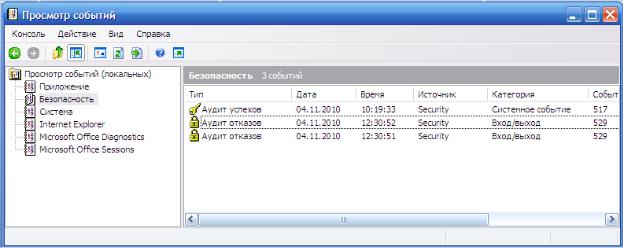
Рис. 5. Отображение журнала безопасности в окне утилиты Просмотр событий (Event Viewer)
Успешные попытки условно обозначены значком ключа, а неудачные — значком замка. Кроме того, указаны дата и время события, . категория события и пользователь, действие которого вызвало данное событие.
В колонке Категория (Category) отображается тип события, например доступ к объекту, управление учетными записями, доступ к службе каталогов или попытки регистрации в системе.
3.Чтобы просмотреть дополнительную информацию о любом событии, щелкните название события и в меню Действие (Action) щелкните пункт Свойства (Properties). OS Windows регистрирует события в журнале безопасности того компьютера, на котором событие произошло. Эти события можно просматривать с любого компьютера при наличии прав администратора на компьютере, на котором произошло событие. Чтобы просмотреть журнал безопасности удаленного компьютера, откройте консоль ММС и выберите просмотр событий удаленного компьютера.
Поиск событий
При первом запуске утилиты Просмотр событий (Event Viewer) автоматически отображаются все события, зарегистрированные в выбранном журнале. Чтобы показать нужные события, можно использовать команду Фильтр (Filter). Кроме того, для поиска конкретных событий применяют команду Найти (Find).
Чтобы выполнить отбор или поиск событий, запустите утилиту Просмотр событий (Event Viewer), затем в меню Вид (View) щелкните пункт Фильтр (Filter) или Найти (Find). Параметры в окнах фильтра и поиска практически не отличаются. На рис. 6 показаны параметры вкладки Фильтр (Filter).
Only for UIB groups from Dobrynin I.S.
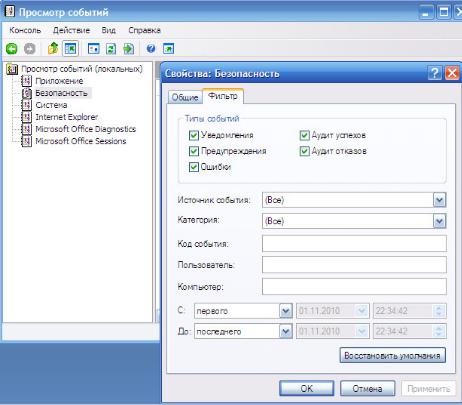
Рис. 6. Вкладка Фильтр (Filter) окна Свойства безопасность (System Properties) утилиты Просмотр событий (Event Viewer).
В таблице 5 перечислены параметры вкладки Фильтр (Filter), используемые для отбора нужных событий, и команды Найти (Find), применяемые для поиска нужных событий.
|
|
|
|
Таблица 5. |
|
Параметры Параметр для фильтрации и поиска событий |
|||
|
|
|
|
|
|
Параметр |
|
Описание |
|
|
|
|||
Типы событий (Event Types) |
Типы событий для просмотра |
|||
|
|
|
|
|
Источник |
события |
(Event |
Программа или драйвер компонента, вызвавший |
|
Source) |
|
|
событие |
|
|
|
|
||
Категория (Category) |
|
Тип события, например попытка входа, выхода |
||
|
|
|
или системное событие |
|
|
|
|
|
|
Код события (Event ID) |
|
Идентификационный |
номер события. Он |
|
|
|
|
упрощает сотрудникам |
службы технической |
|
|
|
поддержки контроль событий |
|
|
|
|
||
Пользователь (User) |
|
Имя учетной записи пользователя |
||
|
|
|
|
|
Компьютер (Computer) |
|
Имя компьютера |
|
|
|
|
|
||
«С» и «До» (From and To) |
|
Интервал времени, за который вы хотите |
||
|
|
|
просмотреть события [только на вкладке Фильтр |
|
|
|
|
(Filter)] |
|
|
|
|
|
|
|
|
|
Only for UIB groups from Dobrynin I.S. |
|