Дипломная работа: Автоматизация и обеспечение информационной безопасности приёма платежей в базе конфигурации "1С: Предприятия 8.3" в ООО "КОНСАЛТ ДЕВЕЛОП"
Внимание! Если размещение файла нарушает Ваши авторские права, то обязательно сообщите нам
94
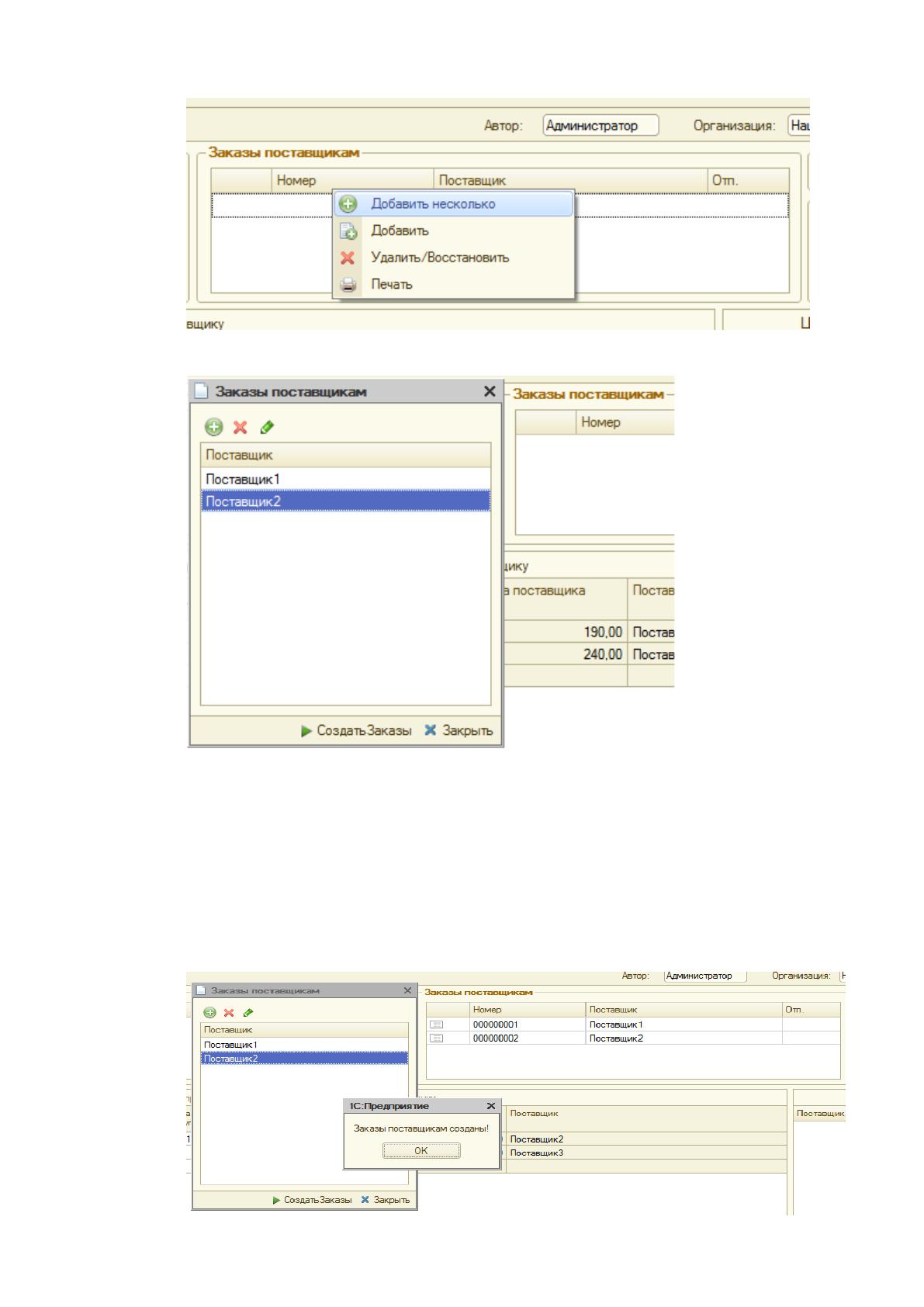
Рисунок 2.34 Оформление заказа поставщикам
Рисунок 2.35 Оформление заказа поставщикам
Для этого выбирается поставщик из списка контрагентов, после чего
необходимо нажать кнопку «Создать заказы». В данные заказ автоматически
подставляются все данные из заказа клиента.
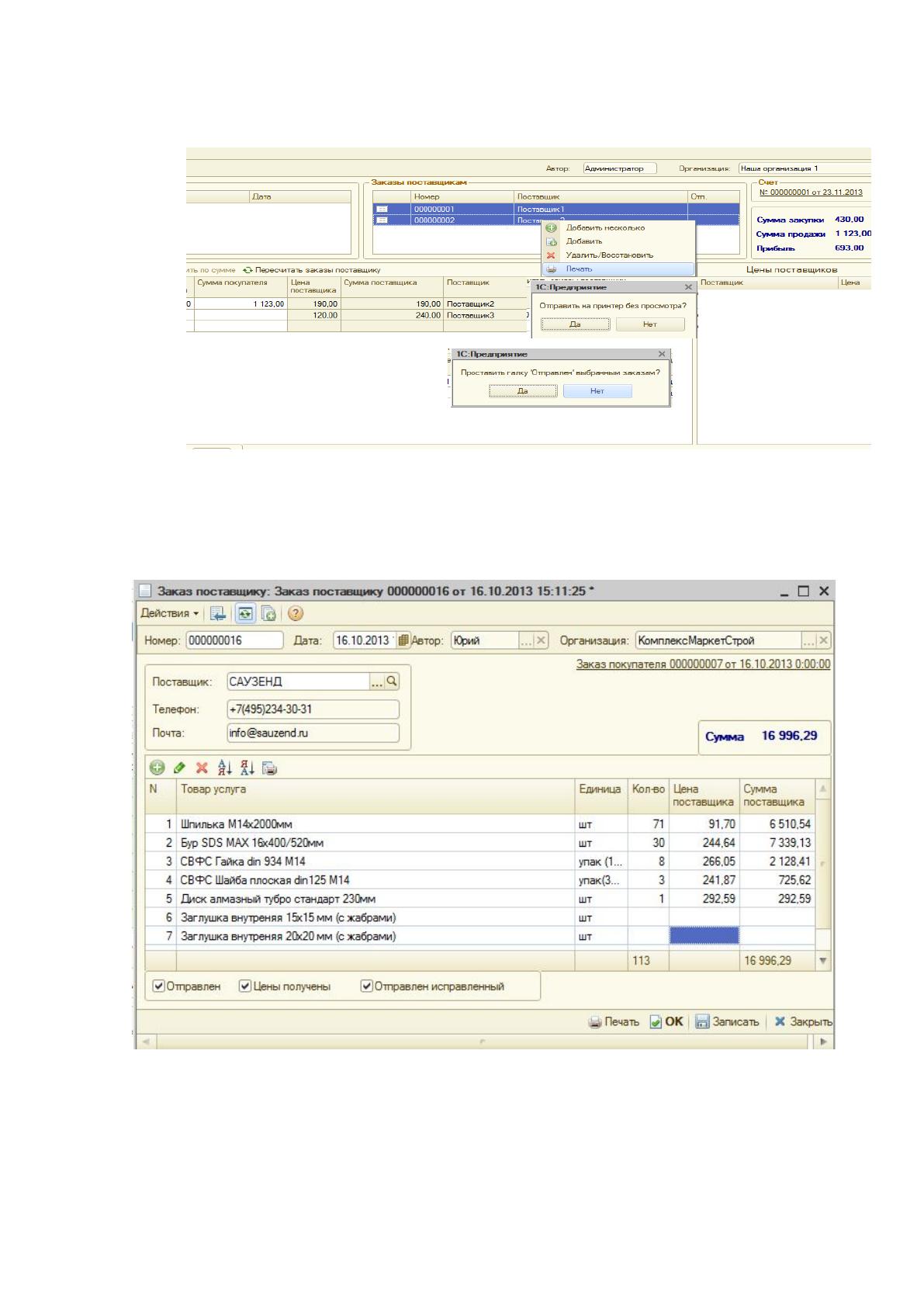
После чего необходимо отправить заказы поставщикам, для чего заказ
отправляется на печать или для отправки по электронной почте.
95
Рисунок 2.36 Создание заказа поставщику
Рисунок 2.37 Отправка заказа поставщику на печать
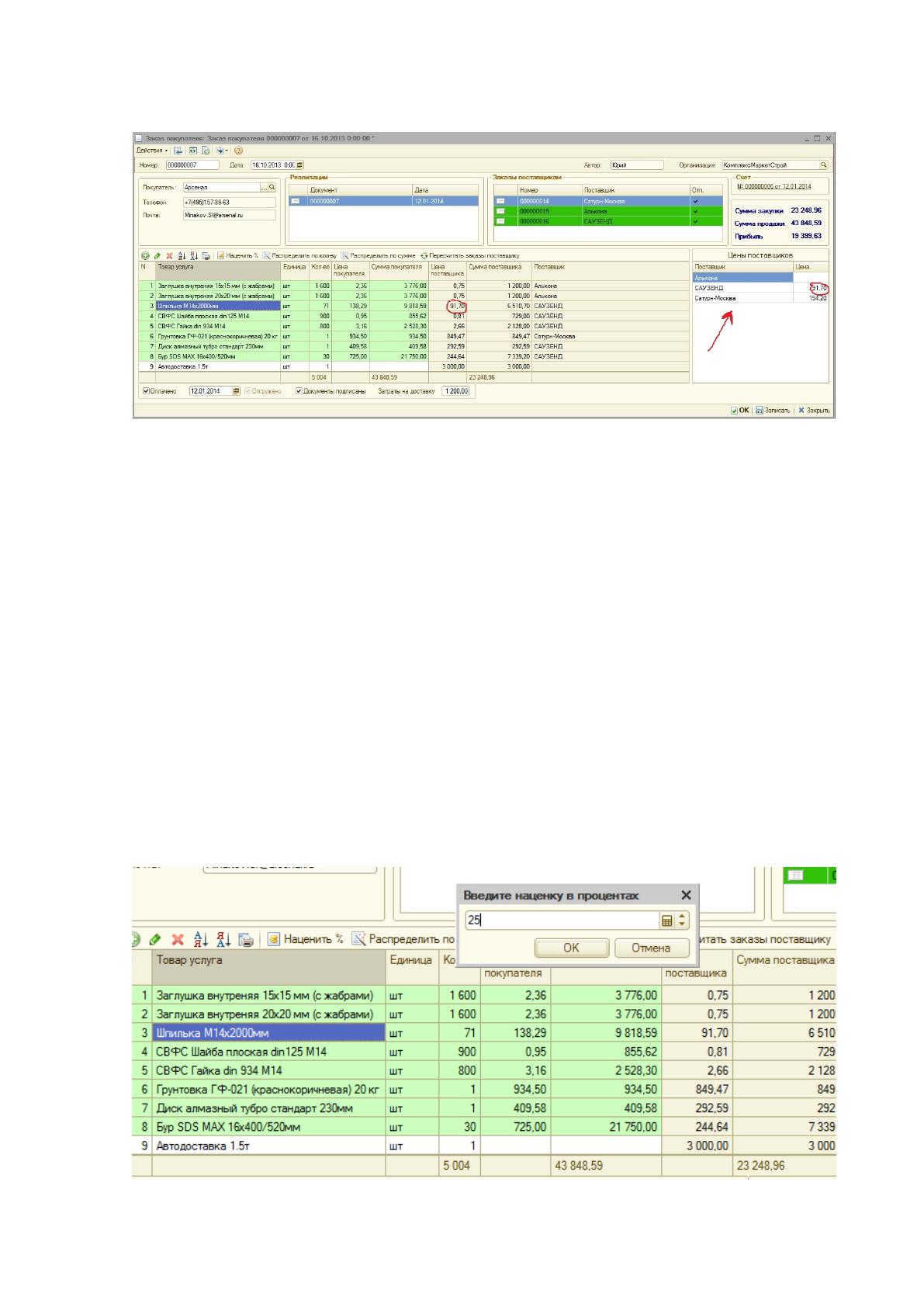
После получения ответа от поставщиков в форме заказа учитываются
сообщенные ими цены на товары (рисунок 3.38).
Рисунок 2.38 Учет цены поставщика
После сохранения цен поставщиков цены появляются и в заказе
покупателей.
96
Рисунок 2.39 Цены в заказе покупателей
Таким образом выбираются цены для всех товаров в заказе, после чего
происходит пересчет цен клиентам.
При этом автоматически от корректируются все заказы поставщикам и
останутся там только те товары, которые будут заказываться у конкретного
поставщика, у тех, которые не заказываем будет стоять количество «0» и они не
попадут в печатную форму заказа поставщику.
В зависимости от статуса строки заказов выделяются разными цветами:
• Отправлен исправленный – ярко зеленый;
• Цены получены – бледно зеленый
• Отправлен – желтый
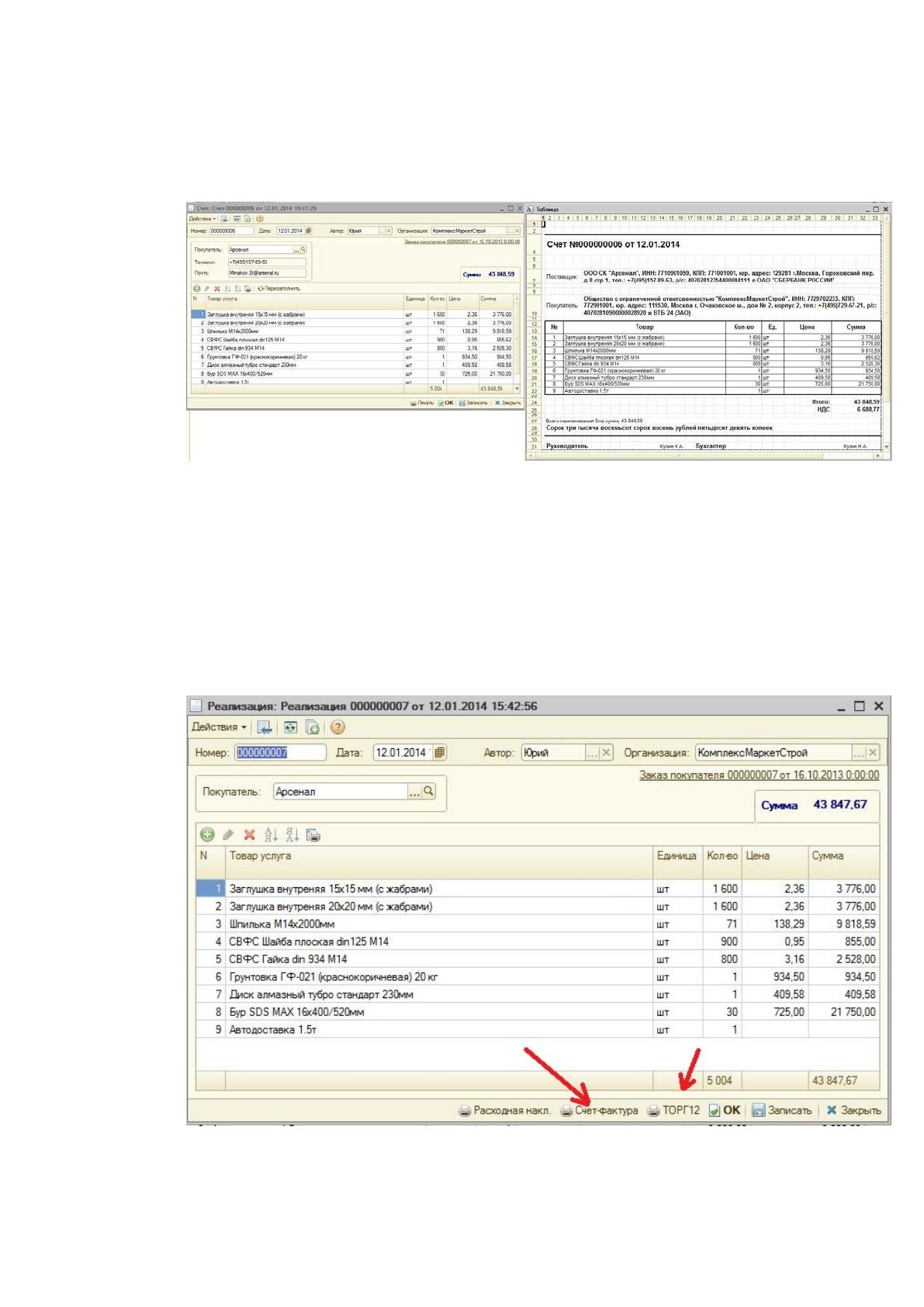
Далее производится наценка товаров для показа цен покупателю (рисунок 2.40).
Рисунок 2.40 Наценка
97
После наценки формируется счет покупателю – в правом верхнем
необходимо нажать кнопку «создать счет», откроется форма счета, которая
заполняется автоматически с учетом ранее введенной информации.
Рисунок 2.41 Формирование счета клиенту
После оплаты клиентом счета можно будет сформировать документы на
реализацию и на основании их создать печатные формы накладной ТОРГ-12 и
Счета-фактуры.
Данные документы также формируются автоматически на основании
ранее введенной информации Рисунок 2.42.
Рисунок 2.42 Формирование реализации
98
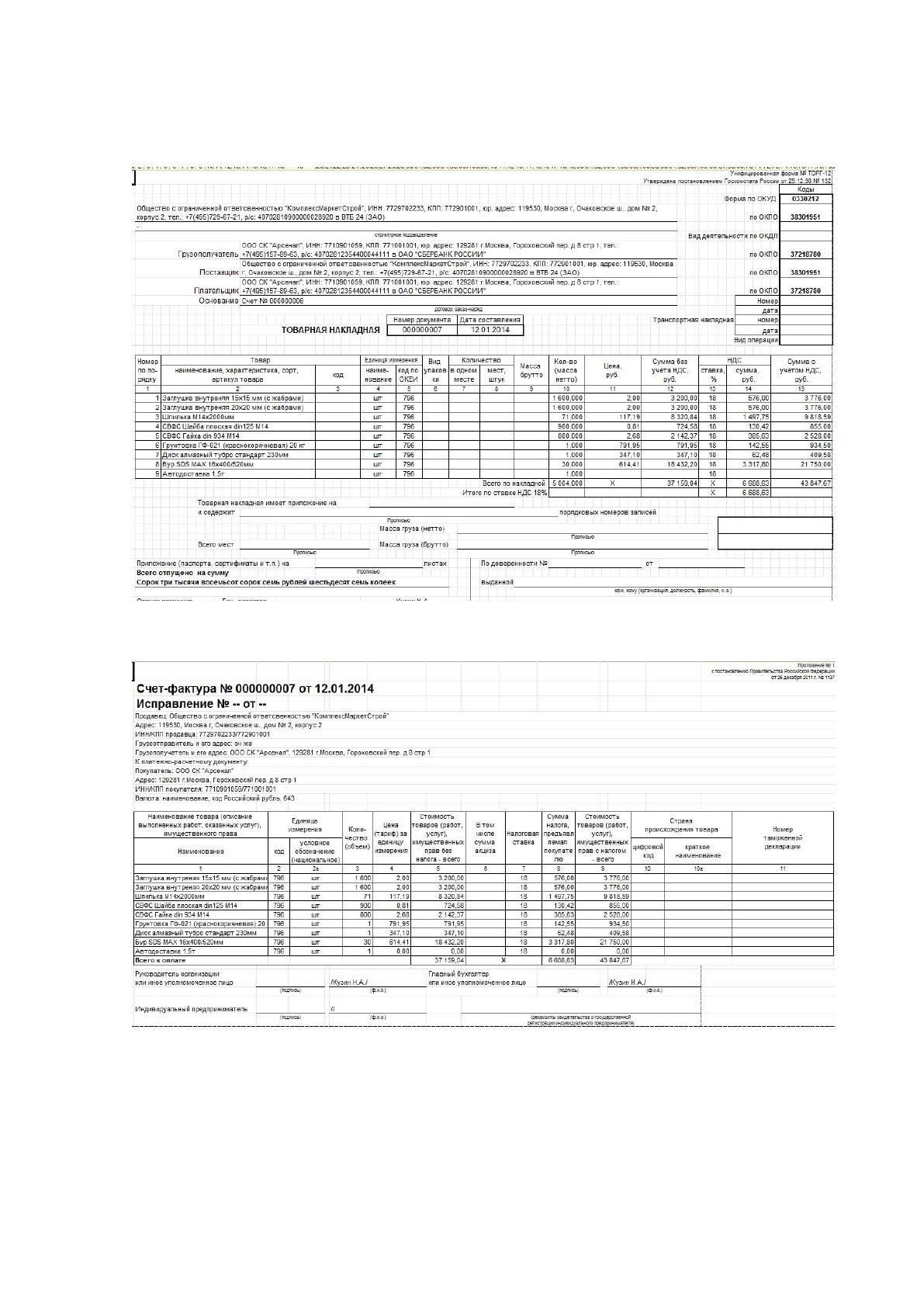
По нажатию кнопок «ТОРГ12» и «Счет-Фактура» открываются печатные
формы Рисунок 2.43, Рисунок 2.44.
Рисунок 2.43 «Печатная форма ТОРГ-12»
Рисунок 2.44 «Печатная форма Счет-Фактуры»
Далее рассмотрим справочники. Из главного окна программы можно
открыть справочники:
• Пользователи
Источник: https://baza.diplomsite.ru/previewfile/1792