Дипломная работа: Автоматизация приема платежей в базе конфигурации "1C: Предприятия 8.3" на примере ООО «Текстиль Трейд»
Внимание! Если размещение файла нарушает Ваши авторские права, то обязательно сообщите нам
94
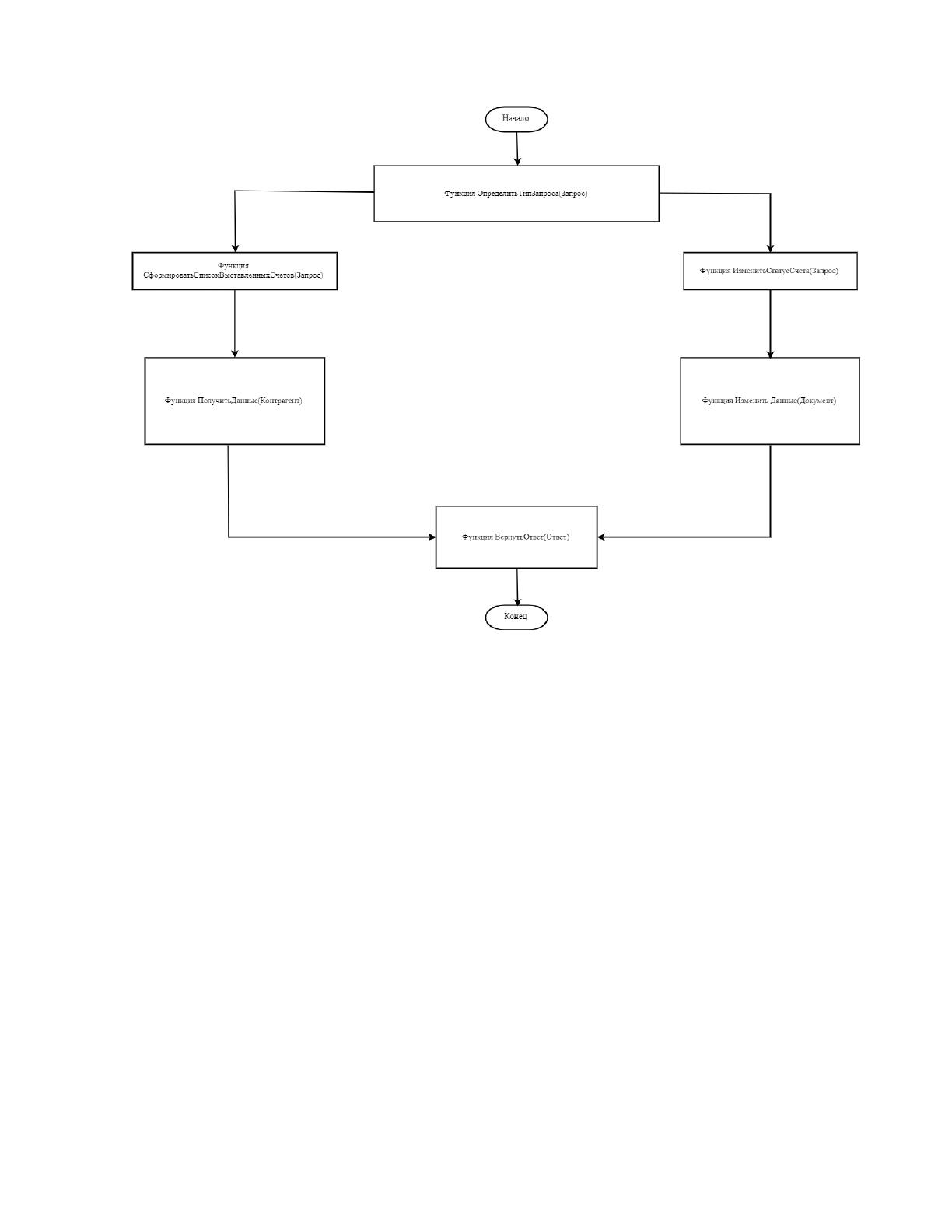
Рисунок 2.21 Блок схема работы основных функций программного модуля 1С:
Предприятие

95
2.4 Контрольный пример реализации проекта и его описание
Поскольку функционирование одного из программных продуктов,
разработанных в процессе написания данной дипломной работы происходит в
фоновом режиме, в роли контрольного примера можно будет провести рассмотрение
процесса работы мобильного приложения от регистрации контрагента до оплаты
счёта.
Разрабатываемый в данном дипломном проекте программный модуль запущен
на сервере где находится ИС 1С: Предприятие 8.3 и работает в фоновом режиме
ожидая входящих запросов. При поступлении запроса программа получает
аргументы запроса и определяет тип запроса: запрос списка или изменение статуса
документа и вызывает соответственные вспомогательные функции.
При вызове вспомогательной функции для формирования списка документов,
она обращается к справочнику Документы и используя функционал прохода по
справочнику и реквизиты контрагента, полученные из запроса, формирует список
счетов со статусом «ожидает оплаты». После формирования соответствующего
списка, создается ответ на запрос мобильного клиента и данные передаются обратно
контрагенту в виде JSON файла.
При вызове модуля для изменения статуса документа, функция извлекает из
запроса свойства документа и его новый статус, обращается к справочнику
Документы, находит документ по его номеру и меняет статус на «оплачено». После
этого клиенту возвращается ответ, содержащий код 200 – операция завершена
успешно.
Первым шагом необходимо установить файл TextileTrade.apk подписанный
сертификатом разработчика на смартфон под управлением операционной системы
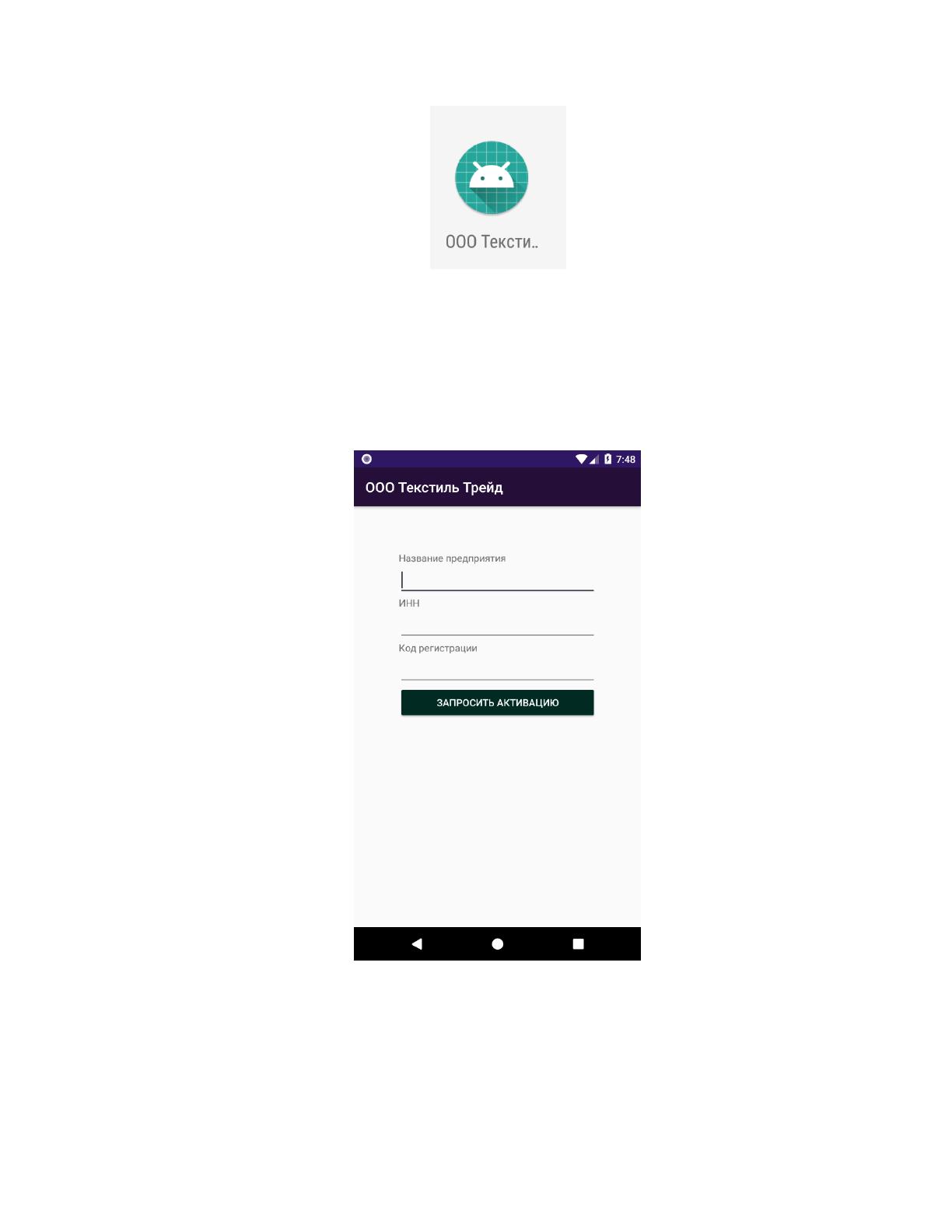
Android не ниже версии 6.0. После этого, для запуска необходимо найти среди списка
приложение программу под названием «ООО Текстиль Трейд» как на рисунке 2.22.
96
Рисунок 2.22 Ярлык для запуска мобильного приложения
Далее, поскольку происходит первый запуск система отображает экран с формой для
регистрации контрагента согласно рисунку 2.23.
Рисунок 2.23 Экран регистрации контрагента
97
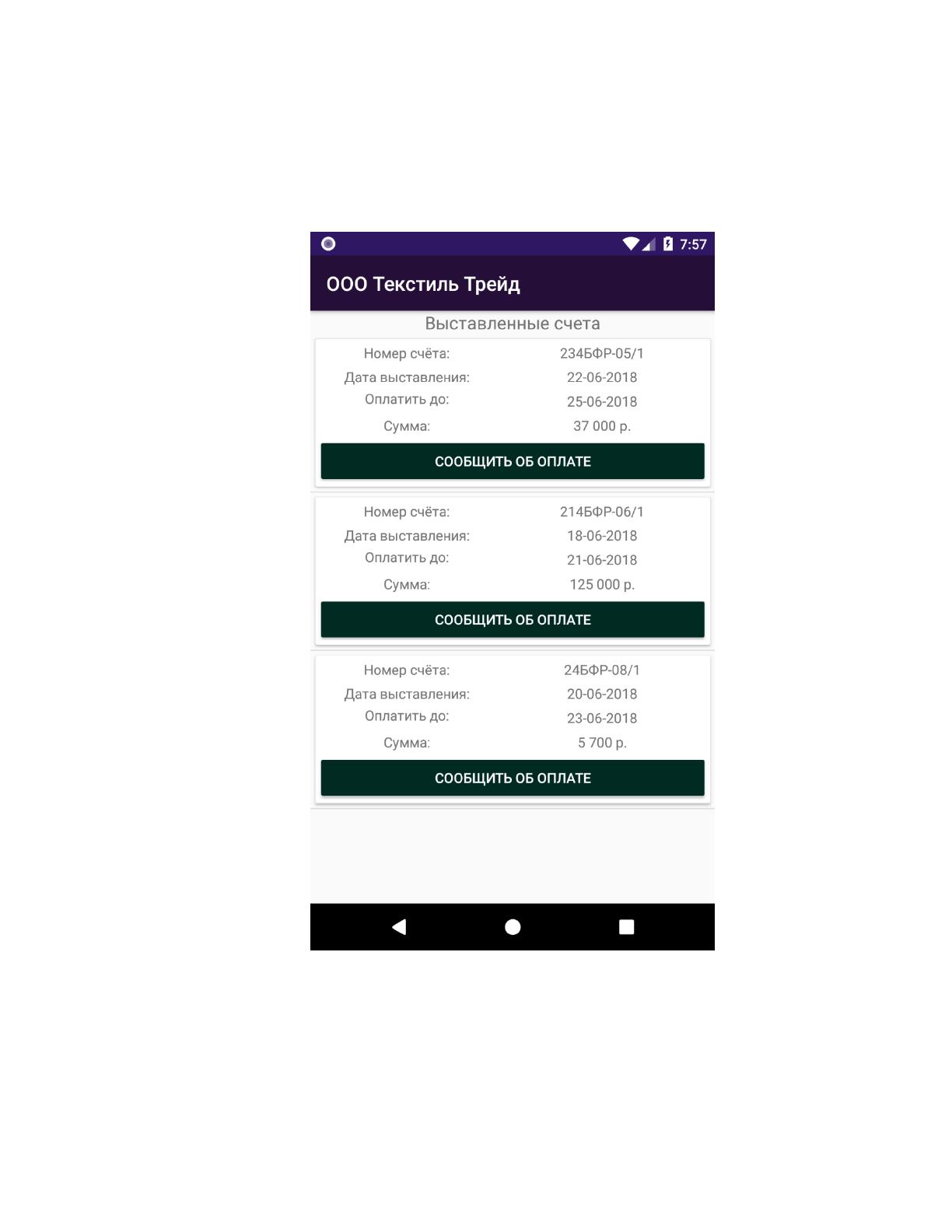
На рисунке 2.24 видно, как после ввода данных контрагента и прохождения
регистрации, мобильное приложение отправляет запрос на программный модуль 1С:
Предприятие и отображает список документов на главном экране.
Рисунок 2.24 Список выставленных счетов для контрагента
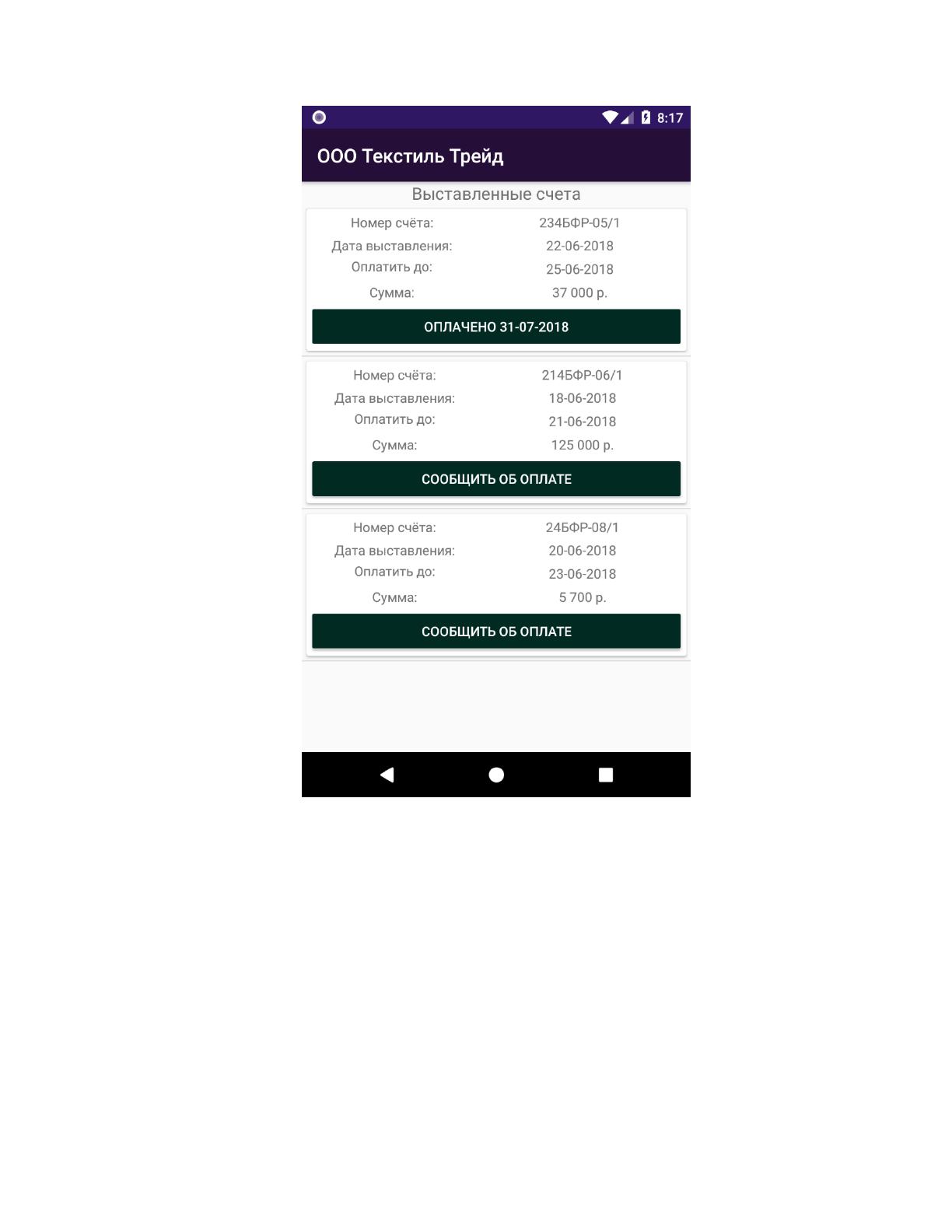
На рисунке 2.25 можно увидеть, что после оплаты какого-либо счёта
контрагент нажимает подтвердить оплату, мобильное приложение фиксирует дату и
отправляет запрос с номером документа и новым статусом и отображает
соответствующее уведомление в списке документов.
98
Рисунок 2.25 Оплаченный и подтвержденный документ
Источник: https://baza.diplomsite.ru/previewfile/1991