Дипломная (вкр): Автоматизация процесса каталитического риформинга
Если параметр может выбираться на тренд, то при подведении к нему курсора он выделяется черной рамкой. Надо навести курсор на параметр, и нажать левую клавишу «мыши», при этом параметр выделится красной рамкой.
Выбор параметра можно отменить, повторно щелкнув на нем указателем мыши. Окончание выбора производиться нажатием кнопки “Закончить” или щелчком правой кнопки мыши на пустом месте мнемосхемы. После этого в середине мнемосхемы появится окно подтверждения выбора, в котором следуем нажать кнопку «ОК» - если вы действительно хотите увидеть тренд и кнопку «Отмена» - если вы ошиблись или передумали.
Для просмотра тренда параметра, получения полной информации об аналоговом параметре, смотри рисунок 4.9.
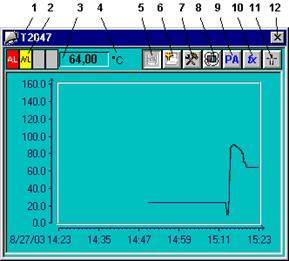
Рисунок 4.9 - Окно аналогового параметра
(просмотр тренда)
В окне тренда отображается график изменения параметра за последний час. В случае, если по параметру ведется регулирование, в окне тренда также отображается график изменения уставки регулятора.
Таблица 4.1 содержит краткое описание элементов
управления, расположенных в окне аналогового параметра.
Таблица 4.1-Элементы управления окна аналогового параметра
|
N |
Описание |
|
1 |
Название аналогового параметра |
|
2 |
Обобщенный индикатор аварий (отображает срабатывание предупредительной и аварийной сигнализаций, а также неисправность датчика) |
|
3 |
Текущее значение параметра |
|
4 |
Размерность параметра |
|
5 |
Отображение окна тренда параметра |
|
6 |
Отображение окна сообщений |
|
7 |
Отображение окна настройки параметра |
|
8 |
Отображение окна режима симуляции |
|
9 |
Отображение окна дополнительной информации (только для датчиков Profibus PA) |
|
10 |
Вызов окна просмотра формулы расчета программного параметра |
|
11 |
Переход на мнемосхему, на которой отображается параметр |
|
12 |
Кнопка закрытия окна |
Окно просмотра сообщений по параметру показано на рисунке 4.10.
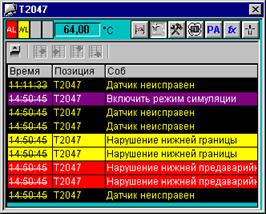
Рисунок 4.10 - Окно аналогового параметра
(просмотр сообщений)
В окне сообщений отображаются последние сообщения по параметру. При этом, если по параметру ведется регулирование, аналогично окну тренда, в список попадут сообщения по соответствующему регулятору.
Окно настройки параметра показано на рисунке 4.11.
Окно настройки, помимо изменения собственно настроек, позволяет также отключать либо подключать параметр к опросу (кнопка "Снять с опроса"). Для отключенного от наблюдения (опроса) параметра не формируются сообщения о срабатывании сигнализаций и неисправности датчика, а также в поле вывода параметра не отображается текущее значение.
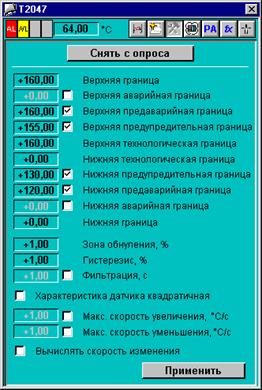
Рисунок 4.11 - Окно аналогового параметра
(настройка)
Окно режима симуляции параметра показано на
рисунке 4.12.
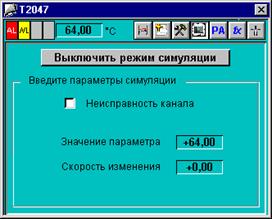
Рисунок 4.12 - Окно аналогового параметра
(симуляция)
Режим симуляции позволяет имитировать значение параметра и неисправности датчика. После включения режима симуляции (кнопка "Включить режим симуляции") в соответствующих полях можно задавать признак неисправности, значение параметра и скорость изменения параметра.
Окно просмотра дополнительной информации
доступно только для датчиков Profibus
и показано на рисунке 4.13.
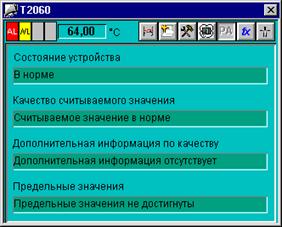
Рисунок 4.13 - Окно аналогового параметра
(просмотр дополнительной информации)
Таблица 4.2 содержит перечень всех возможных
состояний датчика Profibus.
Таблица 4.2 - Возможные состояния датчика Profibus
|
Текстовое поле |
Возможные значения |
|
Состояние устройства |
В норме |
|
|
Ошибка резервирования |
|
|
Ошибка канала |
|
|
Ошибка устройства |
|
Качество считываемого значения |
Считываемое значение в норме |
|
|
Считываемое значение неверно |
|
|
Считываемое значение недостоверно |
|
Дополнительная информация по качеству |
Дополнительная информация отсутствует |
|
|
Идет перенастройка устройства (update event) |
|
|
Достигнута предупредительная граница |
|
|
Достигнута предаварийная граница |
|
|
Несквитированное сообщение перенастройки (update event) |
|
|
Несквитированное предупредительное сообщение |
|
|
Несквитированное аварийное сообщение |
|
|
Initial fail safe |
|
|
Истек интервал периодического обслуживания |
|
|
Ошибка параметрирования (конфигурирования) |
|
|
Нет связи с датчиком |
|
|
Неизвестная ошибка устройства |
|
|
Ошибка датчика |
|
|
Ошибка датчика (короткое замыкание) |
|
Дополнительная информация по качеству |
Ошибка датчика (обрыв на линии подключения датчика) |
|
|
Нет связи (последнее действительное значение) |
|
|
Нет связи (нет действительного значения) |
|
|
Датчик не обрабатывается |
|
|
Последнее действительное значение |
|
|
Подстановочное значение |
|
|
Начальное значение |
|
|
Преобразованное значение неточно, ненормальные параметры работы датчика |
|
|
Единицы измерения вне разрешенного диапазона |
|
|
Псевдонормальное значение |
|
|
Ошибка параметрирования |
|
|
Калибровка устройства |
|
|
Симулируемое значение |
|
Предельные значения |
Предельные значения не достигнуты |
|
|
Достигнут нижний предел измерения |
|
|
Достигнут верхний предел измерения |
|
|
Величина константа, измерения не происходит |
Для каждого дискретного датчика уровня, давления, расхода на мнемосхеме предусмотрен объект отображения, аналогичный аналоговому. В управляющей программе для каждого такого дискретного датчика задается, по какому уровню он срабатывает (верхний или нижний) и какое сообщение должно быть при этом сформировано (аварийное, предупредительное или допусковое). При срабатывании дискретного датчика изменяется цвет фона объекта на красный, желтый или зеленый соответственно. Одновременно на экран сообщений выводится соответствующее сообщение о выходе параметра за допустимые границы. До тех пор, пока сообщение не будет сквитировано оператором независимо от того, вернулся параметр в рабочее значение или нет, цвет фона объекта будет оставаться мигающим красным (при аварийной сигнализации) или мигающим желтым (при предупредительной сигнализации).
Для просмотра сообщений по дискретному параметру
и управления параметром используется окно дискретного параметра. Окно
вызывается нажатием левой кнопки трекбола на соответствующий параметр и
отображается в режиме просмотра сообщений по параметру рисунок 4.14. В окне
сообщений отображаются последние сообщения по параметру.
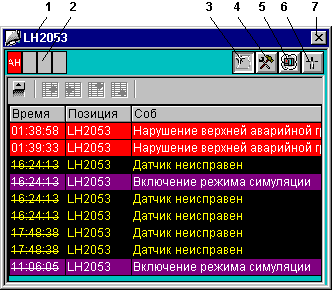
Рисунок 4.14 - Окно дискретного параметра
(просмотр сообщений)
Таблица 4.3 содержит краткое описание элементов
управления, расположенных в окне дискретного параметра.
Таблица 4.3 - Элементы управления окна дискретного параметра
|
N |
Описание |
|
21 |
Название дискретного параметра |
|
|
Обобщенный индикатор аварий (отображает срабатывание предупредительной, аварийной или допусковой сигнализаций, а также неисправность датчика) |
|
23 |
Отображение окна сообщений (рисунок 4.14) |
|
24 |
Отображение окна настройки (рисунок 4.15) |
|
25 |
Отображение окна режима симуляции (рисунок 4.16) |
|
26 |
Переход на мнемосхему, на которой отображается параметр |
|
27 |
Кнопка закрытия окна |
 2
2
Окно настройки параметра показано на рисунке
4.15.
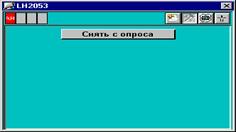
Рисунок 4.15 - Окно дискретного параметра
(настройка)
Окно настройки позволяет отключать либо подключать параметр к опросу (кнопка "Снять с опроса"). Для отключенного от наблюдения (опроса) параметра не формируются сообщения о срабатывании датчика и неисправности канала (модуля).
Окно режима симуляции параметра показано на
рисунке 4.16
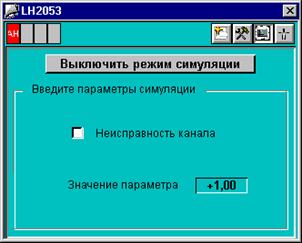
Рисунок 4.16 - Окно дискретного параметра
(симуляция)
Режим симуляции позволяет имитировать срабатывание дискретного датчика и его неисправность. После включения режима симуляции (кнопка "Включить режим симуляции") в соответствующих полях можно задавать признак неисправности и значение параметра (1 - датчик работал или 0 - не сработал).
Экран графиков.Для перехода на экран
графиков используется кнопка  (для графиков из кратковременного
архива) или кнопка
(для графиков из кратковременного
архива) или кнопка  (для
графиков из долговременного архива) основной клавиатуры. На рисунке 4.17
показан вид экрана графиков.
(для
графиков из долговременного архива) основной клавиатуры. На рисунке 4.17
показан вид экрана графиков.
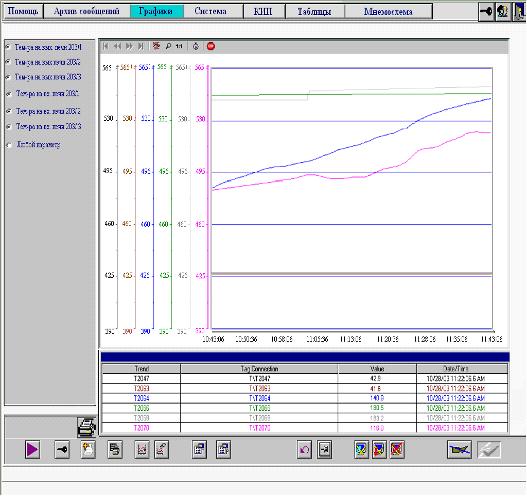
Рисунок 4.17 - Экран графиков
В левой части экрана графиков расположен переключатель групп. Графики разбиты на 26 групп. Первые 14 групп приведены на закладке. Также можно выбрать для просмотра любой параметр.
Для работы с графиками используются кнопки инструментальной панели, расположенной в верхней части поля графиков. Таблица 4.4 содержит перечень и описание кнопок инструментальной панели.
Чтобы распечатать график на принтере
необходимо нажать кнопку  в нижней
левой части экрана.
в нижней
левой части экрана.
Таблица 4.4 - Кнопки инструментальной панели экрана графиков
|
Кнопка |
Функциональное назначение |
|
|
|
|
|
|
|
|
|
|
|
|
|
|
|
|
|
|
|
|
|
|
|
|
|
|
|
|
|
|
 Переход к
первой записи архива
Переход к
первой записи архива
 Переход к
предыдущей записи архива
Переход к
предыдущей записи архива
 Переход к
последующей записи архива
Переход к
последующей записи архива
 Переход к
последней записи архива
Переход к
последней записи архива
 Включение/выключение
линии считывания
Включение/выключение
линии считывания
 Выбор
участка кривой для просмотра
Выбор
участка кривой для просмотра
 Возврат к
исходному масштабу
Возврат к
исходному масштабу
 Разрешить/запретить
обновление информации на экране. При разрешённом обновлении точки кривых сдвигаются
влево за счёт поступления новых измеренных отчётов. Однако, просмотр
информации за любой период возможен только при запрете обновления
Разрешить/запретить
обновление информации на экране. При разрешённом обновлении точки кривых сдвигаются
влево за счёт поступления новых измеренных отчётов. Однако, просмотр
информации за любой период возможен только при запрете обновления
Выбор временного диапазона просмотра кривой
По нажатию кнопки  вызывается
окно выбора временного диапазона просмотра кривой рисунок 4.18. В данном окне
можно задать интересующий участок кривой, который затем будет показан в
увеличенном масштабе.
вызывается
окно выбора временного диапазона просмотра кривой рисунок 4.18. В данном окне
можно задать интересующий участок кривой, который затем будет показан в
увеличенном масштабе.
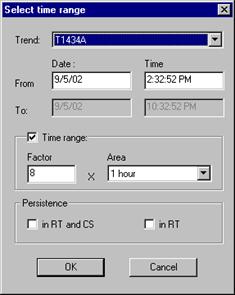
Рисунок 4.18 - Выбор временного диапазона
В окне выбора временного диапазона можно указать как начальное и конечное время просмотра информации из архива (From и To), так и интервал времени (Time range) - например, начиная с указанного времени (From) в течение одного часа.
Выбор кривой для просмотра.
При выборе опции "Любой
параметр" переключателя групп, в инструментальной панели добавляется
кнопка  - выбор кривой
для просмотра. По нажатию данной кнопки появляется окно выбора кривой рисунок
4.19.
- выбор кривой
для просмотра. По нажатию данной кнопки появляется окно выбора кривой рисунок
4.19.
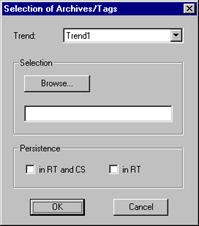
Рисунок 4.19 - Окно выбора кривой
В данном окне выбранной кривой (Trend)
можно сопоставить интересующий параметр (Browse).
По нажатию кнопки "Browse"
открывается окно выбора параметра для кривой рисунок 4.20.
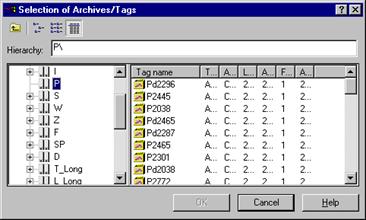
Рисунок 4.20 - Окно выбора параметра
В левой части окна отображается список подкаталогов параметров, в правой части - список параметров в выбранном подкаталоге. Выбрать интересующий параметр (например, Pd2038) можно как из кратковременного архива (в этом случае в левой части окна необходимо выбрать подкаталог P), так и из долговременного архива (P_Long).
Для подтверждения выбора необходимо нажать кнопку "OK", для отмены - кнопку "Cancel".
Диагностика оборудования. В системе визуализации на станциях оператора имеется специальный экран диагностики оборудования, предназначенный для просмотра и выявления причины неисправности модулей и датчиков.
Вид экрана диагностики оборудования приведен на
рисунке 4.21.
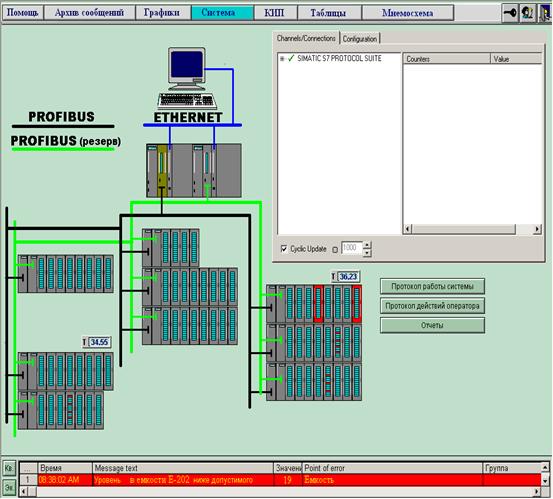
Рисунок 4.21 - Экран диагностики
При наличии какой-либо неисправности неисправный модуль подсвечивается красным цветом. При появлении неисправности также формируется соответствующее диагностическое сообщение.
Диагностика сигнальных модулей
Для получения детальной диагностической
информации по сигнальным модулям необходимо вызвать окно детализации ошибки
модуля, щелкнув левой кнопкой мыши на неисправном (красном) модуле на экране
диагностики оборудования рисунок 4.22.
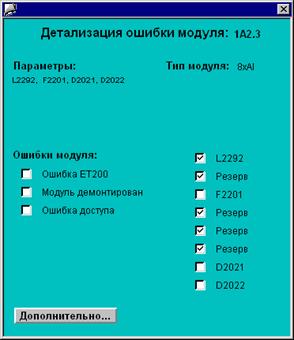
Рисунок 4.22 - Окно детализации ошибки
сигнального модуля
Возможны несколько вариантов неисправностей сигнального модуля:
Неисправность ET200M
Данная неисправность имеет место в случае отсутствие связи с линейкой децентрализованной периферии ET200M, например: