Дипломная работа: Автоматизация процесса приема и идентификации поступившей продукции в АО "Кодекс"
Внимание! Если размещение файла нарушает Ваши авторские права, то обязательно сообщите нам
114
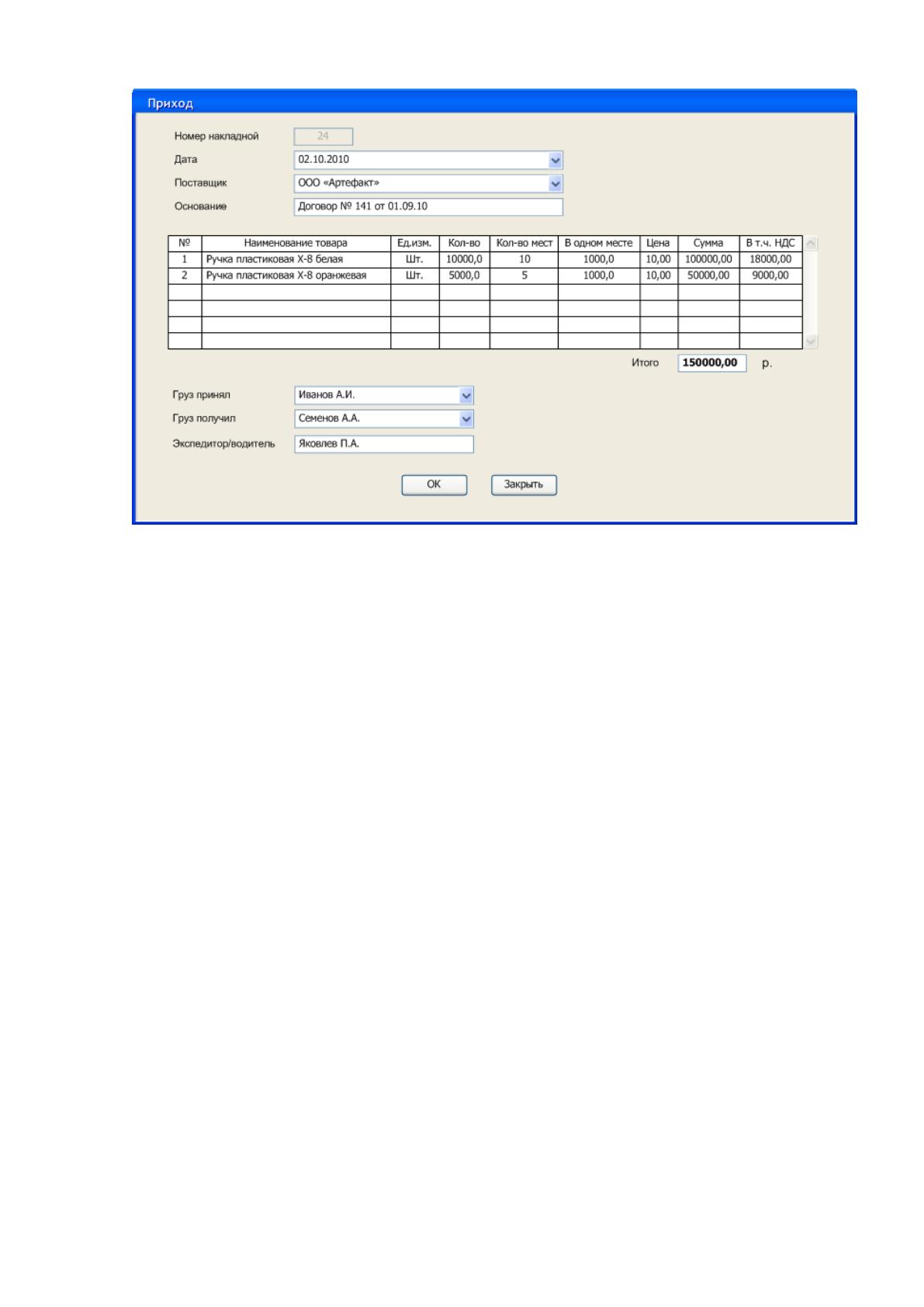
Рисунок 36. Окно «Приход»
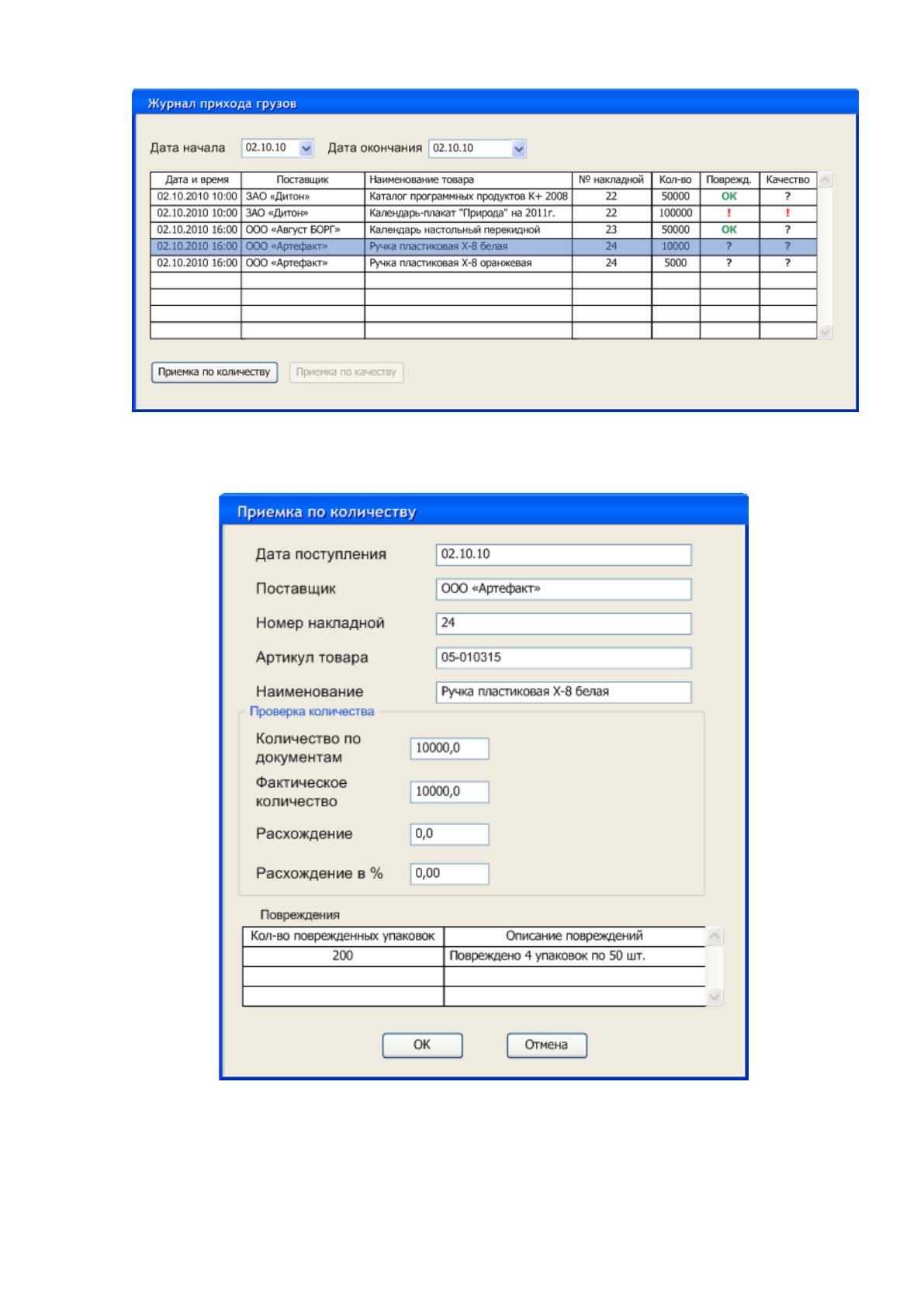
Соответствующие записи появятся в журнале прихода грузов (рисунок
37). Для каждого товара, поступившего по накладной, в журнале приемки грузов
добавляется новая строка. В журнале для вновь добавленных строк в столбцах
«Поврежд.» и «Качество» отображается вопросительный знак. Это означает, что
для этих партий товара не была еще проведена приемка по количеству и приемка
по качеству.
Для каждого товара кладовщик должен произвести приемку по
количеству. Для этого кладовщик выбирает строку в журнале прихода грузов, и
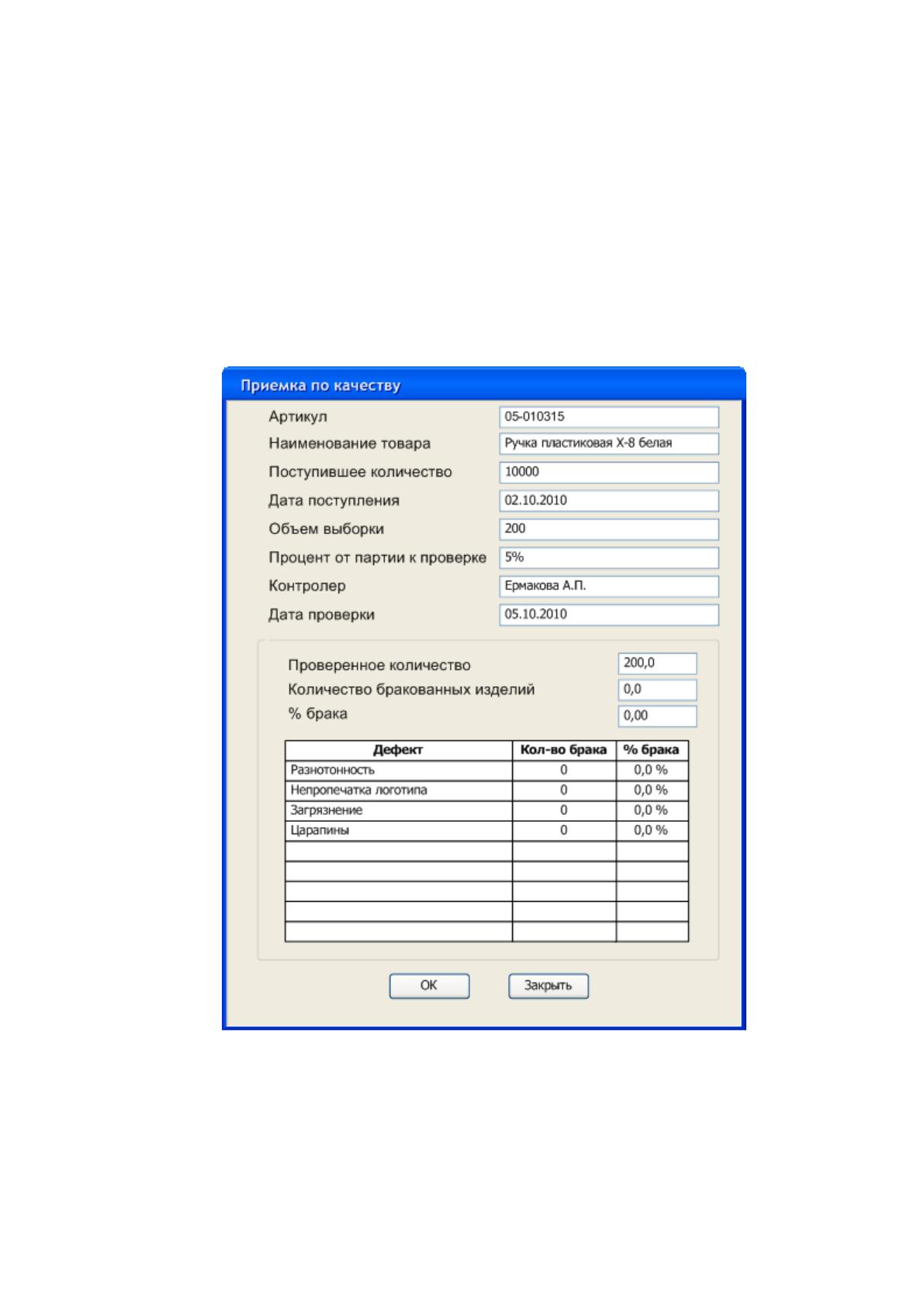
нажимает кнопку «Приемка по количеству». Откроется окно «Приемка по
количеству» (рисунок 38), в котором кладовщик вводит информацию о
фактическом количестве товара. Расхождение между фактическим количеством
и количеством по документам в натуральных единицах и в процентах
вычисляется автоматически. Затем кладовщик фиксирует в этом окне
информацию о повреждениях упаковок товара.
115
Рисунок 37. Журнал прихода грузов
Рисунок 38. Окно «Приемка по количеству»
116
Если при приемке по количеству обнаружены нарушения (расхождение
больше 0 и имеются записи в таблице повреждений), то в журнале прихода
грузов в столбце «Поврежд.» отображается красный восклицательный знак. Если
же нарушений не обнаружено, то в столбце «Поврежд.» отображается «ОК».
После того как произведена приемка по количеству, появляется
возможность провести приемку по качеству (рисунок 39). Кнопка «Приемка по
качеству» доступна только под учетной записью контролера Сектора приемки по
качеству.
Рисунок 39. Приемка по качеству
Если при приемке по качеству нарушений не обнаружено, то в столбце
«Качество» журнала приемки грузов отображается «ОК». Если же обнаружены
нарушения (расхождение больше 0), то в журнале прихода грузов в столбце
«Качество» отображается красный восклицательный знак.
117
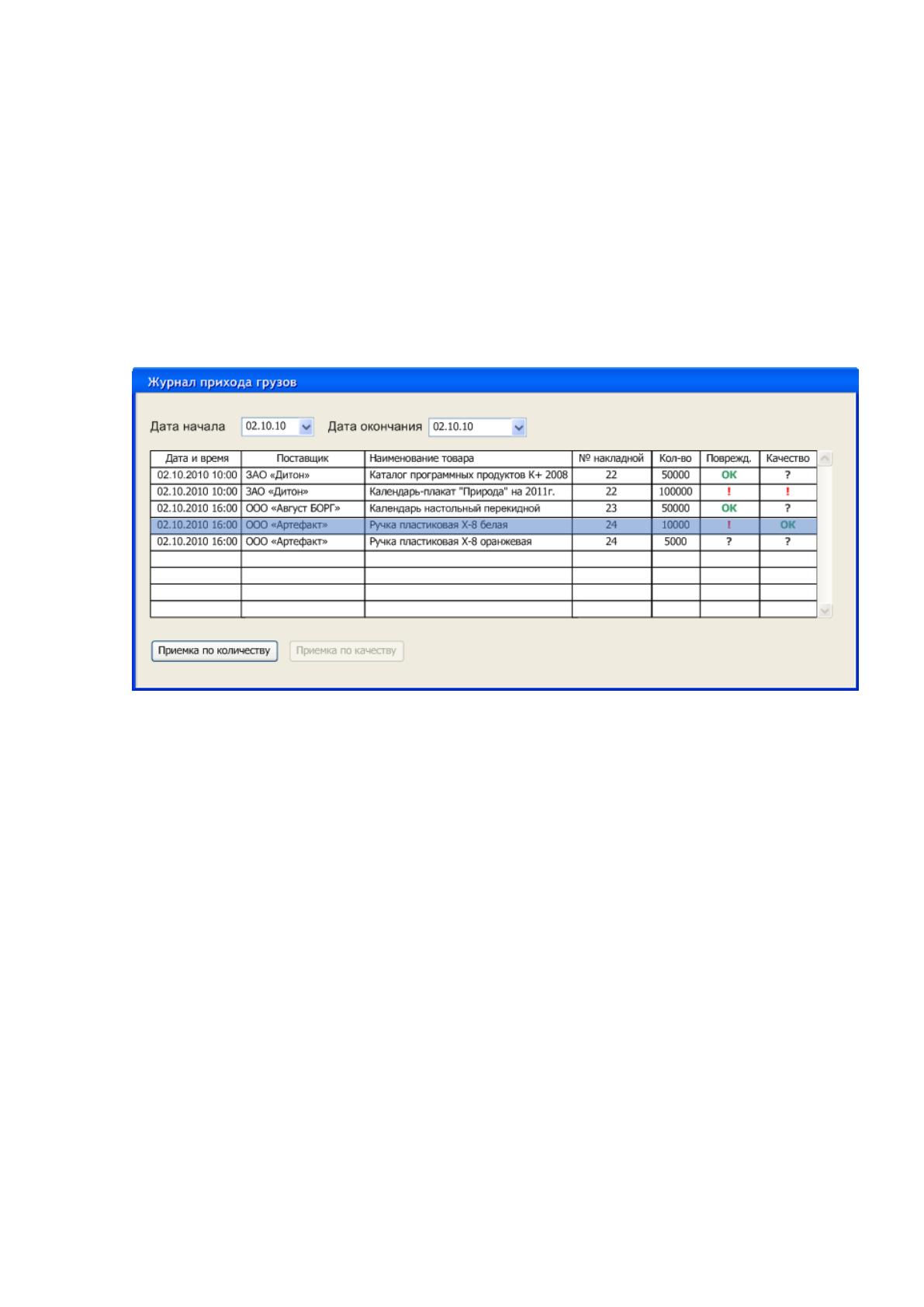
После приемки по количеству и качеству товара «Ручка пластиковая Х-8
белая» запись в журнале прихода грузов будет выглядеть как на рисунке 40, т.е.
при приемке по количеству кладовщиком были обнаружены повреждения
упаковки, но приемка по качеству показала, что дефектов товаров не
обнаружено.
Заявки на отгрузку товаров поступают из отдела сбыта. На рисунке 41
показано окно просмотра заявок, которое доступно кладовщику участка
отгрузки.
Рисунок 40. Отражение в журнале прихода грузов результатов приемки по
количеству и качеству
Для выбранной строки в таблице «Заказы» в нижней таблице
отображаются заказанные товары (рисунок 41), а также дополнительная
информация об их наличии на складе. В рассматриваемом примере для
комплектации заказа недостаточно товара «CD-R «Кодекс». Несмотря на то, что
общее количество этих дисков на складе превышает заказанное, однако 1000 шт.
зарезервирована за отделами КЦ.
Кладовщик участка отгрузки должен решить эту ситуацию. Согласовав
свои действия с менеджером отдела сбыта, кладовщик может снять резерв с
отделов КЦ, либо отгрузить доступное количество товара, а именно 485 шт.
вместо заказанных 500.
Рисунок 41. Окно просмотра заявок на отгрузку
118
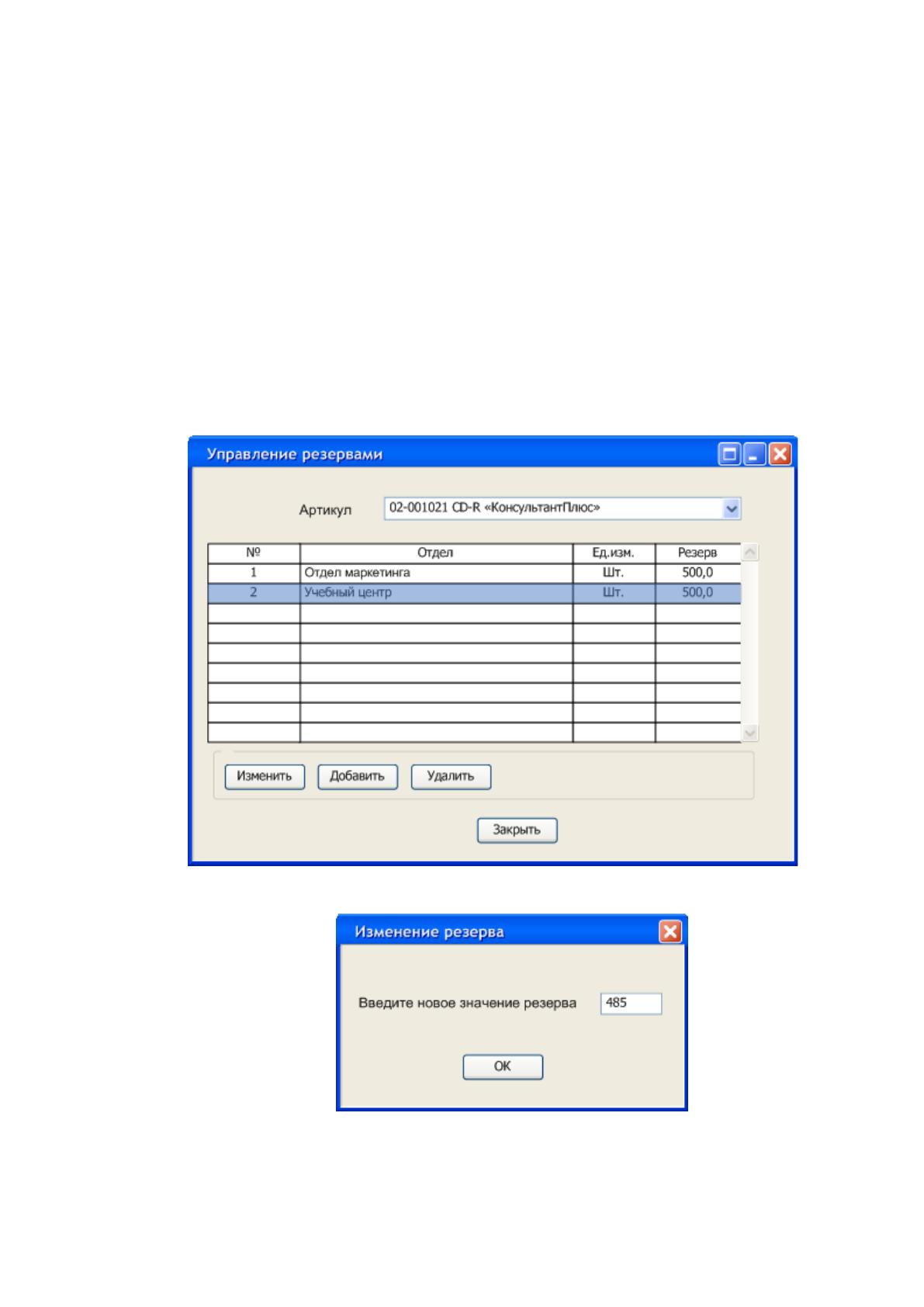
Для того чтобы просмотреть резервы по этому товару за отделами КЦ,
необходимо открыть окно «Управление резервами» (рисунок 42). В этом окне
отображается список отделов, за которыми числится резерв. Зарезервированное
количество можно изменить, либо вовсе удалить резерв определенного отдела.
Также в этом же окне имеется возможность добавить резерв.
Допустим, в данном случае было принято решение снять с резерва
учебного центра 15 шт дисков «Кодекс», чтобы обеспечить отгрузку в РИЦ 500
шт. дисков. Кладовщик выбирает строку «Учебный центр», нажимает кнопку
«Изменить», и в открывшемся диалоговом окне (рисунок 43) вводит новое
значение резерва.
Рисунок 42. Окно управления резервами
Рисунок 43. Диалоговое окно изменения резерва
Источник: https://baza.diplomsite.ru/previewfile/2110