Дипломная работа: Автоматизация учёта и анализа ассортимента на примере интернет-магазина ООО "Ситилинк"
Внимание! Если размещение файла нарушает Ваши авторские права, то обязательно сообщите нам
51
2.3.2. Характеристика базы данных
Информационная база организована как интегрированная база данных с
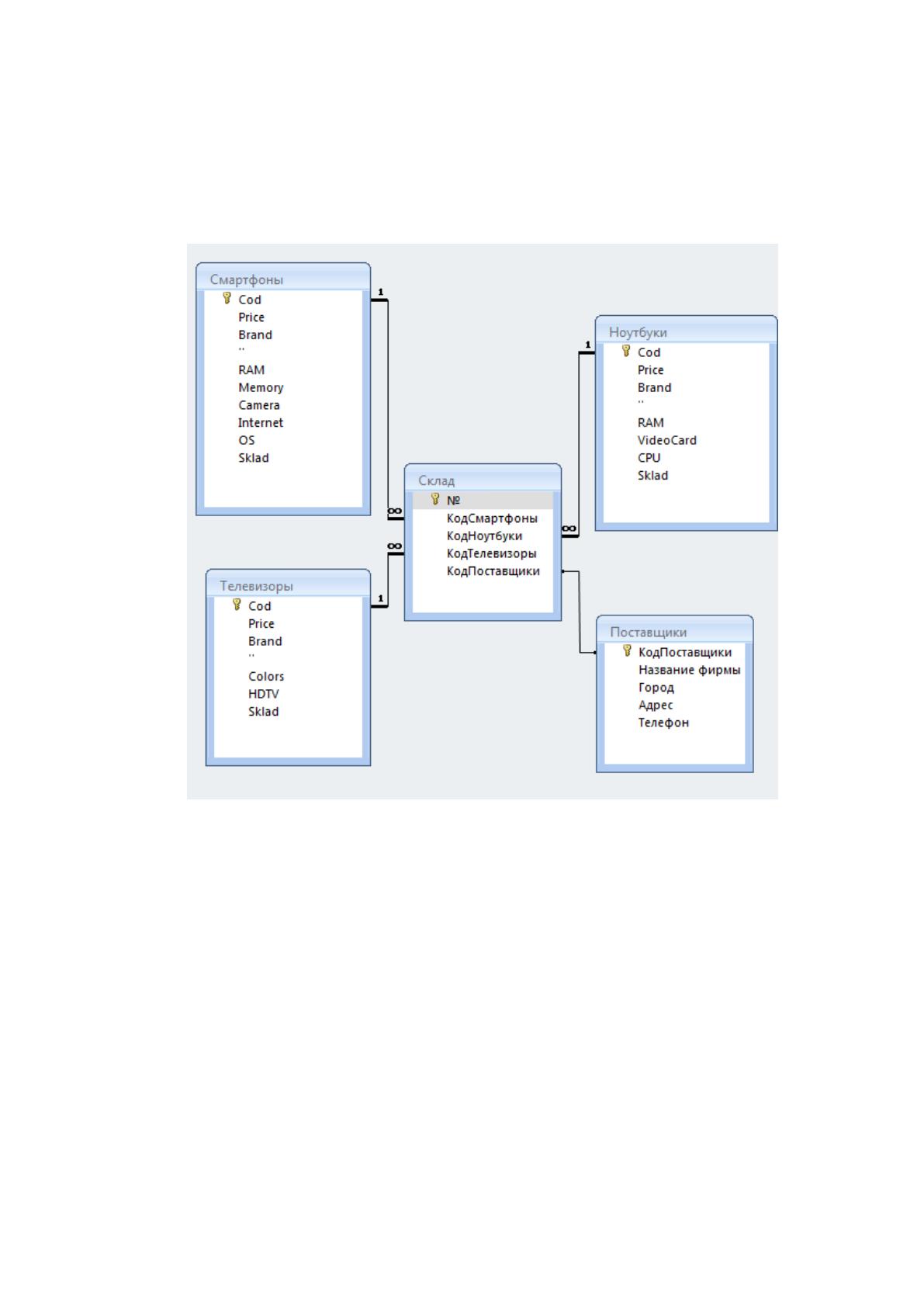
локальной организацией. Базу данных ИС можно представить в виде следующей
ER модели (Рис.2.3.2.1).
Рис. 2.3.2.1 – ER-модель базы данных.
2.3.3 Структурная схема пакета (дерево вызова процедур и программ)
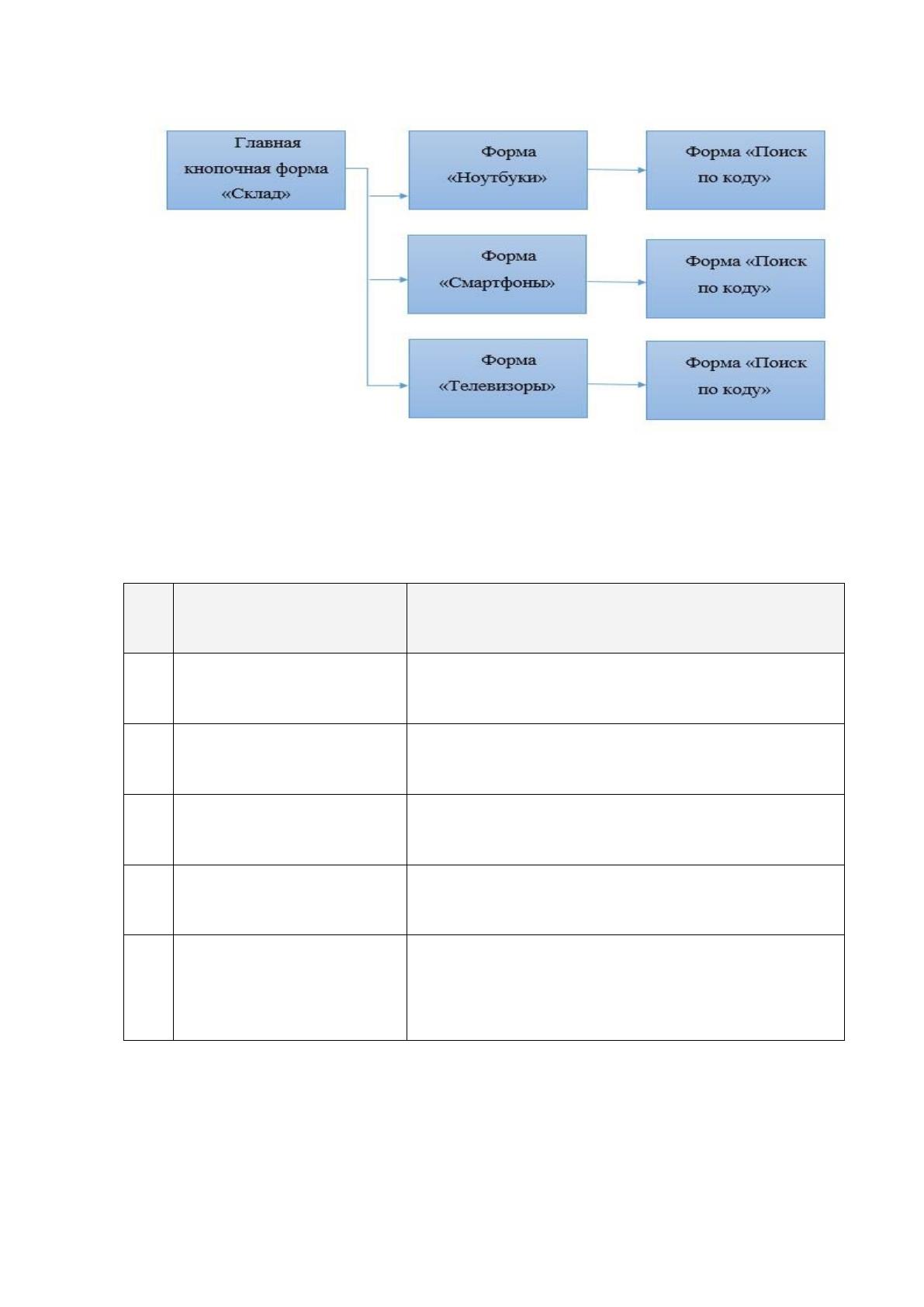
Самый простой способ найти нужный товар – это воспользоваться поисковой
системой. Наглядно отобразим данную процедуру.
52
Рис. 2.3.3.1 Схема графических форм склада интернет-магазина Ситилинк.
В таблице 2.3.3.1 содержится описание всех модулей структурной схемы
пакетов, представленных на рисунке 2.3.3.1.
№
п/п
Наименование модуля
Функционал модуля
1
Главная кнопочная
форма «Склад»
Основная работа начинается с этого модуля.
2
Форма “Ноутбуки»
Форма содержит ассортимент товара,
имеющегося на складе.
3
Форма «Смартфоны»
Форма содержит ассортимент товара,
имеющегося на складе.
4
Форма «Телевизоры»
Форма содержит ассортимент товара,
имеющегося на складе.
5
Форма «Поиск по коду»
Данная форма позволяет совершить поиск
нужной товарной позиции с помощью
индивидуального кода.
Таблица 2.3.3.1 - модули разрабатываемого программного продукта.
2.3.4 Описание программных модулей
Для описания работы программы наиболее понятным будет пояснение
основных модулей программы в таблице 2.3.4

53
Свойство
Назначение
Alignment
Горизонтальное выравнивание: taLeftJustify — по левому
краю; taRighOustify — по правому; taCenter — по центру
AutoScroll
Если равно true, то разрешается автоматическое появление полос
прокрутки, когда содержимое объекта не умещается в его видимой
части
AutoSize
Если равно true, то размер объекта будет автоматически
подстраиваться под размер его содержимого
BorderWidth
Ширина рамки
Cancel
Определяет, будет ли происходить для данного объекта
событие OnClick, когда пользователь нажмет клавишу <Esc>. Для
этого значение Cancel должно быть равно true
Checked
Свойство, определяющее состояние флажков (true — включен)
Color
Цвет объекта
Columns
Число столбцов
Cursor
Задает вид указателя, который отображается при наведении на объект
Default
Определяет, будет ли происходить для данного объекта
событие OnClick, когда пользователь нажмет клавишу <Enter>. Для
этого свойство Default должно иметь значение true
DockSite
Применяется для различных панелей, объектов группирования и т. д.
При включении (true) позволяет использовать этот объект как базу для
стыковки других объектов на форме при перетаскивании.
Обеспечивает режим "прилипания" (см. свойство DragKind)
Down
Состояние кнопки. Нажата — true
Enabled
Доступность объекта. Когда свойство Enabled имеет значение false,
объект становится недоступным для пользователя (например, кнопка
делается серой, и щелкнуть на ней нельзя)
FileName
Имя файла. Используется при сохранении выбранного файла в
стандартных диалоговых окнах для указания имени файла с
мультимедийным содержимым. Применяется для компонентов

54
воспроизведения музыки, звука и т. д.
Glyph
Графический файл, содержащий от одного до четырех (отпущено,
недоступно, нажато, выделено) изображений графической кнопки
Height
Высота объекта
Hint
Текст подсказки, которая всплывает при наведении указателя мыши на
объект. Эта подсказка будет показываться, если свойство ShowHint
установлено в true
Icon
Имя файла со значком для приложения
Images
Список картинок, которые будут использоваться для показа кнопок на
панели инструментов, в пунктах меню и т. д.
Item Index
Текущий выбранный элемент в списке Items, Нумерация начинается с
нуля. Если ничего не выбрано, то значение Itemlndex равно —1
Items
Список объектов, хранящих основные данные. Используется во
всевозможных списках, меню и наборах
Kind
Вид (тип) объекта. Для разных компонентов может принимать разные
значения
Left
Левая координата объекта на родительском объекте
Lines
Список строк. Используется в многострочных текстовых элементах, По
структуре похоже на свойство Items
Max
Максимальное значение диапазона, используемого во всевозможных
компонентах прокрутки, ползунках и т. п.
Max Length
Максимально допустимая длина вводимой строки символов
Min
Минимальное значение диапазона, используемого во всевозможных
компонентах прокрутки, ползунках и т. п.
Name
Название объекта (имя переменной, которая будет использоваться в
программе для обращения к этому объекту)
Options
Параметры настройки объекта. Различаются для разных компонентов
Orientation
Ориентация объекта. Может быть горизонтальной (udHorizontal)
или вертикальной (udVertical)

55
Picture
Картинка. Позволяет загрузить графический файл, например, для
компонента image
PopupMenu
Контекстное меню, связанное с объектом, и вызываемое по щелчку
правой кнопки мыши над этим объектом. Выбирается в
раскрывающемся списке доступных меню и должно быть
подготовлено заранее
Style
Стиль объекта. Используется для разных компонентов (кнопок,
списков, шрифтов и т. д.)
Text
Содержимое различных текстовых элементов управления (полей
ввода и т. п.)
Title
Титул (заголовок) приложения, колонки, сообщения
Visible
Определяет, будет ли виден объект во время работы программы (по
умолчанию — true)
Width
Ширина объекта
Таблица 2.3.4 – Основные модули программы
2.4 Контрольный пример реализации проекта и его описание
В ходе работы был создан интерфейс, позволяющий пользователю
комфортно работать с системой. Цветовая палитра интерфейса выдержана в
стиле Windows. Интерфейс простой, интуитивно понятный. Последовательность
работы с объектом – формой определяется доступностью полей, расположением
полей; целостность данных определяется набором используемых в программе
проверок.
Вид главной формы приложения показан на рис. 2.4.1.
Источник: https://baza.diplomsite.ru/previewfile/2475