Дипломная работа: Автоматизация учета товарно-материальных ценностей в розничном магазине ООО "Вега"
Внимание! Если размещение файла нарушает Ваши авторские права, то обязательно сообщите нам
87
"Оприходование излишков"
заполнения данных документа при его
создании на основании документа
"Пересчет товара", регистрации движений
в регистрах накопления " Товары на
складах" и "Себестоимость товара".
26
Модуль формы документа
"Оприходование излишков"
Содержит процедуру автоматического
заполнения ответственного пользователя и
заполнения цен по виду цен.
27
Модуль объекта документа
"Списание недостач"
Содержит процедуры обработки
заполнения данных документа при его
создании на основании документа
"Пересчет товара", регистрации движений
в регистрах накопления " Товары на
складах" и "Себестоимость товара".
28
Модуль формы документа
"Списание недостач"
Содержит процедуру автоматического
заполнения ответственного пользователя и
заполнения цен по виду цен.
29
Модуль менеджера документа
"Отчет о розничных
продажах"
Содержит процедуру печати отчета о
розничных продажах.
Модуль команды документа
"Отчет о розничных
продажах"
Содержит процедуру формирования
табличного документа для последующей
передачи в модуль печати отчета о
розничных продажах.
30
Модуль формы документа
"Отчет о розничных
продажах"
Содержит процедуры и функции
автоматического заполнения
ответственного пользователя и заполнения
документа продажами за период.
31
Модуль формы обработки
"Интернет ресурсы компании"
Содержит процедуру открытия Интернет-
ресурсов и последующей передачи в
модуль управляемого приложения для
запуска при старте.
2.3.4 Описание программных модулей
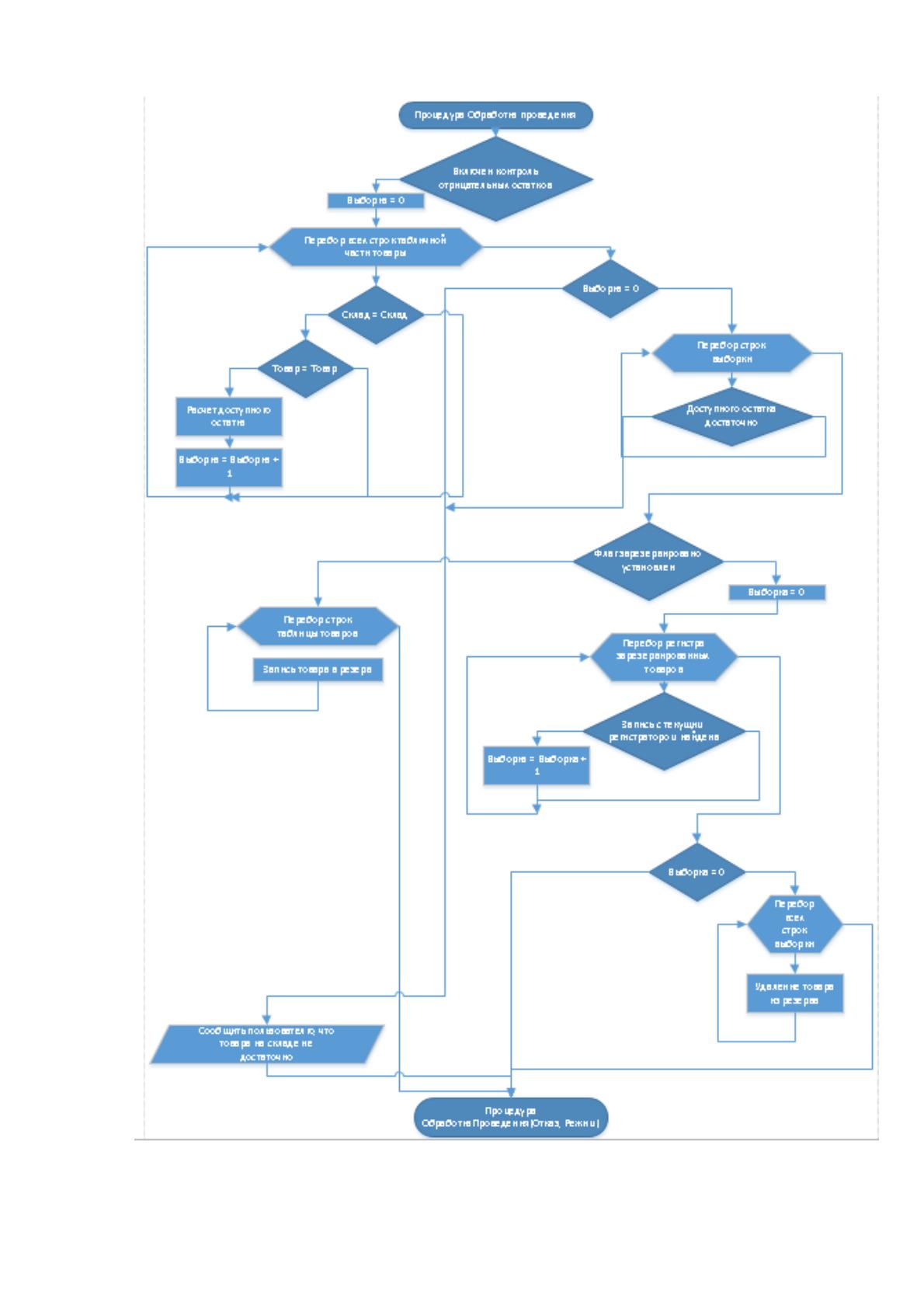
Для описание был выбрал программный модуль объекта документа
"Резервирования товара" а именно процедура проведения данного документа.
Условно данную процедуру можно разбить на три смысловых части:
Проверка остатков товара на складе;
Пересчет количества товара в базовую единицу измерения;
Запись товара в резерв или удаление товара из резерва.
Описание программного модуля представлено с помощью блок-схемы,
сам программный код будет показан в приложении к данной дипломной работе.
88
Рисунок 44 Блок-схема описания программного модуля проведения документа
"Резервирование товара"
89
2.4 Контрольный пример реализации проекта и его описание
Данные, введенные в информационную базу до начала
контрольного примера:
Организация;
Контрагенты;
Банковские счета организации и контрагентов;
Кассы предприятия;
Склады;
Виды цен;
Загружен общероссийский классификатор единиц измерения
ОКЕИ;
Пользователя.
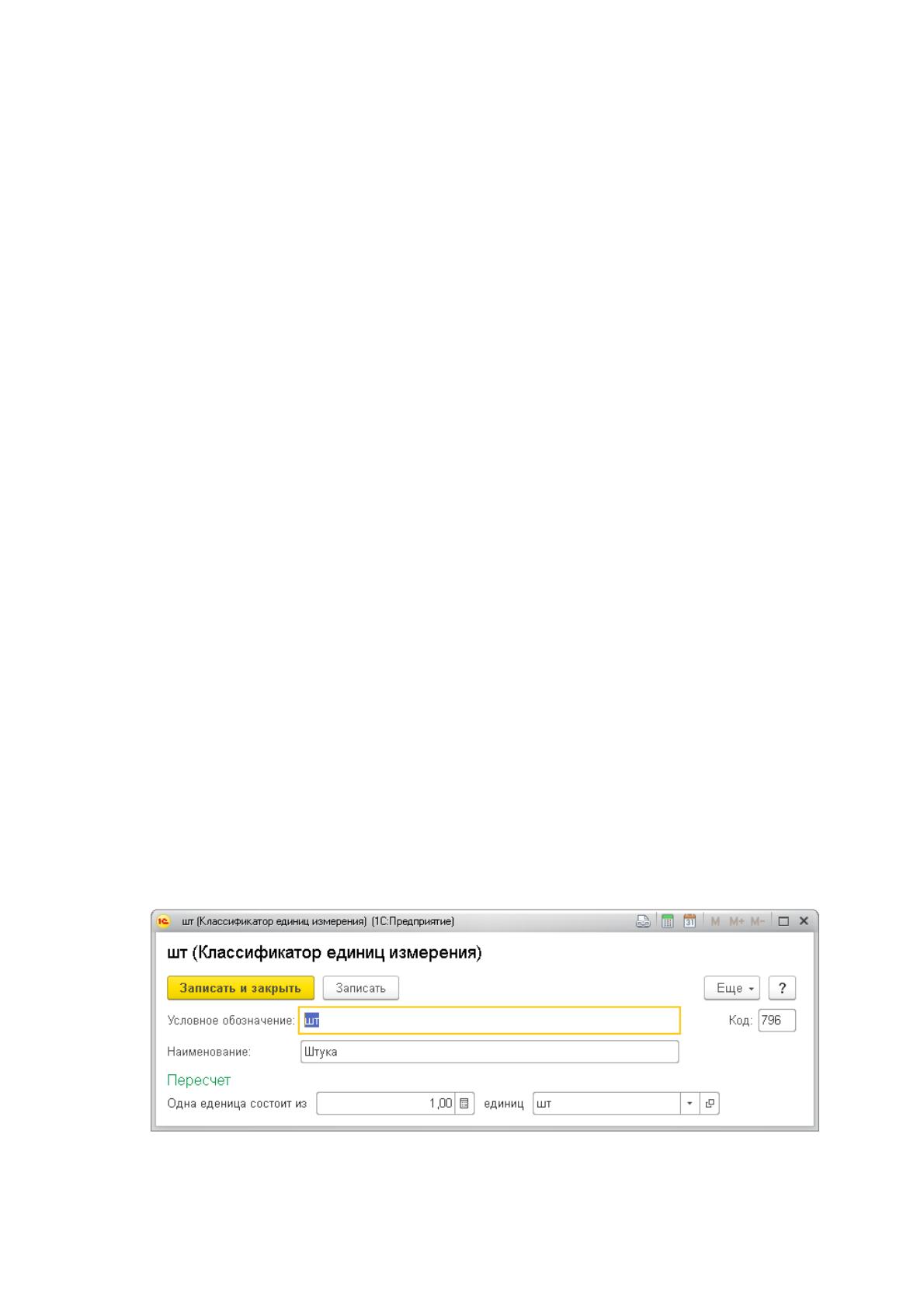
Ввод информации об единицах измерения.
Для удобного и корректного создания элемента справочника
"Классификатор единиц измерения" необходимо зайти в Справочники -
Единицы измерения - Общероссийский классификатор единиц измерения. В
открывшемся списке при помощи поля ввода поиска найти необходимую
единицу измерения, выделить ее курсором и нажать кнопку "Выбрать". Все
основные данные заполнятся автоматически из ОКЕИ, останется только ввести
коэффициент и единицу измерения для пересчета. Так как в системе создается
первая единица измерения - это будет "Штука" с коэффициентом пересчета 1 в
нее же - то есть штуки всегда будут штуками.
Рисунок 45 Создание единицы измерения "Штука"
90
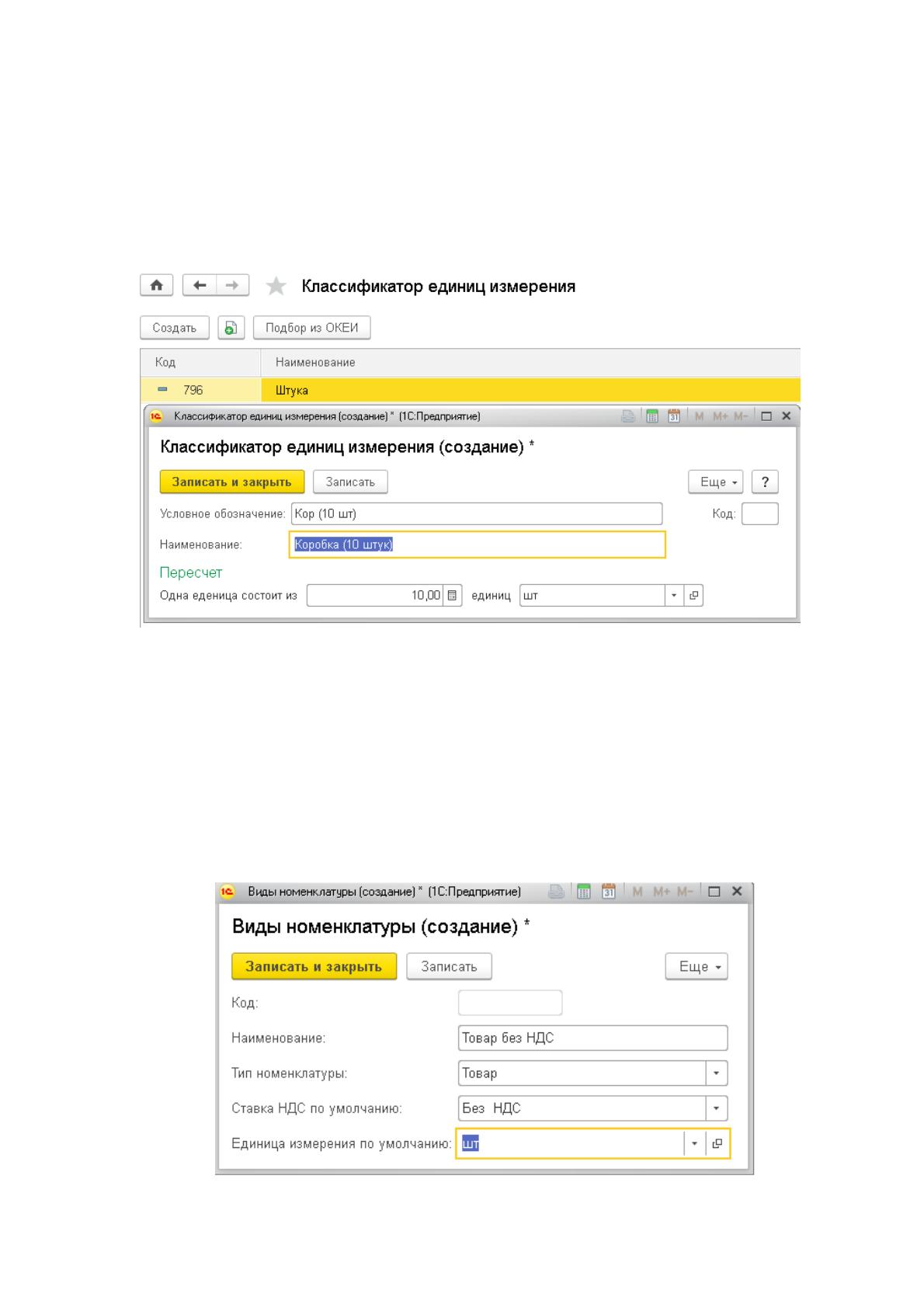
Так как товар может закупаться и продаваться в коробках, необходимо
завести информацию об еще одной единицы измерения - "Коробка", но уже
непосредственно из справочника "Классификатор единиц измерения" с вводом
всей необходимой информации вручную, так как это не регламентированная, а
настраиваемая единица измерения.
Рисунок 46 Создание единицы измерения "Коробка (10 штук)"
Ввод информации о видах номенклатуры
Для того, чтобы ввести информацию о виде номенклатуры, необходимо
перейти в Справочники - Номенклатура - Виды номенклатуры. Вид
номенклатуры поможет обобщить информацию о товаре с одинаковыми
базовыми характеристика и ускорить ввод информации о номенклатуре.
Рисунок 47 Создание вида номенклатуры "Товар без НДС"
91
Ввод информации о номенклатуре
Для того чтобы создать новую номенклатуру необходимо перейти в
Справочники - Номенклатура - Номенклатура. Справочник "Номенклатура"
может содержать очень большое количество элементов, поэтому справочник был
разработан как иерархический справочник с возможностью создания
неограниченного количества входящих друг в друг папок. Для контрольного
примера был создан корневой каталог "ККТ" (контрольно-кассовая техника), в
который входит две подгруппы: "АСПД" (автоматизированная система печати
документов) и "Онлайн кассы".
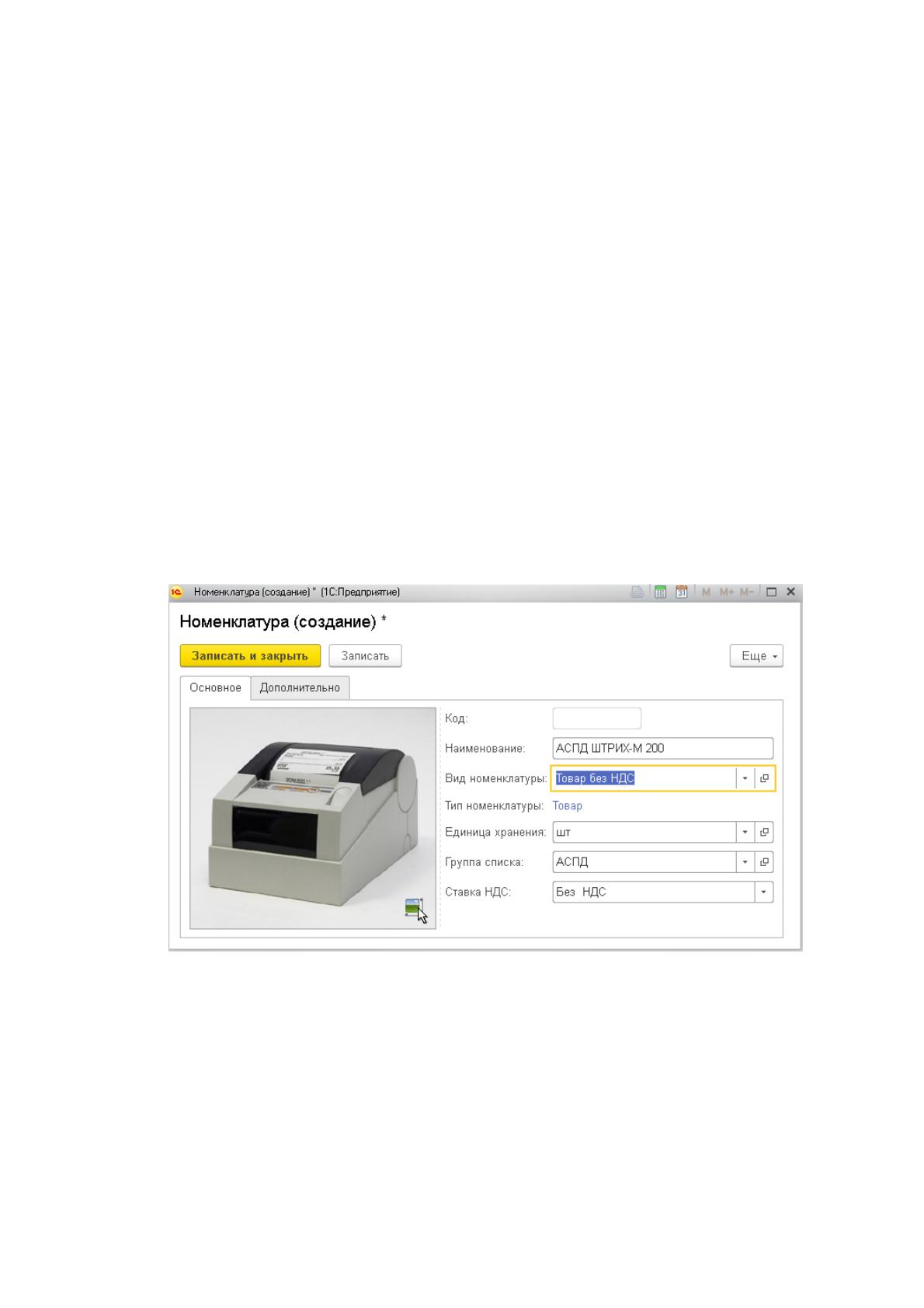
Для того, чтобы прикрепить к номенклатуре изображение, необходимо
нажать на пустое изображение в форме элемента справочника, откроется
проводник операционной системы, в котором необходимо выбрать файл
изображения и нажать ОК. При выборе вида номенклатуры вся информация,
кроме наименования номенклатуры заполнится автоматически.
Рисунок 48 Создание номенклатуры "АСПД ШТРИХ-М-200"
Закупка товара у поставщика
Для того, чтобы зарегистрировать факт покупки ТМЦ к поставщика
необходимо перейти в Закупки - Поступление товаров от поставщика. На
вкладке "Основное" открывшейся формы необходимо заполнить поставщика, у
которого закупается товар, организацию, от которой будет произведена оплата,
Источник: https://baza.diplomsite.ru/previewfile/2469