Дипломная работа: Автоматизация учета товарно-материальных ценностей в розничном магазине ООО "Вега"
Внимание! Если размещение файла нарушает Ваши авторские права, то обязательно сообщите нам
92
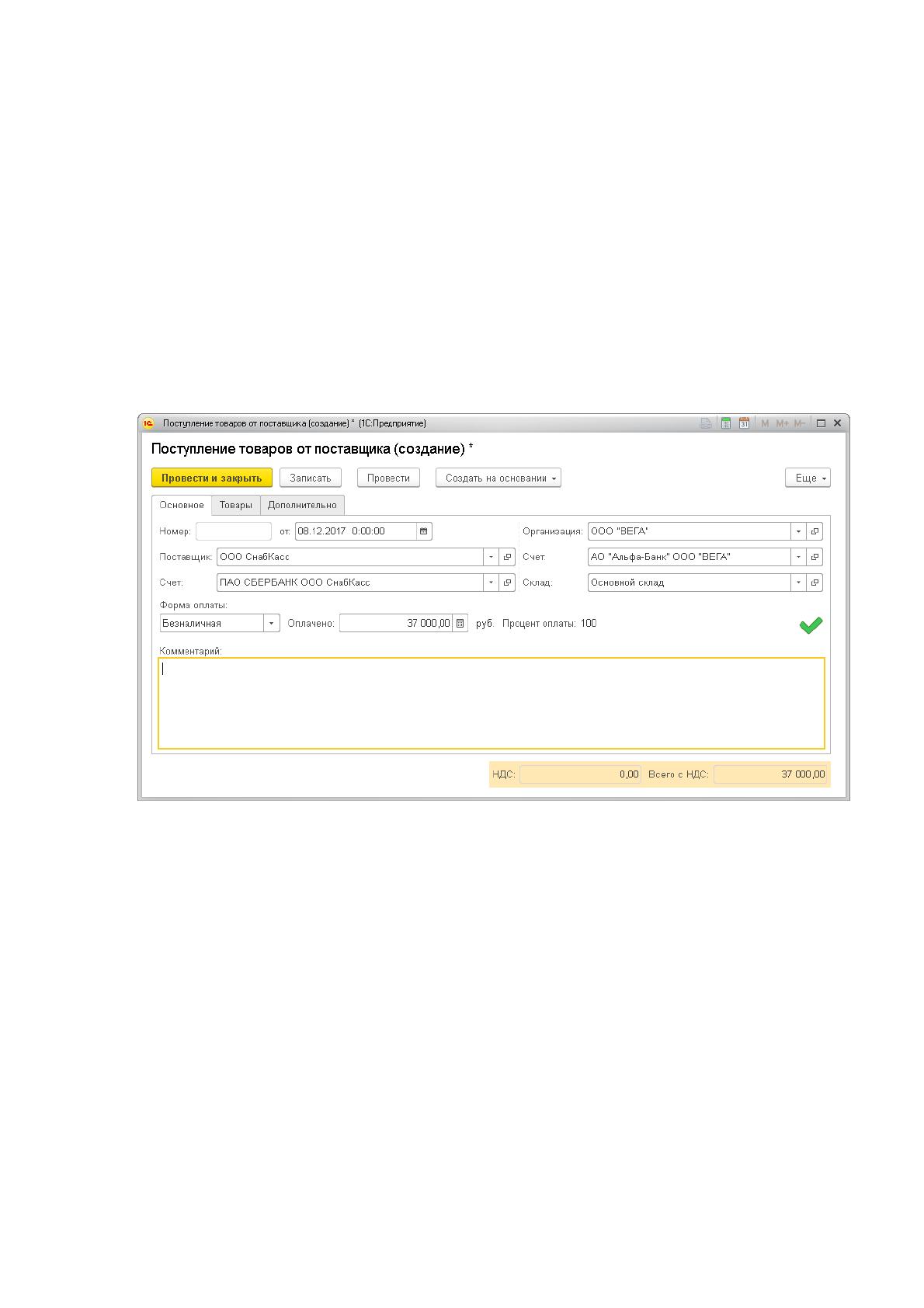
склад, на который приходуется товар. Для того чтобы разблокировалась
реквизитная часть документа необходимо выбрать форму планируемой оплаты.
После оплаты товара необходимо ввести сумму оплаты, чтобы документ принял
статус "Оплачено".
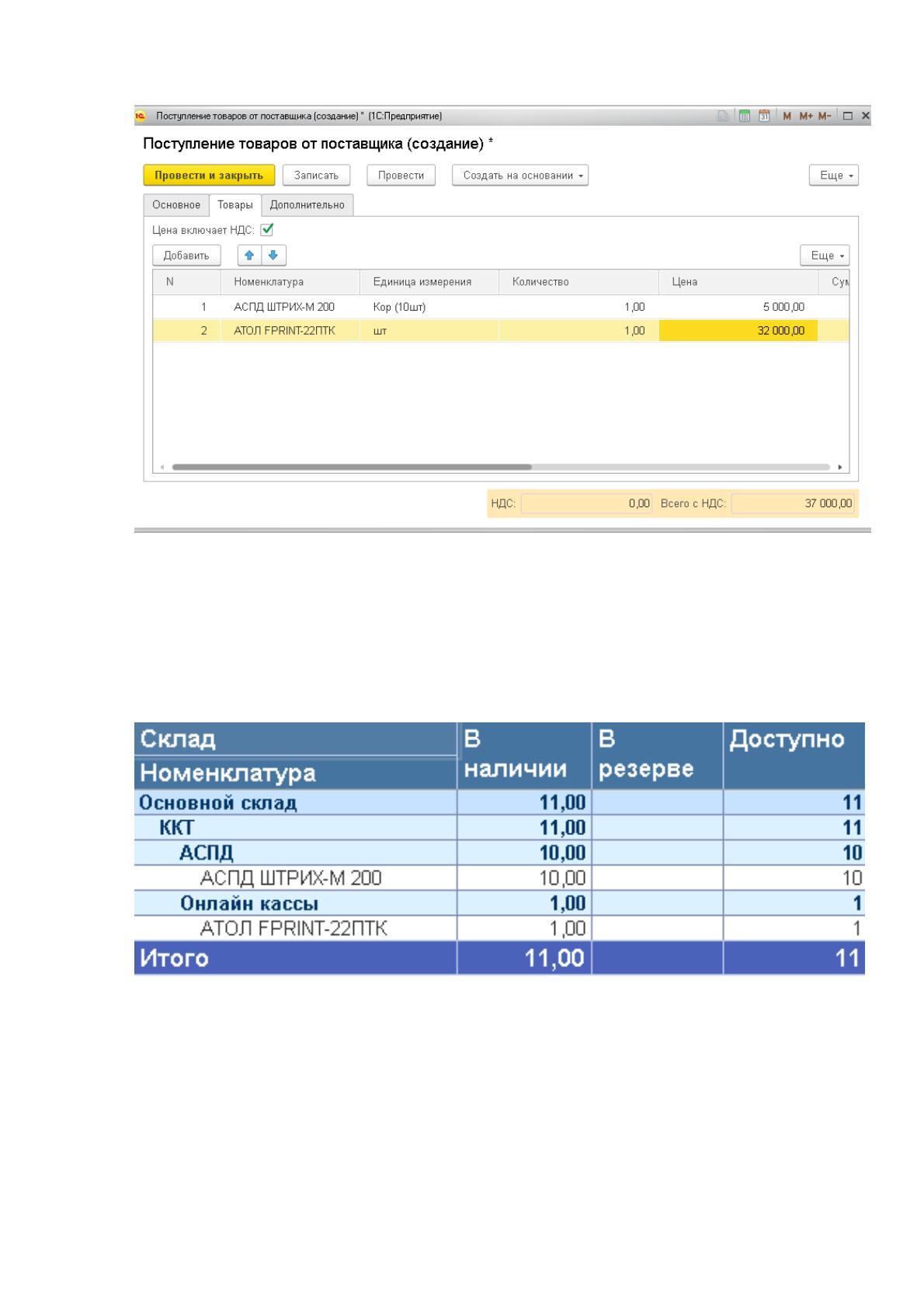
При выборе номенклатуры на вкладке "Товары" автоматически
заполняется ставка НДС, при вводе или изменении количества и цены
автоматически рассчитывается сумма, при изменении флага "Цена включает
НДС" пересчитывается сумма НДС, Сумма с НДС, во всех строках документа и
общая сумма документа по принципу НДС сверху или НДС в сумме.
Рисунок 49 Вкладка "Основное" документа "Поступление товара от
поставщика"
93
Рисунок 50 Вкладка "Товары" документа "Поступление товара от поставщика"
После проведения документа с помощью отчета "Остатки и доступность
товара" можно убедиться, что количество товара, купленного в коробках,
пересчеталось в штуки в штуки.
Рисунок 51 Отчет "Остатки и доступность товаров"
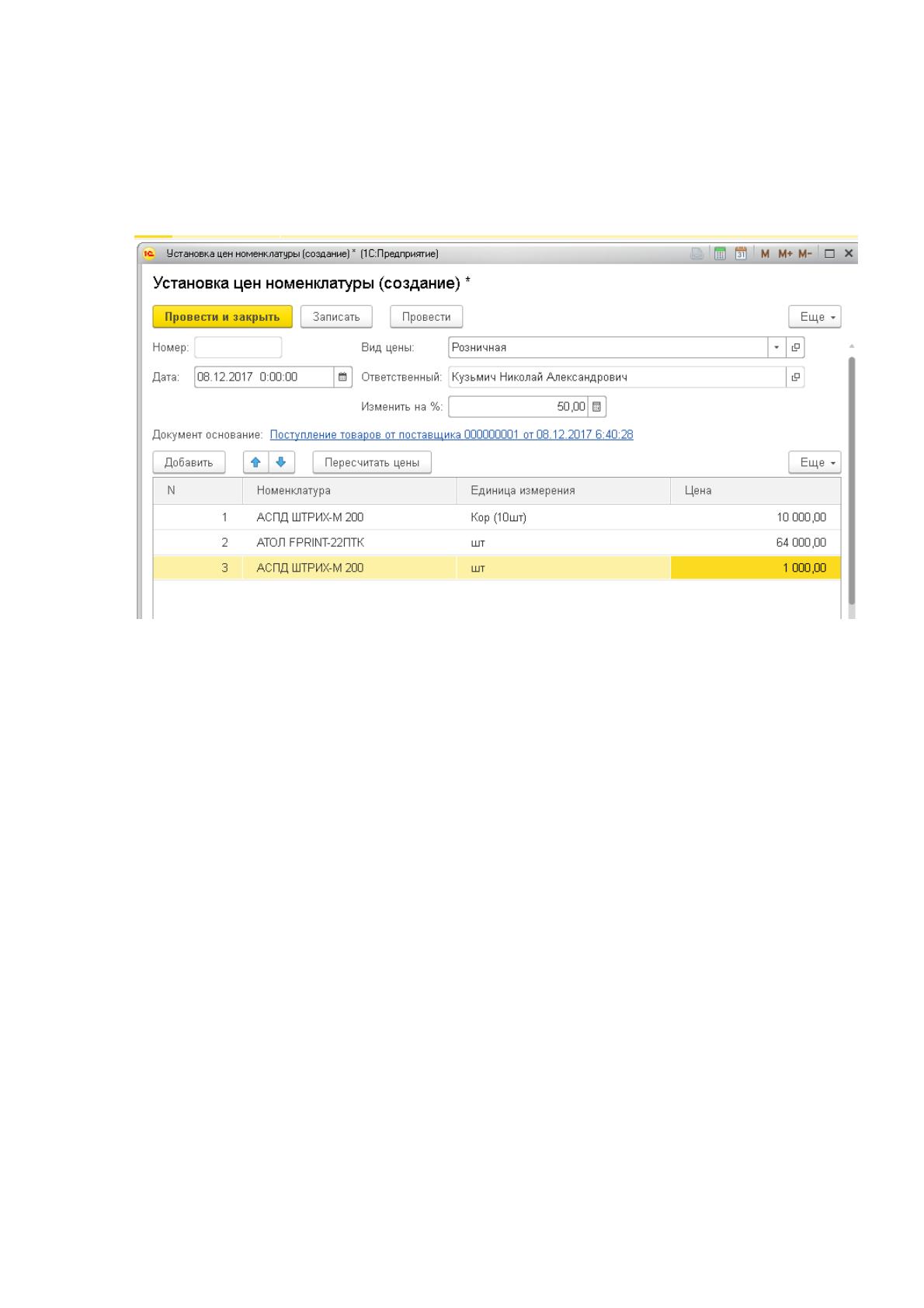
Установка цен номенклатуры
Установка цен номенклатуры доступна на основании документа поставки
по команде "Создать на основании", доступной в форме списка документа или
непосредственно из формы самого документа. Все данные по товару заполнятся
94
автоматически из документа поступления. При необходимость данные можно
откорректировать. Необходимо указать вид устанавливаемой цены и процент
наценки или уценки и рассчитать цены по команде "Пересчитать цены".
Рисунок 52 Документ "Установка цен номенклатуры"
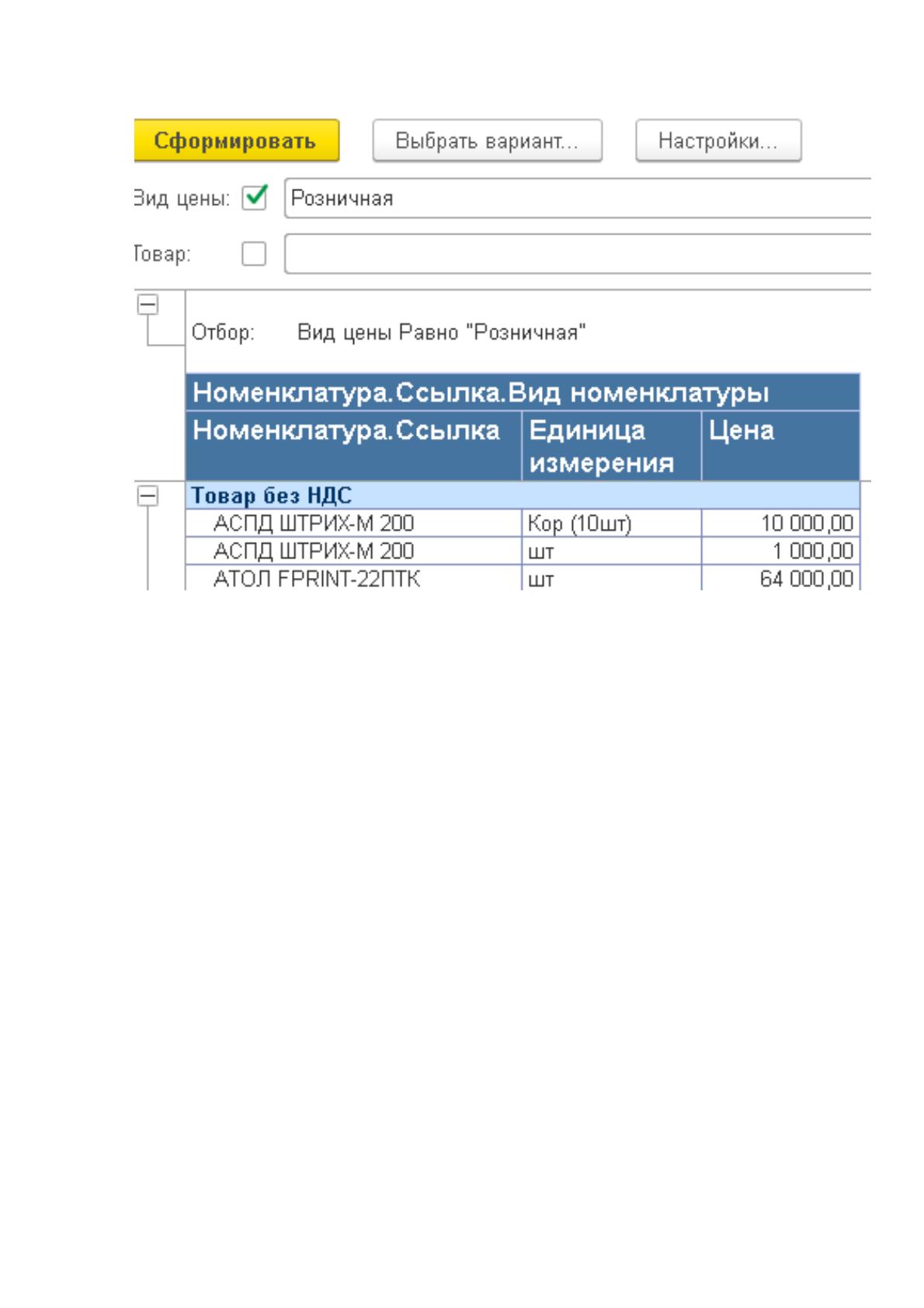
Данные по установленным ценам можно проверить с помощью отчета
"Прайс-лист", доступном в разделе "Ценообразование".
95
Рисунок 53 Отчет "Прайс-лист"
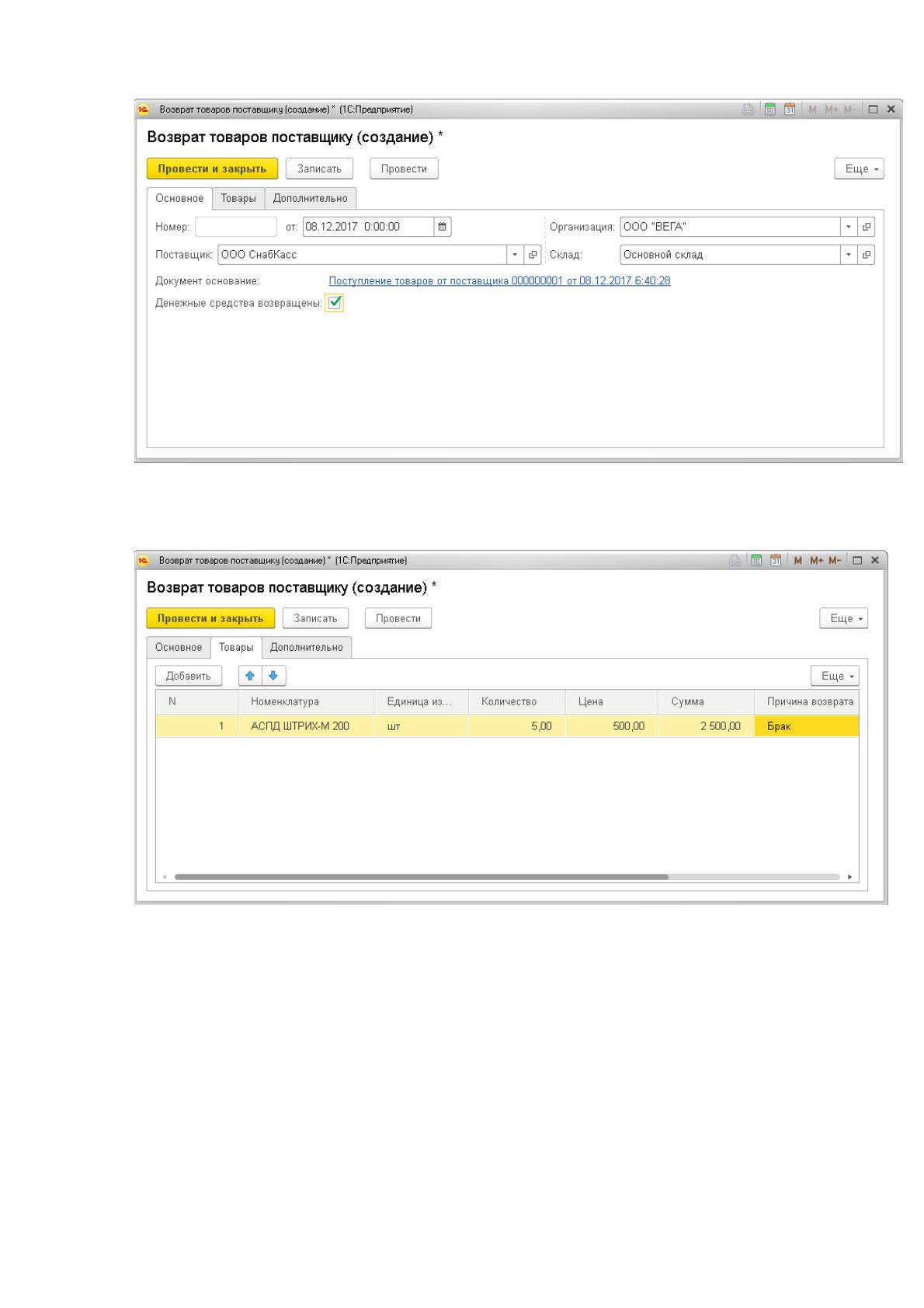
Возврат товара поставщику
Предположим, часть товара, закупленного у поставщика оказалась
бракованной. Документ "Возврат товара поставщику" создается на основании
документа поставки по команде "Создать на основании", доступной в форме
списка документа или непосредственно из формы самого документа. На вкладке
"Основное" вся информация заполняется автоматически по данным документа
поступления, после факта возврата денежных средств поставщиком необходимо
установить флаг "Денежные средства возвращены", чтобы документ принял
соответствующий статус.
Вкладка "Товары" так же полностью заполняется по данным документа
поступления, при необходимости можно откорректировать эти данные и указать
причину возврата.
96
Рисунок 54 Вкладка "Основное" документа "Возврат товара поставщику"
Рисунок 55 Вкладка "Товары" документа "Возврат товара поставщику"
Резервирование товара
Для того, чтобы зарезервировать товар необходимо перейти в Склад -
Резервирование товара. Выбрать товар для резерва, указать количество, номер и
дату заявки на резерв и установить флаг "Зарезервировано". В случае, если
клиент отменяет резерв товара, либо приходит за его покупкой, необходимо
найти документ "Резервирование товара" по номеру и дате заявки и снять флаг
"Зарезервировано".
Источник: https://baza.diplomsite.ru/previewfile/2469