Материал: Информатика. методические указания к проведению практических занятий для студентов направления 15.03.01 «Машиностроение». Семеноженков М.В
Субъект проектирования – специалисты, которые осуществляют проектную деятельность в составе проектной организации или организации заказчика.
Технология проектирования – совокупность методов и средств для организации проектирования, которая включает последовательность тех-
нологических операций для реализации проекта на основании того или иного метода.
В реальных условиях проектирование - это поиск способа создания системы, который удовлетворяет требованиям функциональности системы средствами имеющихся технологий с учетом заданных ограничений.
Проектирование информационных систем охватывает три основные области:
1)проектирование объектов данных, которые будут реализованы в базе данных;
2)проектирование программ, экранных форм, отчетов, которые будут обеспечивать выполнение запросов к данным;
3)проектирование конкретной среды или технологии.
Цель проектирования – обеспечение эффективного функционирования ИС, а также взаимодействия пользователей и разработчиков ИС. В процессе проектирования совершенствуется как организация основной деятельности предприятия, так и организация управленческих процедур.
Основу проекта любой ИС составляют следующие компоненты:
−методология проектирования;
−технологии проектирования;
−стандарты и методики проектирования;
−инструментальные средства проектирования (CASE-средства). Взаимосвязь этих компонентов следующая: методология реализуется че-
рез конкретные технологии, каждая технология поддерживается соответствующими стандартами и методиками, а инструментальные средства обеспечивают выполнение процессов проектирования, описанных в методиках и стандартах.
ПРИМЕРНЫЕ ЗАДАНИЯ ДЛЯ ПРАКТИЧЕСКОЙ ПОДГОТОВКИ
Базовые инструменты табличного процессора MSExcel.
Задание 1.
Решить квадратное уравнение у = ах 2 + вх + с , используя электронную таблицу Excel. Выполнить решение для нескольких наборов коэффициентов:
a = 2, b = - 5, c = 2 a = 2, b = - 5, c = 0 a = -3, b = - 4, c = 1 a = 2, b = - 3, c = - 2 a = 2, b = - 4, c = - 6
6

a = 3, b = 4, c = - 2 a = 1, b = - 6, c = 9 a = 2, b = - 6, c = 2
Квадратным уравнением называют алгебраическое уравнение 2 степени, т.е. уравнение вида ах2 + вх + с = 0, где a ≠ 0.
Выражение D = b2 – 4ac называется дискриминантом квадратного трехчлена ах2 + вх + с.
Из математики известно, что если дискриминант меньше нуля, то уравнение корней не имеет. Если дискриминант равен нулю, то уравнение имеет
b
один корень, вычисляемый по формуле 2a то уравнение имеет два корня:
x1 = −b + 
 ba2 −4ac
2
x2 = −b − 
 ba2 −4ac
2
. Если дискриминант больше нуля,
Порядок действий:
1.Перейти на Лист 2.
2.Составить таблицу:
Активизировать ячейку А1 и ввести с клавиатуры заголовок таблицы «Решение квадратного уравнения». Введенные в ячейку данные подтвердить нажатием на клавишу Enter.
3. Записать названия полей столбцов: в ячейку A3 введите a, в B3 – b, в
C3 – c, в D3 – D, в E3 – корень из D, в F3 – х1, в G3 – х2. Для написания нижних индексов можно воспользоваться комбинацией клавиш Ctrl + 1, с помо-
щью которой вызывается окно диалога Формат ячеек. А также можно войти в меню Формат, выбрать команду Ячейки, в открывшемся окне диалога Формат ячеек выбрать вкладку Шрифт, в поле Видоизменение щелкнуть на переключателе Нижний индекс. Измените размер шрифта в заголовке столбцов на 12 п., применить полужирный стиль начертания символов, установите выравнивание по центру.
4.Введите наборы коэффициентов в соответствующие ячейки.
5.В ячейку D4 введите формулу =B4^2-4*A4*C4 для определения значения дискриминанта. Скопировать данную формулу в нижние ячейки столбца.
6.Активизируйте ячейку E4. На Стандартной панели инструментов на-
жмите кнопку fx (Вставка функции). В окне диалога Мастер функций выберите категорию Математические, функцию – Корень. Нажмите на кнопку ОК.
7.Переместите следующее окно диалога так, чтобы была видна ячейка D4. В поле Число укажите адрес ячейки D4, для чего наберите с клавиатуры данный адрес ячейки или щелкните левой кнопкой мыши на видимой ячейке со значением дискриминанта. Подтвердите ввод адреса ячейки нажатием на кнопку ОК. Скопировать формулу в нижние ячейки.
7
8. Перейти в ячейку F4 и введите формулу для вычисления первого корня уравнения:
=(-B4+E4)/(2*A4)
Выделите ячейку F4, в меню Формат выберите команду Ячейки, вкладку Число. Установите числовой формат и укажите число десятичных знаков
2.Нажмите на кнопку ОК. Скопировать формулу в нижние ячейки.
9.Активизируйте ячейку G4 и введите формулу для вычисления второго корня уравнения: =(-B4-E4)/(2*A4)
Установите аналогичным способом число десятичных знаков в полученном корне уравнения и скопируйте формулу в нижние ячейки.
10.Выполните обрамление таблицы: выделите таблицу без ее названия, в меню Формат выберите команду Ячейки, вкладку Граница. Установите тип
линии – двойная, цвет линии – вишневый и с помощью мыши укажите Внешние и Внутренние границы. Подтвердите установленные параметры нажатием на кнопку ОК.
11. Выделите заголовок таблицы «Решение квадратного уравнения».
Примените полужирное начертание символов (щелкните на Стандартной панели инструментов на кнопке Полужирный).
Задание 2.
Протабулировать функцию y = 2 x2 −4 x −6 на отрезке [-5,5] c шагом 1. Найти промежутки перемены знака значений функции. Определить корни уравнения. Должна получиться следующая таблица:
Таблица
|
А |
В |
1 |
X |
Y |
2 |
-5 |
64 |
3 |
-4 |
42 |
4 |
-3 |
24 |
5 |
-2 |
10 |
6 |
-1 |
0 |
7 |
0 |
-6 |
8 |
1 |
-8 |
9 |
2 |
-6 |
10 |
3 |
0 |
11 |
4 |
10 |
12 |
5 |
24 |
8
Порядок действий:
1.Построить график функции на данном интервале. Для этого выполнить команду Вставка Диаграмма или щелкнуть на панели инструментов кнопку Мастер диаграмм.
2.В появившемся окне Мастер диаграмм выбрать тип диаграммы –
график, вид – левый верхний вид и щелкнуть на кнопке Далее.
3.Активизировать вкладку Диапазон данных, затем выделить диапа-
зон значений функции в таблице вместе с заголовком С1:С12. При активной вкладке Ряд в строке Подписи оси X активизировать курсор, затем выделит диапазон данных в таблице B2:B12.
4.Самостоятельно изучите все вкладки на этом этапе.
5.Укажите местоположение полученной диаграммы (на новом листе или текущем).
6.Измените цвет и толщину линии графика. Для этого подведите курсор мыши к линии графика и выполните двойной щелчок мышью. В появившемся окне Форматирование ряда данных выберите другой цвет и дру-
гую толщину линии, активизировав вкладку Вид.
7.Выполните двойной щелчок мыши на линиях осей, измените цвет
впоявившемся окне диалога Форматирование осей.
8.Дайте имя Листу 2 «Функция» или «График».
Задание 3. С использованием средств Excel построить графики функций y=cos(x) и y=x2 на отрезке [-1;1] с шагом 0,1 совместно на одной диаграмме.
Порядок действий:
1.Откройте новый лист Excel.
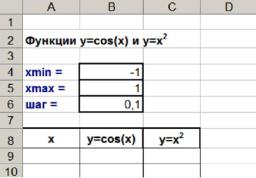
2.По аналогии с предыдущим заданием сформируйте электронную форму для построения двух графиков и введите исходные данные:
Рис. 1. Исходные данные
3. По аналогии с предыдущими заданиями заполните столбцы соответствующими формулами.
4. Для построения графика заданной функции вызовите Мастер диаграмм, выберите тип диаграммы: Точечная и перейдите на вкладку Ряд.
9
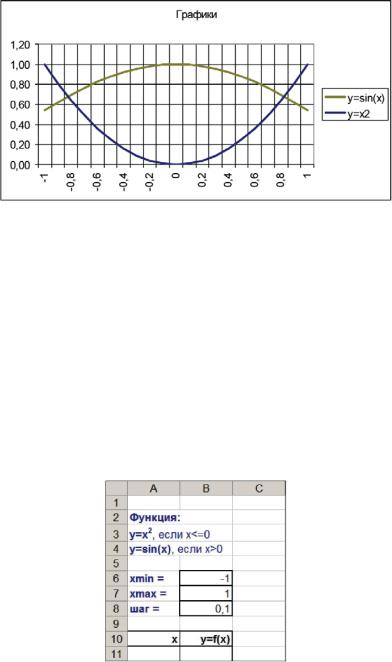
5. Далее нажмите кнопку Добавить и введите значения рядов для первого графика, затем нажмите кнопку Добавить еще раз и введите значения рядов для второго графика.
Рис. 2. Диаграмма графиков
Задание 4. С использованием средств Excel вычислить значение заданной сложной функции в диапазоне изменения переменной x от -1 до 1 с шагом 0,1 и
построить ее график. y = x2; если х ≤ 0;
у = sin(x), усли х>0.
Порядок действий:
1.Откройте новый лист Excel.
2.По аналогии с предыдущим заданием сформируйте электронную форму для построения графика и введите исходные данные:
Рис. 3. Исходные данные
3.По аналогии с предыдущим заданием заполните 1-й столбец значениями от -1 до 1 с шагом 0,1.
4.В ячейку B11 введите логическую формулу:
=ЕСЛИ(A11<=0;A11*A11;SIN(A11)).
10