Материал: Информатика. методические указания к проведению практических занятий для студентов направления 15.03.01 «Машиностроение». Семеноженков М.В
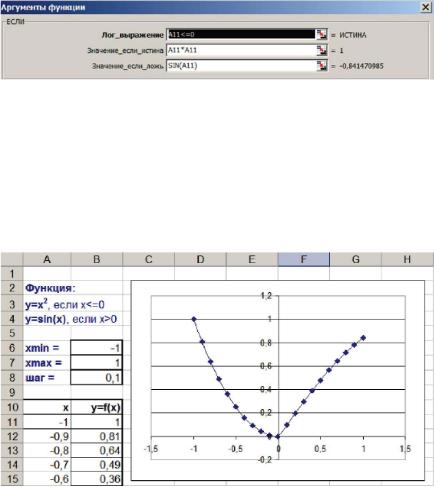
Для этого вызовите мастер функций, нажав на кнопку fx в строке формул. Далее выполните следующие действия:
1) В появившемся окне выберите категорию Логические и функцию ЕС-
ЛИ.
2) В появившемся диалоговом окне функции ЕСЛИ в верхнем поле необходимо ввести условие, согласно которому функция будет выбирать вид функции для вычисления: A11<=0.
3) Далее во втором поле вводится команда вычисления функции y=x2: A11*A11 (эта команда будет выполнена, если предыдущее условие верно), в нижнем поле – команда вычисления функции y=sin(x): SIN(A11) – (эта команда будет выполнена, если предыдущее условие не верно).
Рис. 4. Параметры функции
4)Нажмите ОК.
5.Протяните полученную формулу вниз для заполнения всех оставшихся значений функции.
6.По аналогии с предыдущим заданием постройте график полученной функции и оформите в соответствии с образцом:
Рис. 5. График функции
Задание №5. С использованием средств Excel выполнить следующие матричные операции в соответствии с методическими указаниями:
Порядок действий
1. Сформируйте электронную форму для выполнения основных матричных операций в соответствии с образцом и введите исходные данные:
11
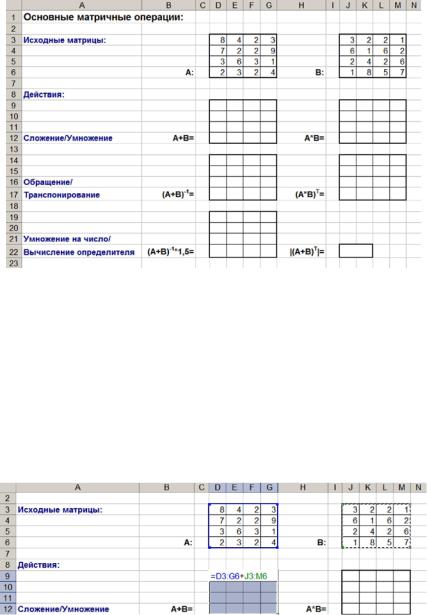
Для задания верхних (или нижних индексов) воспользуйтесь пунктом меню Формат/Ячейки/Шрифт и укажите Надстрочный или Подстрочный.
Рис. 6. Формирование листа
2. Выполните первое матричное действие: сложение матриц А и В. Для этого:
1)Выделите мышкой место под результат (диапазон D9:G12).
2)Поставьте знак равно и запишите сумму в соответствии с образцом ниже (диапазоны соответствующих матриц следует выделять с помощью мышки):
Рис. 7. Выполнение операций
3) ОБЯЗАТЕЛЬНО завершите выполнение работы одновременным нажатием клавиш Shift+Ctrl+Enter. Данная операция распространяет действие формулы на весь выделенный диапазон.
Аналогично можно выполнять и другие арифметические действия НАД ЭЛЕМЕНТАМИ матриц.
3. Выполните второе матричное действие: умножение матриц А и В по правилам матричного умножения. Это умножение возможно, так как число столбцов матрицы А совпадает с числом строк матрицы В. Для этого:
12
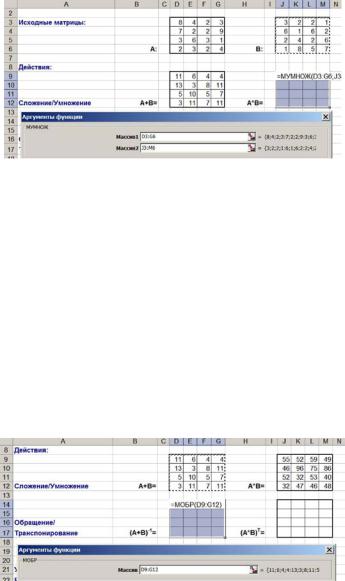
1)Отметьте место под матрицу-результат.
2)Обратитесь к мастеру функций, найдите функцию МУМНОЖ и выполните постановку задачи так, как показано ниже:
Рис. 8. Параметры функции матричного умножения
Здесь в качестве массива 1 следует указать диапазон адресов матрицы А,
ав качестве массива 2 – диапазон адресов матрицы В.
3)Для получения результата нажмите одновременно клавиши
Shift+Ctrl+Enter.
4. Осуществите обращение суммы матриц А и В, полученной на преды-
дущем шаге. Для этого:
1)Отметьте место для матрицы-результата.
2)Обратитесь к мастеру функций, найти функцию МОБР и выполните постановку задачи:
Рис. 9. Параметры функции обращения матрицы
3) Завершить выполнение работы одновременным нажатием клавиш
Shift+Ctrl+Enter
5. Осуществите транспонирование произведения матриц А и В, получен-
ного на предыдущих этапах. Для этого:
1)Отметьте место для матрицы-результата.
2)Обратитесь к мастеру функций, найти функцию ТРАНСП и выполните постановку задачи:
13
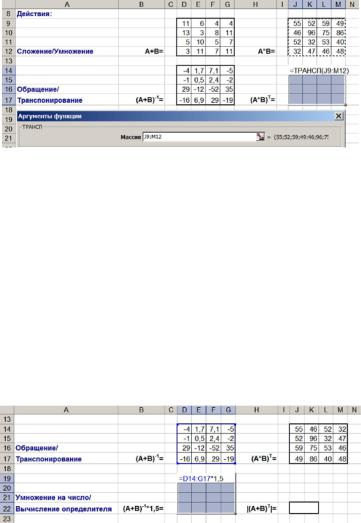
Рис. 10. Параметры функции транспонирования матрицы
4) Завершить выполнение работы одновременным нажатием клавиш
Shift+Ctrl+Enter
6. Вычислите произведение обратной матрицы А+B, полученной на предыдущих этапах, на число. Для этого:
1)Отметьте место для матрицы-результата.
2)Поставьте знак равно и запишите произведение в соответствии с образцом ниже (диапазоны соответствующих матриц следует выделять с помощью мышки):
Рис. 11. Умножение матрицы на число
3) Завершить выполнение работы одновременным нажатием клавиш
Shift+Ctrl+Enter
7. Вычислите определитель матрицы в соответствии с заданием. Для это-
го:
1)Определите место под результат.
2)Обратитесь к мастеру функций, найдите функцию МОПРЕД и выполните постановку задачи в соответствии с образцом, предложенным ниже.
3)Щелкните по кнопке ОК и получите значение определителя, равное значению: -1480.
14
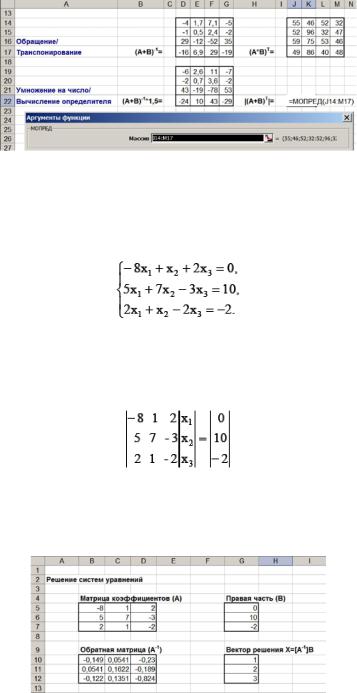
Рис. 12. Вычисление определителя матрицы
Задание 2. С использованием средств Excel решить систему линейных уравнений матричным методом.
Порядок действий
1.Представьте заданную систему в матричной форме: [A]X = B , где [A] – матрица коэффициентов при неизвестных X, а B – вектор свободных членов. Тогда:
2.Расчетная формула в этом случае примет следующий вид: X = [A]-1 ∙ B.
3.Сформированная электронная форма с решением данной задачи представлена ниже:
Рис. 13. Форма с решением
15