Материал: Конспект лекций по учебной дисциплине по дисциплине мдк. 02. 02. Технология разработки и защиты баз данных
СОДЕРЖАНИЕ
ПОЯСНЕНИЯ К НАПИСАНИЮ КОНСПЕКТА
Раздел 1 Основы теории баз данных.
Тема: Понятие базы данных, системы управления баз данных.
Тема: Классификация баз данных. Архитектура баз данных.
Тема: Администратор базы данных и его функции. Пользователи баз данных.
Тема: Понятие о моделировании данных
Тема: Иерархическая модель данных. Сетевая модель данных.
Раздел 3 Реляционная модель данных.
Тема: Основные понятия реляционной модели данных.
Тема: Инфологическая модель данных.
Проектирование инфологической модели данных
Тема: ER моделирование базы данных.
Раздел 4. Основы реляционной алгебры.
Тема: Реляционная алгебра. Операции: объединение, пересечение, разность, декартово произведение
Тема: Выборка, проекция, соединение, деление
Тема: Применение реляционной алгебры.
Раздел 5. Этапы проектирования базы данных.
Тема: Этапы проектирования базы данных.
Тема: Концептуальное моделирование предметной области.
Тема: ER моделирование предметной области.
Тема: Методы создания основных объектов
Тема: Создание таблиц в СУБД Access
Тема: Разработка схемы базы данных
Тема: Создание однотабличных запросов в СУБД Access.
Тема: Создание многотабличных запросов в СУБД Access.
Тема: Основные понятия и компоненты языка SQL.
Тема: Выражения, условия и операторы языка SQL.
Тема: Средства управления таблицами.
Тема: Средства управления данными.
Раздел 7. Оформление и работа с базой данных.
Тема: Типы и виды форм. Методы и средства создания.
Тема: Создание отчётов. Создание печатных форм отчётов
Тема: Макросы. Основные макрокоманды
Раздел 8. Распределенные, параллельные базы данных.
Тема: Основные условия и требования к распределённой обработке данных
1 Терминология распределенных баз данных
3 Принципы функционирования распределенной БД
1 Терминология распределенных баз данных
3 Принципы функционирования распределенной БД
Тема: Базовые архитектуры распределенных баз данных
Тема: Архитектура сервера баз данных
2 Архитектура «активный сервер баз данных»
3. Архитектура сервера приложений
2 Архитектура «активный сервер баз данных»
3. Архитектура сервера приложений
Тема: Доступ к базам данных в архитектуре «клиент-сервер»
Тема: Вычисление распределенных запросов.
Тема: Транзакции и целостность базы данных.
Тема: Триггеры и хранимые процедуры.
Тема: Безопасность данных. Управление правами доступа.
Тема: Обязательные методы защиты базы данных.
3 Поддержка мер обеспечения безопасности в языке SQL
3 Поддержка мер обеспечения безопасности в языке SQL
Возможны два промежуточных варианта с необязательным классом принадлежности одной из сущностей. Замечания.
-
На диаграммах ER-типа обязательное участие в связи экземпляров сущности отмечается блоком с точкой внутри, смежным с блоком этой сущности (рис. 6.36). -
При необязательном участии экземпляров сущности в связи дополнительный блок к блоку сущности не пристраивается, а точка размещается на линии связи (рис. 6.2). -
Символы на линии связи указывают на степень связи.
Под каждым блоком, соответствующим некоторой сущности, указывается ее ключ, выделяемый подчеркиванием. Многоточие за ключевыми атрибутами означает, что возможны другие атрибуты сущности, но ни один из них не может быть частью ее ключа Эти атрибуты ныянляютея после формирования отношений.
На практике степень связи и класс принадлежности сущностей при проектировании БД определяется спецификой предметной области. Рассмотрим примеры вариантов со степенью связи 1:М или М:1.
Пример 3. Связи типа 1:М.
Каждый преподаватель может вести несколько дисциплин, но каждая дисциплина ведется одним преподавателем.
Пример 4. Связи типа М:1.
Каждый преподаватель может вести одну дисциплину, но каждую дисциплину могут вести несколько преподавателей.
Примеры с типом связи 1:М или М:1 могут иметь ряд вариантов, отличающихся классом принадлежности одной или обеих сущностей. Обозначим обязательный класс принадлежности символом «О», а необязательный - символом «Н», тогда варианты для связи типа 1:М условно можно представить как: О-О, О-Н, Н-О, Н-Н. Для связи типа М:1 также имеются 4 аналогичных варианта.
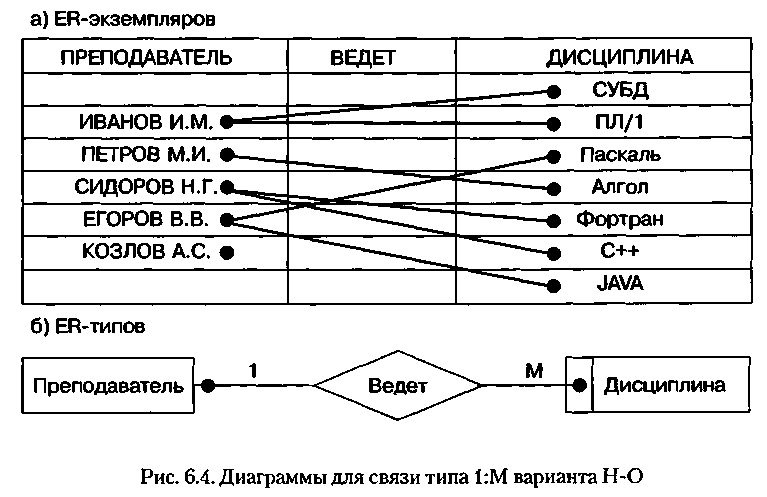
Пример 5. Связи типа 1:М вариант Н-О.
Каждый преподаватель может вести несколько дисциплин или ни одной, но каждая дисциплина ведется одним преподавателем (рис. 6.4).
По аналогии легко составить диаграммы и для остальных вариантов.
Пример 6. Связи типа М:М.
Каждый преподаватель может вести несколько дисциплин, а каждая дисциплина может вестись несколькими преподавателями.
Как и в случае других типов связей, для связи типа М:М возможны 4 варианта, отличающиеся классом принадлежности сущностей.
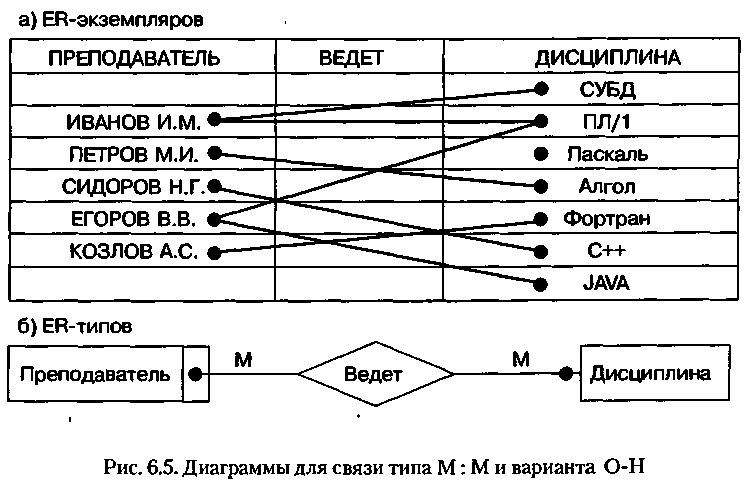
Пример 7. Связи типа М:М и вариант класса принадлежности О-Н.
Допустим, что каждый преподаватель ведет не менее одной дисциплины, а дисциплина может вестись более чем одним преподавателем, есть и такие дисциплины, которые никто не ведет. Соответствующие этому случаю диаграммы приведены на рис. 6.5.
Выявление сущностей и связей между ними, а также формирование на их основе диаграмм ER-типа выполняется на начальных этапах метода сущность-связь. Рассмотрим этапы реализации метода.
2 Этапы проектирования
Процесс проектирования базы данных является итерационным - допускающим возврат к предыдущим этапам для пересмотра ранее принятых решений и включает следующие этапы:
-
Выделение сущностей и связей между ними. -
Построение диаграмм ER-типа с учетом всех сущностей и их связей.
3. Формирование набора предварительных отношений с указанием пред
полагаемого первичного ключа для каждого отношения и использованием
диаграмм ER-типа.
4. Добавление неключевых атрибутов в отношения.
5. Приведение предварительных отношений к нормальной форме Бойса -
Кодда, например, с помощью метода нормальных форм.
6. Пересмотр ER-диаграмм в следующих случаях:
-
некоторые отношения не приводятся к нормальной форме Бойса - Кодда; -
некоторым атрибутам не находится логически обоснованных мест в предварительных отношениях.
После преобразования ER-диаграмм осуществляется повторное выполнение предыдущих этапов проектирования (возврат к этапу 1).
Одним из узловых этапов проектирования является этап формирования отношений. Рассмотрим процесс формирования предварительных отношений, составляющих первичный вариант схемы БД.
В рассмотренных выше примерах связь ВЕДЕТ всегда соединяет две сущности и поэтому является бинарной. Сформулированные ниже правила формирования отношений из диаграмм ER-типа распространяются именно на бинарные связи. Поэтому, когда речь идет о связях, слово «бинарные» далее опускается.
3 Правила формирования отношений
Правила формирования отношений основываются на учете следующего:
-
степени связи между сущностями (1:1,1:М, М:1, М:М); -
класса принадлежности экземпляров сущностей (обязательный и необязательный).
Рассмотрим формулировки шести правил формирования отношений на основе диаграмм ER-типа.
3.1 Формирование отношений для связи 1:1
Правило 1. Если степень бинарной связи 1:1 и класс принадлежности обеих сущностей обязательный, то формируется одно отношение. Первичным ключом этого отношения может быть ключ любой из двух сущностей.
На рис. 6.6 приведены диаграмма ER-типа и отношение, сформированное по правилу 1 на ее основе.
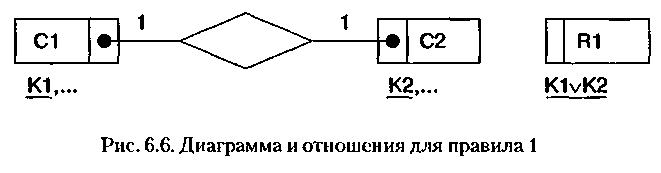
На рисунке используются следующие обозначения:
CI, C2 - сущности 1 и 2;
Kl, K2 - ключи первой и второй сущности соответственно;
R1 - отношение 1, сформированное на основе первой и второй сущностей;
KlvK2,... означает, что ключом сформированного отношения может быть либо К1, либо К2.
Это и другие правила будем проверять, рассматривая различные варианты связи ПРЕПОДАВАТЕЛЬ ВЕДЕТ ДИСЦИПЛИНУ. Пусть сущность ПРЕПОДАВАТЕЛЬ характеризуется атрибутами НП (идентификационный номер преподавателя), ФИО (фамилия, имя и отчество), Стаж (стаж преподавателя). Сущность ДИСЦИПЛИНА характеризуется соответственно атрибутами КД (код дисциплины), Часы (часы, отводимые на дисциплину). Тогда схема отношения, содержащего информацию об обеих сущностях, и само отношение для случая, когда степень связи равна 1:1, а КП обязательный для всех сущностей, могут иметь вид, показанный на рис. 6.7.
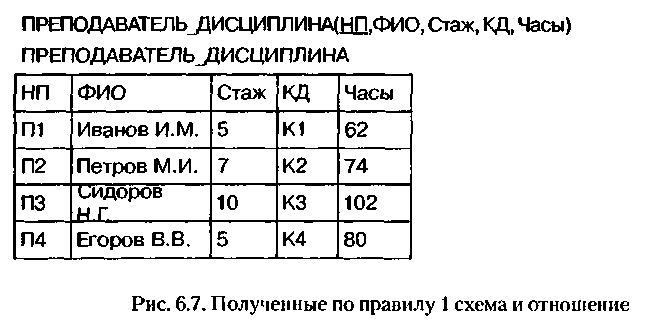
Сформированное отношение содержит полную информацию о преподавателях, дисциплинах и о том, как они связаны между собой. Так, преподаватель Иванов ведет только дисциплину с кодом К1, а дисциплина К1 ведется только Ивановым (связь 1:1). В этом отношении отсутствуют пустые поля (КП обязательный для всех сущностей), т. к. нет преподавателей, которые бы что-то не вели, и нет дисциплин, которые никто не ведет. Таким образом, одного отношения в данном случае достаточно. В качестве первичного ключа может быть выбран ключ первого отношения НП или ключ второго отношения КД.
Правило 2. Если степень связи 1:1 и класс принадлежности одной сущности обязательный, а второй - необязательный, то под каждую из сущностей формируется по отношению с первичными ключами, являющимися ключами соответствующих сущностей. Далее к отношению, сущность которого имеет обязательный КП, добавляется в качестве атрибута ключ сущности с необязательным КП.
На рис. 6.8 приведены диаграмма ER-типа и отношения, сформированные по правилу 2 на ее основе.
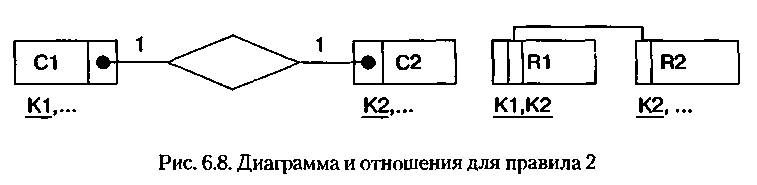
Правило 3. Если степень связи 1:1 и класс принадлежности обеих сущностей является необязательным, то необходимо использовать три отношения. Два отношения соответствуют связываемым сущностям, ключи которых являются первичными в этих отношениях. Третье отношение является связным между первыми двумя, поэтому его ключ объединяет ключевые атрибуты связываемых отношений.
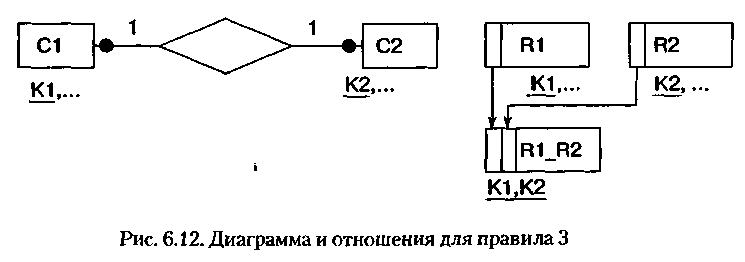
На рис. 6.12 приведены диаграмма ER-типа и отношения, сформированные по правилу 3 на ее основе.
3.2 Формирование отношений для связи 1:М
Если две сущности С1 и С2 связаны как 1:М, сущность С1 будем называть односвязной (1-связной), а сущность С2 - многосвязной (М-связной). Определяющим фактором при формировании отношений, связанных этим видом связи, является класс принадлежности М-связной сущности. Так, если класс принадлежности М-связной сущности обязательный, то в результате применения правила получим два отношения, если необязательный - три отношения. Класс принадлежности односвязной сущности не влияет на результат.
Чтобы убедиться в этом, рассмотрим отношение ПРЕПОДАВАТЕЛЬ-ДИСЦИПЛИНА (рис. 6.14), соответствующее диаграммам, приведенным на рис. 6.4, т. е. случаю, когда: связь типа 1:М, класс принадлежности М-связной сущности обязательный, 1-связной - необязательный.
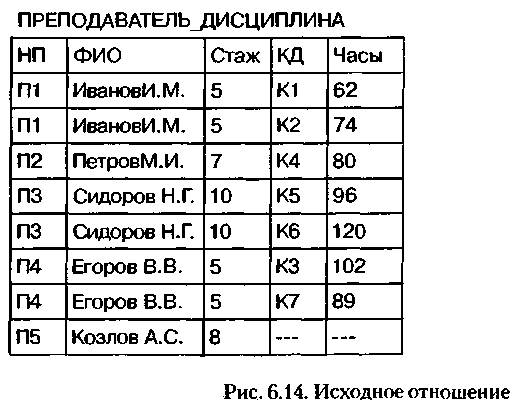
С отношением ПРЕПОДАВАТЕЛЬ_ДИСЦИПЛИНА (рис. 6.14) связаны следующие проблемы:
-
имеются кортежи с пустыми полями (преподаватель не ведет дисциплины), -
избыточное дублирование данных (повторяется стаж преподавателя) в кортежах со сведениями о преподавателях, ведущих несколько дисциплин.
Если бы класс принадлежности 1-связной сущности был обязательным (нет преподавателя без дисциплины), то исчезли бы пустые поля, но повторяющиеся данные в атрибутах преподавателя сохранились бы. Для устранения названных проблем отношения могут быть сформированы по следующему правилу.
Правило 4. Если степень связи между сущностями 1:М (или М:1) и класс принадлежности М-связной сущности обязательный, то достаточно формирование двух отношений (по одному на каждую из сущностей). При этом первичными ключами этих отношений являются ключи их сущностей. Кроме того, ключ 1-связной сущности добавляется как атрибут (внешний ключ) в отношение, соответствующее М-связной сущности.
На рис. 6.15 приведены диаграмма ER-типа и отношения, сформированные по правилу 4.
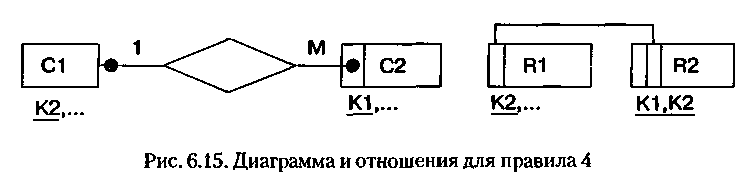
В соответствии с правилом 4 преобразуем отношение на рис. 6.14 в два отношения (рис. 6.16).
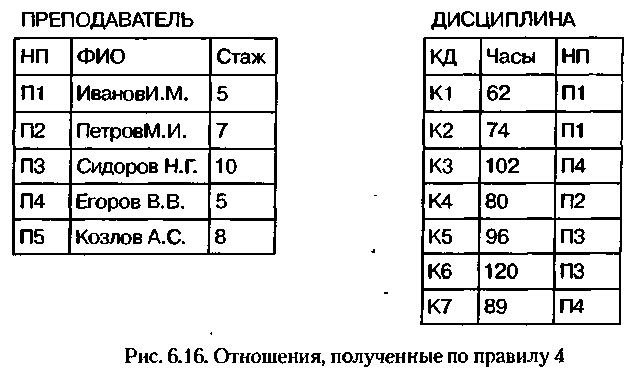
Из рис. 6.16 видно, что пустые поля и дублирование информации удалось устранить. Потери сведений о том, кто из преподавателей ведет какую дисциплину, не произошло благодаря введению ключа НП сущности ПРЕПОДАВАТЕЛЬ в качестве внешнего ключа в отношение ДИСЦИПЛИНА.
Для формулирования и обоснования необходимости использования следующего правила рассмотрим следующий пример.
Пример. Связь между сущностями 1:М, а класс принадлежности М-связной сущности необязательный.
Пусть класс принадлежности 1-связной сущности также необязательный, хотя это и не принципиально, так как определяющим является класс принадлежности М-связной сущности. Посмотрим, к чему может привести использование одного отношения в этом случае (рис. 6.17).
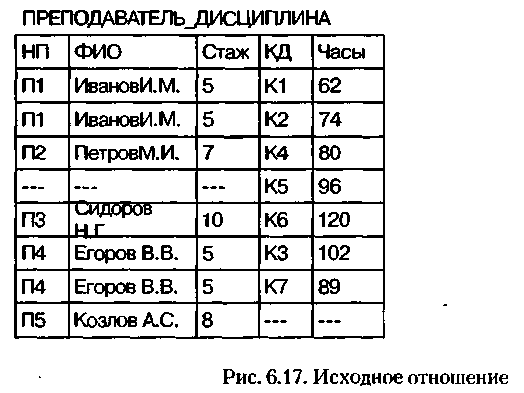
С приведенным отношением связаны следующие проблемы:
1. Имеются пустые поля в кортежах, которые содержат следующее:
а) данные о преподавателях, не ведущих дисциплин;
б) данные о дисциплинах, которые не ведутся преподавателями.
2. Избыточное дублирование данных о преподавателях, ведущих более
одной дисциплины.
В случае обязательного класса принадлежности 1-связной сущности исчезают проблемы 1 а). Для устранения всех проблем нужно перейти к трем отношениям в соответствии со следующим правилом.
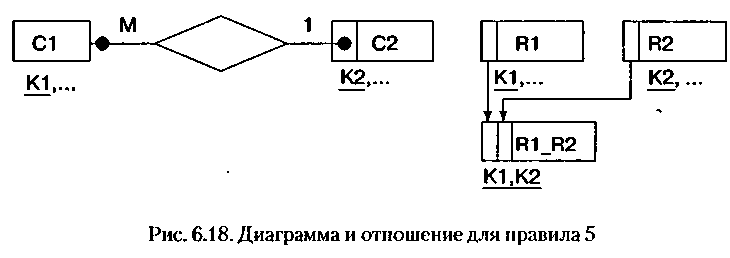
Правило 5. Если степень связи 1:М (М:1) и класс принадлежности М-связной сущности является необязательным, то необходимо формирование трех отношений (рис. 6.18). Два отношения соответствуют связываемым сущностям, ключи которых являются первичными в этих отношениях. Третье отно-
шение является связным между первыми двумя (его ключ объединяет ключевые атрибуты связываемых отношений).
В результате применения правила 5 к рассматриваемому отношению содержащиеся в нем данные (рис. 6.17) распределяются по трем отношениям (рис. 6.19).
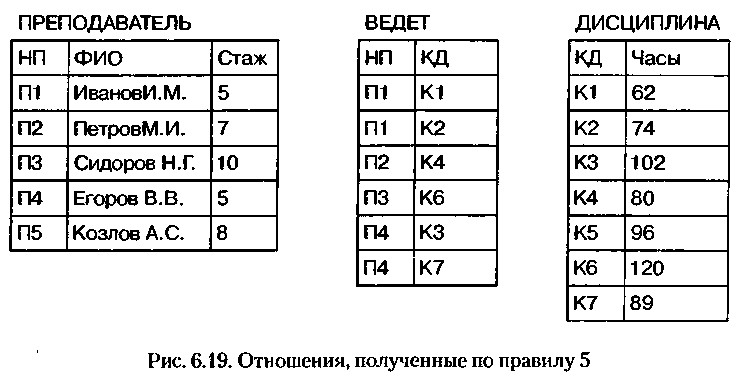
Таким образом, указанные проблемы удалось разрешить. Ключ в связном отношении ВЕДЕТ является составным и включает в себя ключевые атрибуты обоих связываемых отношений (сущностей). В практических ситуациях связное отношение может содержать и другие характеризующие связь атрибуты.
Подчеркнем, что определяющим фактором при выборе между 4-м или 5-м правилом является класс принадлежности М-связной сущности.
3.3 Формирование отношений для связи М:М
При наличии связи М:М между двумя сущностями необходимо три отношения независимо от класса принадлежности любой из сущностей. Исполь-
зование одного или двух отношений в этом случае не избавляет от пустых полей или избыточно дублируемых данных.
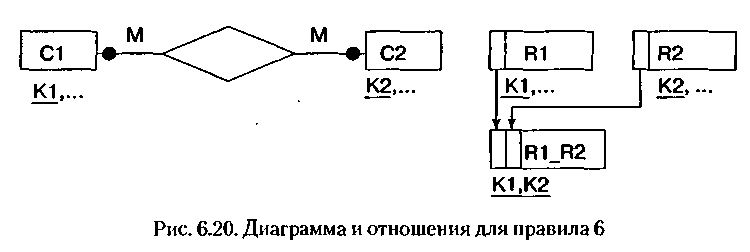
Правило 6. Если степень связи М:М, то независимо от класса принадлежности сущностей формируются три отношения. Два отношения соответствуют связываемым сущностям и их ключи являются первичными ключами этих отношений. Третье отношение является связным между первыми двумя, а его ключ объединяет ключевые атрибуты связываемых отношений.
На рис. 6.20 приведены диаграмма ER-типа и отношения, сформированные по правилу 6. Нами показан вариант с классом принадлежности сущностей Н-Н, хотя, согласно правилу 6, он может быть произвольным.
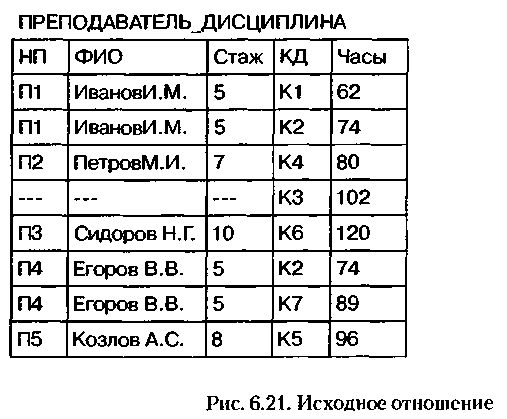
Применим правило 6 к примеру приведенному на рис. 6.5. В нем степень связи равна М:М, класс принадлежности для сущности ПРЕПОДАВАТЕЛЬ обязательный, а для сущности ДИСЦИПЛИНА - необязательный. Соответствующее этому примеру исходное отношение показано на рис. 6.21.
В результате применения правила 6 получаются три отношения (рис. 6.22).
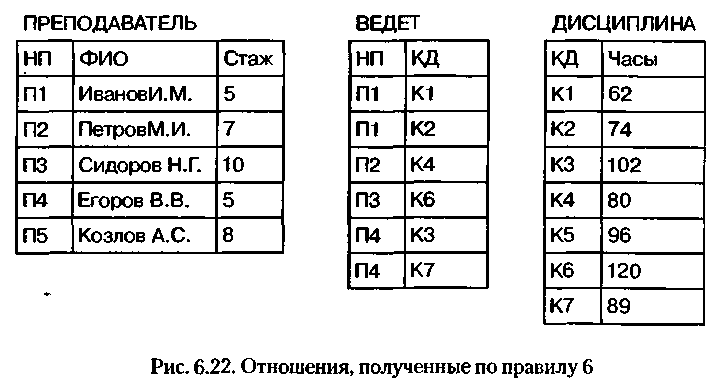
Аналогичные результаты получаются и для трех других вариантов, различающихся классами принадлежности их сущностей.
Контрольные вопросы
1. В чем отличие правильных (сильных) сущностей от слабых?
2. В каком случае участие сущности в связи будет полным, а в каком - частичным?
3. Что такое ассоциированная сущность?
4. Как изображаются сущности и связи в нотации Чена?
5. Как изображаются сущности и связи в нотации Баркера?
6. При переходе от ЕЯ-диаграмм к реляционным отношениям, каким образом описывается связь типа «многие-ко-многим»?
ЛЕКЦИЯ 17
Тема: СУБД MicrosoftAccess – основные свойства. Состав главного меню
ПЛАН
1 Общие сведения о СУБД MicrosoftAccess
2 Пользовательский интерфейс MS Access 2003
3 Главное окно приложения Microsoft Access
4 Область со списком возможных режимов создания объектов.
ЛИТЕРАТУРА: [1], стр. 35 – 40
1 Общие сведения о СУБД MicrosoftAccess
Приложение Microsoft Access – это настольная система управления реляционными базами данных (СУБД), предназначенная для работы на автономном персональном компьютере (ПК) или локальной вычислительной сети под управлением семейства операционных систем Microsoft Windows (Windows 2000, Windows XP и Windows Server 2003).
СУБД Microsoft Access обладает мощными, удобными и гибкими средствами визуального проектирования объектов с помощью Мастеров, что позволяет пользователю при минимальной предварительной подготовке довольно быстро создать полноценную информационную систему на уровне таблиц, запросов, форм и отчетов.
К основным возможностям СУБД Microsoft Access можно отнести следующие:
-
Проектирование базовых объектов – двумерные таблицы с полями разных типов данных. -
Создание связей между таблицами, с поддержкой целостности данных, каскадного обновления полей и каскадного удаления записей. -
Ввод, хранение, просмотр, сортировка, изменение и выборка данных из таблиц с использованием различных средств контроля информации, индексирования таблиц и аппарата алгебры логики. -
Создание, модификация и использование производных объектов (запросов, форм и отчетов).
2 Пользовательский интерфейс MS Access 2003
Интерфейс пользователя MS Access – это комплекс программ, который реализует диалог в процессе работы пользователя с приложением Access.
После загрузки MS Access на экране появится главное окно, в котором размещается окно базы данных. При первом запуске Access в главном окне выводится область задач в режиме «Приступая к работе», с помощью которой можно открыть существующие БД и «Создать файл».
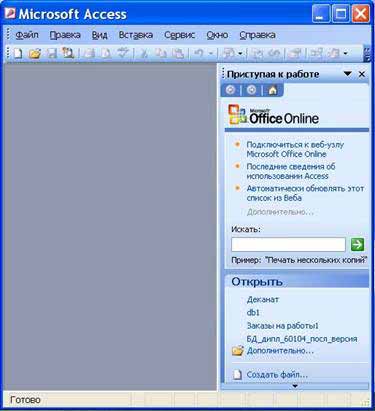
При выборе команды «Создать файл» в области задач изменится режим на «Создание файла».
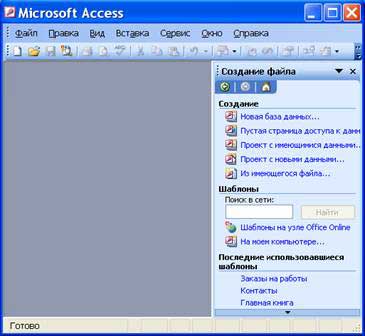
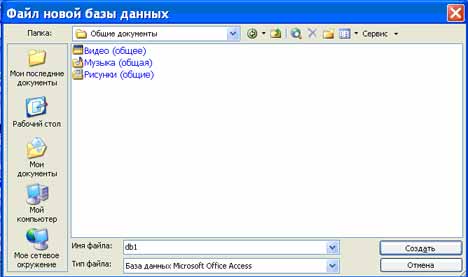
При выборе команды «Новая база данных» откроется окно диалога «Файл новой базы данных», в котором необходимо выбрать имя диска и директории для хранения БД, а также имя БД (тип файла устанавливается по умолчанию «Базы данных Microsoft Office Access») и щелкнуть на кнопке «Создать», будет сохранен файл с расширением .mdb.
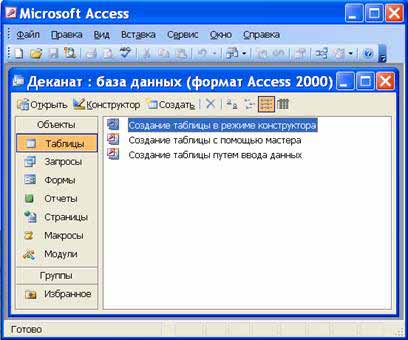
В главном окне появится окно БД с назначенным именем, например «Деканат: база данных (формат Access 2000). В Access2003 для новых баз данных по умолчанию используется формат файла Access 2000, необходимый для обеспечения совместимости с базами данных предыдущих версий. Для того чтобы изменить формат файлов Access 2000, необходимо в меню главного окна выбрать команду «Сервис / Служебные программы / Преобразовать базу данных» и указать нужный формат.
Для изменения используемого по умолчанию формата файлов при создании новой базы данных необходимо выбрать команду Сервис / Параметры, активизировать вкладку «Другие» и в списке «Формат файла по умолчанию» выбрать из списка Access 2002—2003.
3 Главное окно приложения Microsoft Access
Главное окно приложения Microsoft Access состоит из следующих областей:
-
строка заголовка; -
строка меню; -
панель инструментов; -
окно базы данных; -
строка состояния.
-
В строке заголовка находится системное меню в виде пиктограммы, расположенной слева от названия главного окна: «Microsoft Access». -
Строка меню содержит группы команд объединенные по функциональному признаку: Файл, Правка, Вид, Вставка, Сервис, Окно, Справка. Команды, содержащие в меню аналогичны командам в редакторах Word, Excel и в других приложениях Office. -
Панель инструментов. При запуске Access по умолчанию активизируется одна панель инструментов. На панели инструментов расположены наиболее часто используемые команды. Перед созданием БД необходимо ознакомиться с главным меню и панелью инструментов. -
Окно базы данных имеет:
-
строку заголовка; -
панель инструментов, на которой расположены следующие кнопки: Открыть; Конструктор; Создать; Удалить; Крупные значки; Мелкие значки; Список; Таблица; -
панель "Объекты": таблицы, запросы, формы, отчеты, страницы, макросы и модули -
область окна со списком возможных режимов создания новых объектов или просмотра и редактирования существующих объектов (в этой области также отображаются списки имеющихся в этой базе таблиц, форм, запросов и т.д.)
5) Строка состояния находится внизу главного окна и предназначена для вывода краткой информации о текущем режиме работы.
Рассмотрим более подробнее окно БД.
В строке заголовка окна базы данных отображается ее имя.
Команды панели инструментов окна БД:
-
Открыть – открытие выделенного объекта (таблицы, запроса, формы и т.д.) в режиме страницы; -
Конструктор - открытие выделенного объекта в режиме конструктора; -
Создать – создание объекта базы данных; -
Удалить – Удаление выделенного объекта; -
Крупные значки; Мелкие значки; Список; Таблица – представление объектов базы данных в окне базы данных в соответствующем виде.
Панель "Объекты":
-
Таблица – двумерные таблицы, которые используется для хранения данных в реляционных базах данных. Данные хранятся в записях, которые состоят из отдельных полей. Каждая таблица содержит информацию о сущностях определенного типа (например, студентах). -
Запрос - средство для отбора данных, удовлетворяющих определенным условиям. С помощью запросов можно выбрать из базы данных только необходимую информацию -
Форма – средство, которое позволяет упростить процесс ввода или изменения данных в таблицах БД, что обеспечивает ввод данных персоналом невысокой квалификации. -
Отчет - средство, которое позволяет извлечь из базы нужную информацию и представить ее в виде, удобном для восприятия, а также подготовить для распечатки отчет, который оформлен соответствующим образом. -
Страницы - страницы доступа к данным представляют собой специальную Web-страницу, предназначенную для просмотра и работы через Интернет или интрасеть с данными, которые хранятся в базах данных Microsoft Access или БД MS SQL Server. -
Макрос - набор макрокоманд, создаваемый пользователем для автоматизации выполнения конкретных операций. -
Модуль - объект, содержащий программы на языке Visual Basic, применяемые в некоторых случаях для обработки данных.
4 Область со списком возможных режимов создания объектов.
В этой области кроме списка режимов создания объектов отображаются созданные объекты (например, таблицы, формы и т.д.), которые можно просматривать или редактировать. Для этого необходимо выделить требуемый объект, например, таблицу и нажать кнопку "Открыть" или "Конструктор".
Нажатие кнопки “Открыть” активизирует режим таблицы, в котором можно просматривать и редактировать данные в выбранной таблице. Нажатие кнопки “Конструктор” открывает таблицу в режиме конструктора, предназначенном для просмотра и изменения структуры таблицы.
Контрольные вопросы
-
Основные понятия теории баз данных: "база данных", "система управления базами данных", "запись", "поле". -
Состав и назначение объектов СУБД MS Aсcess (таблицы, запросы, отчеты, формы, макросы, модули). -
Управление окнами в СУБД MS Aсcess. -
Учебная БД "Борей". Назначение, загрузка, схема данных. -
Основные приемы работы с существующей базой данных: добавление, удаление, модификация записей в таблице.
ЛЕКЦИЯ 18