Материал: kursach
Для того, чтобы скопировать таблицу на новый лист необходимо перейти на вкладку «Главная» и выбрать команду «Формат». Затем выбрать куда мы собираемся скопировать таблицу, нажимаем «ОК» и получаем копию исходной таблицы на новом листе. Процесс изображен на рис. 7.
|
|


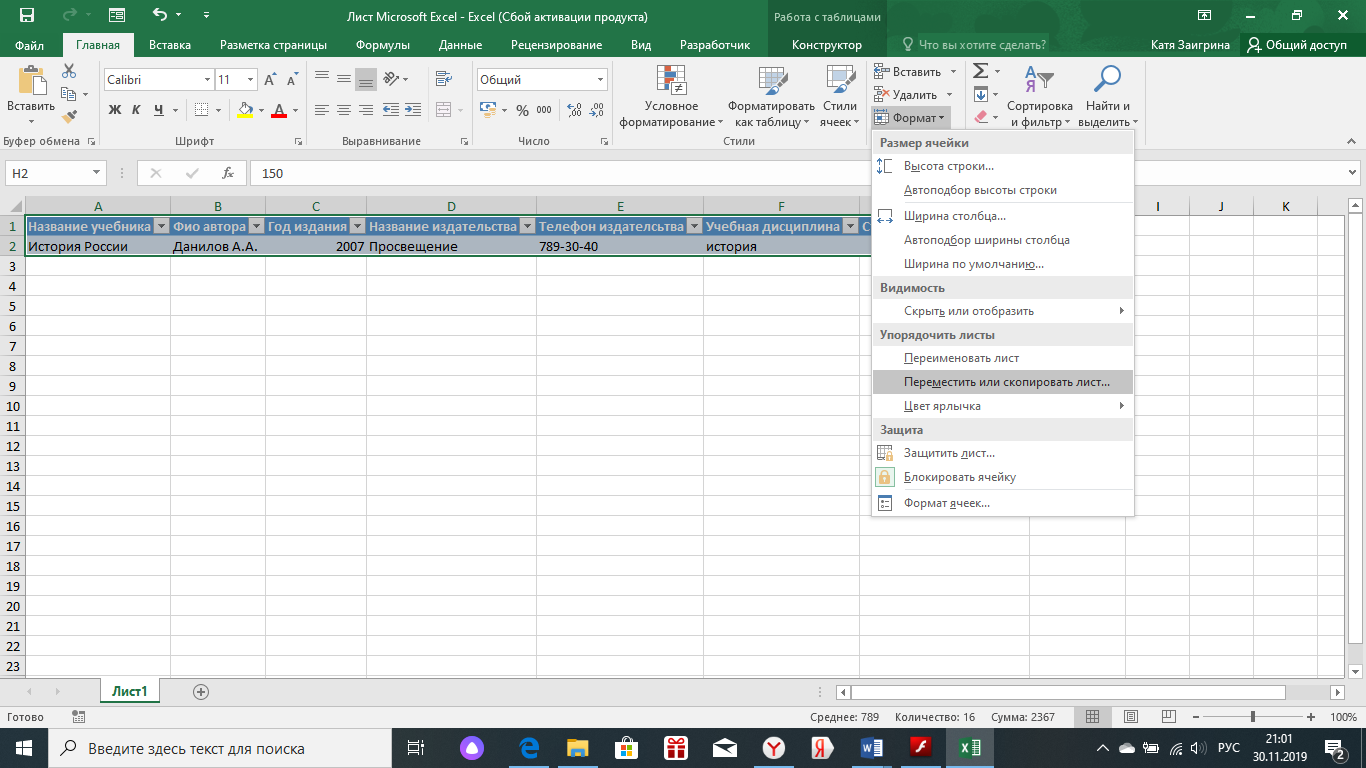
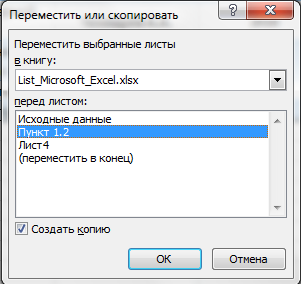
Рис.7-Копирование исходно таблицы на новый лист
Для вычисления общей стоимости согласно заданию, потребуется вставить дополнительный столбец. Для вставки необходимо: выделить необходимые ячейки, нажать правой кнопкой мыши и нажать на вкладку «Вставить». Действия изображены на рис. 8.


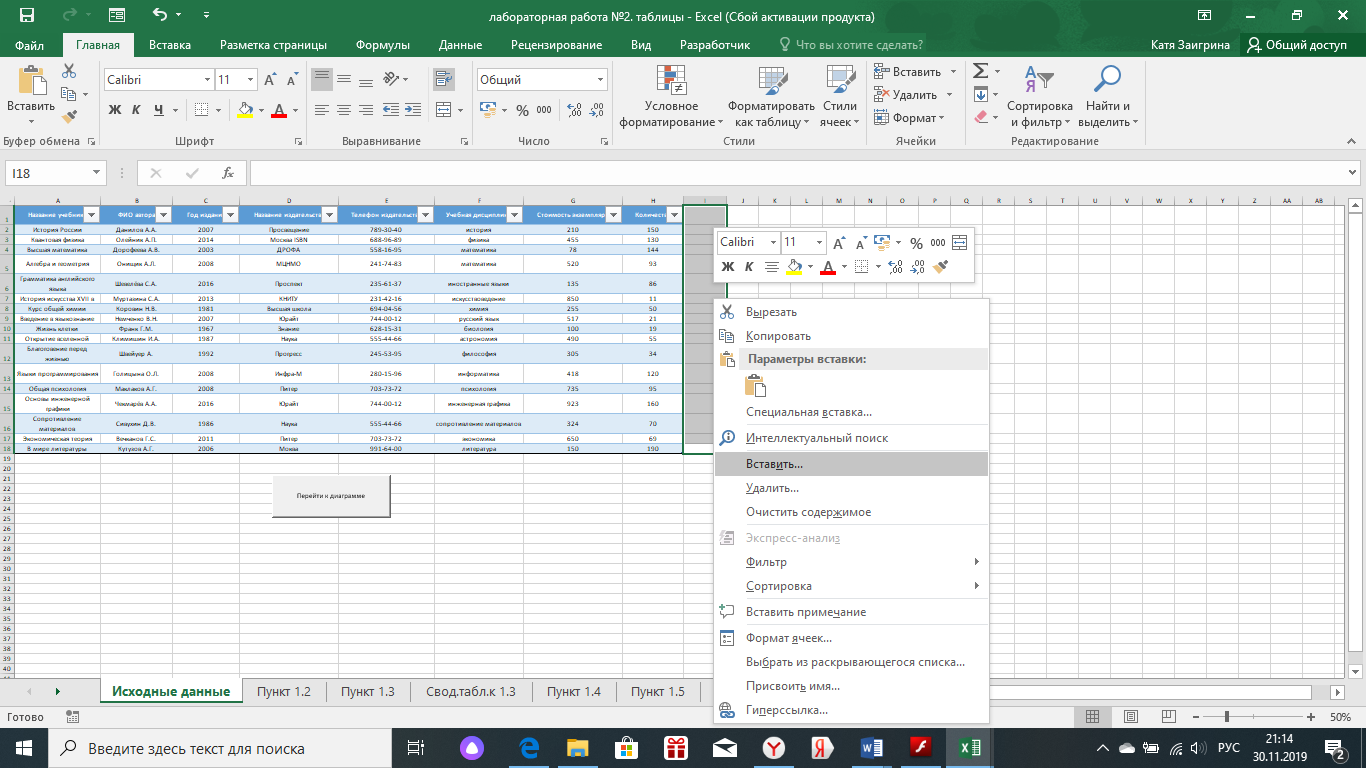
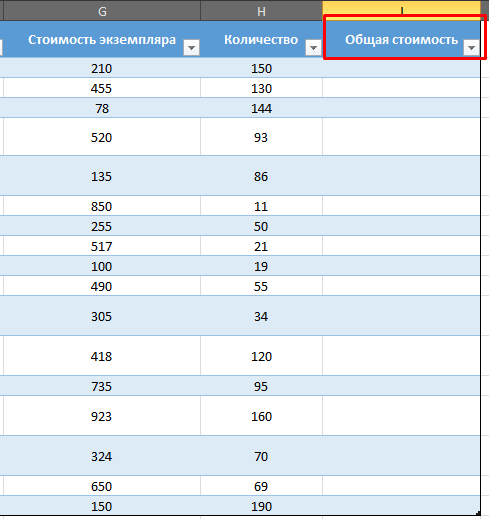
Рис. 8 – Вставка дополнительного столбца
Для вычисления стоимости всех книг необходимо перемножить столбец «Стоимость экземпляра» на столбец «Количество».
В нашем случае формула будет иметь следующий вид:
«=[@[Стоимость экземпляра]]*[@Количество]»

Рис.9-Вставка формулы
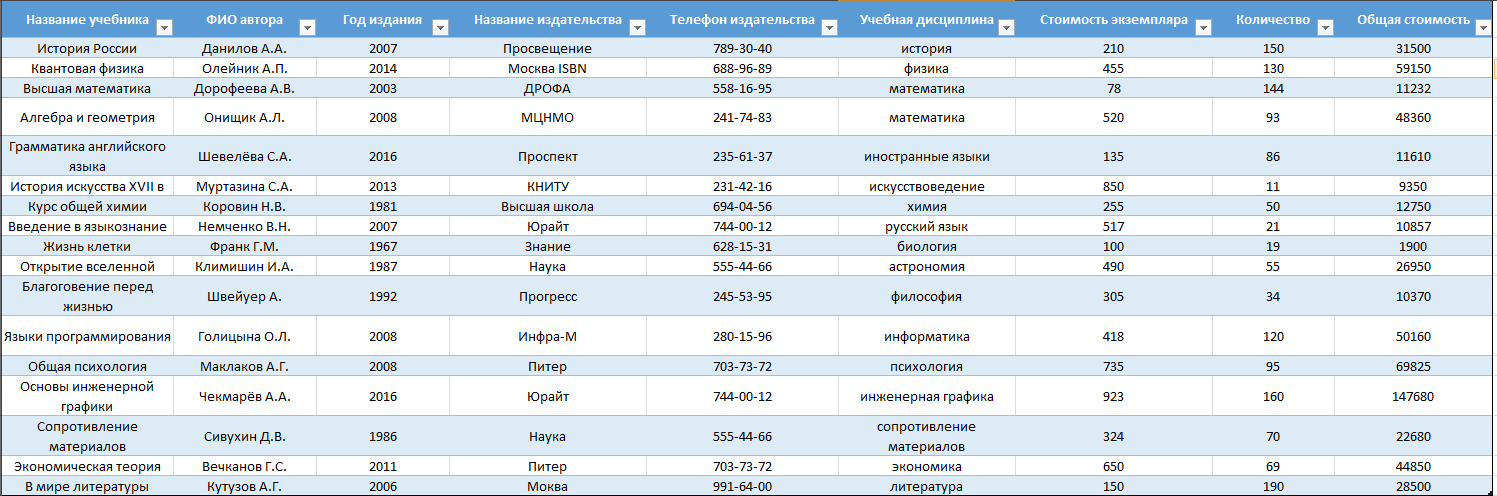
Рис.10-Готовая таблица
Макрос – это программа, написанная на языке VisualBasicforAplication. Программа, реагирующая на изменение данных, предназначена для сведения к одному действию изменение таблиц и графиков. На рис.11 представлена реализации функции активации макроса. Последовательность реализации функции «Запись макроса» находится в главном меню «Вид». В ходе активации функции «Запись макроса» появляется меню, где задаются имя макроса, которые изображены на рис. 12

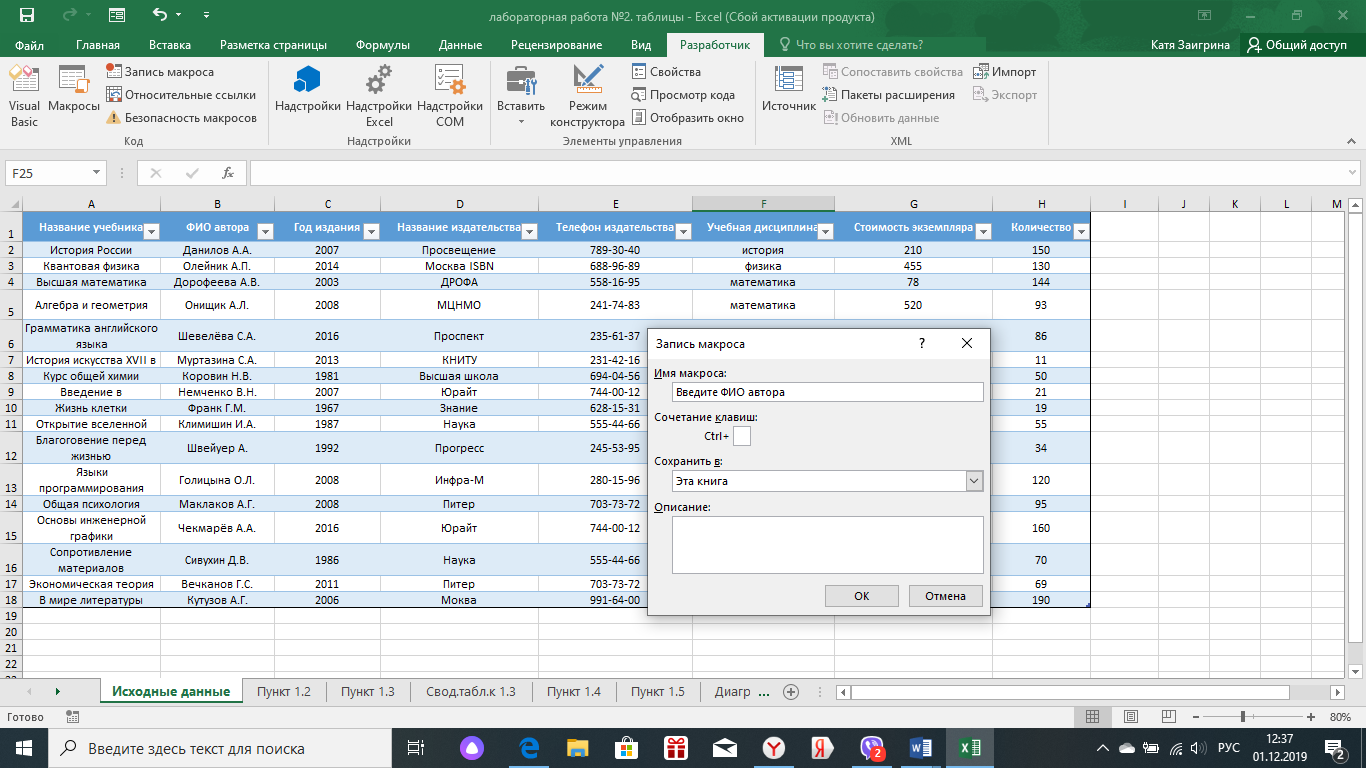
Рис.11-Запись макроса
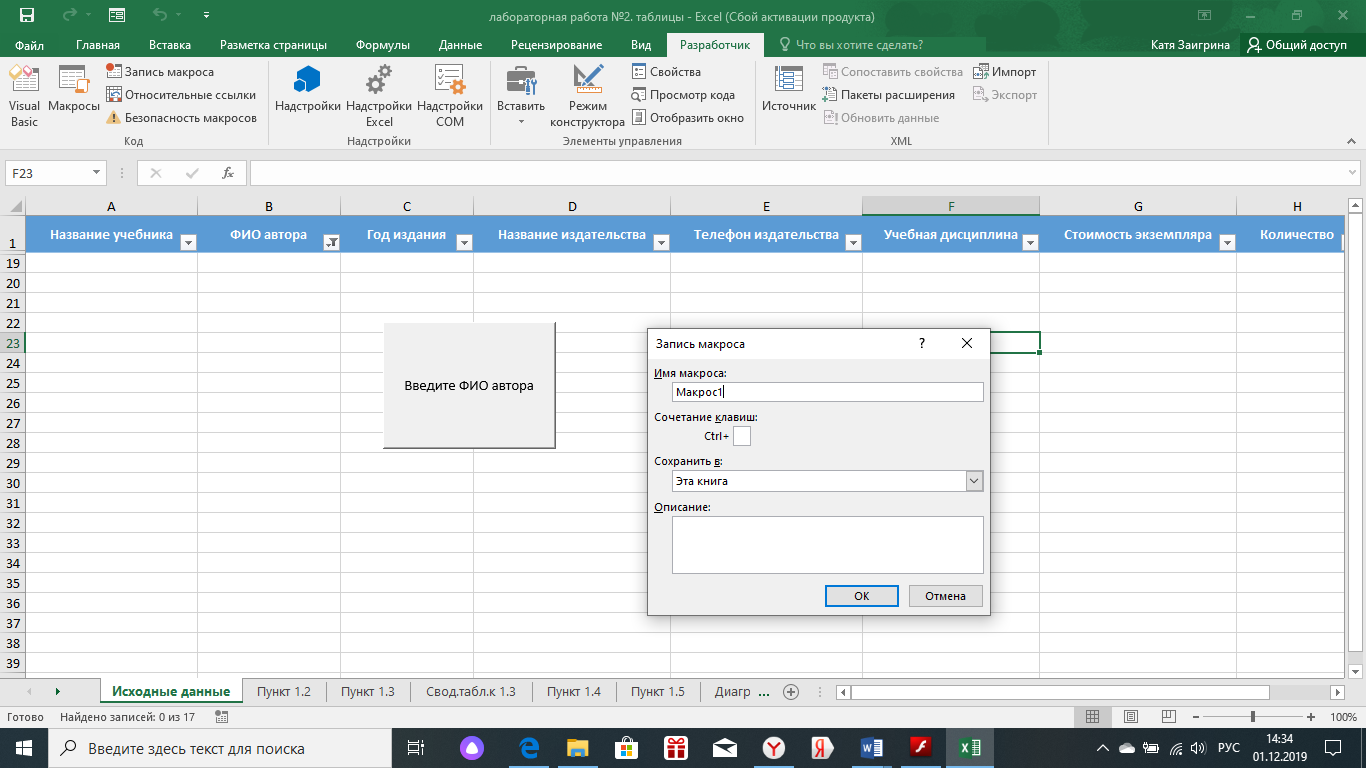
Рис.12-Назначение имени макроса
Далее нажимаем «Остановить запись» и рисуем кнопку.


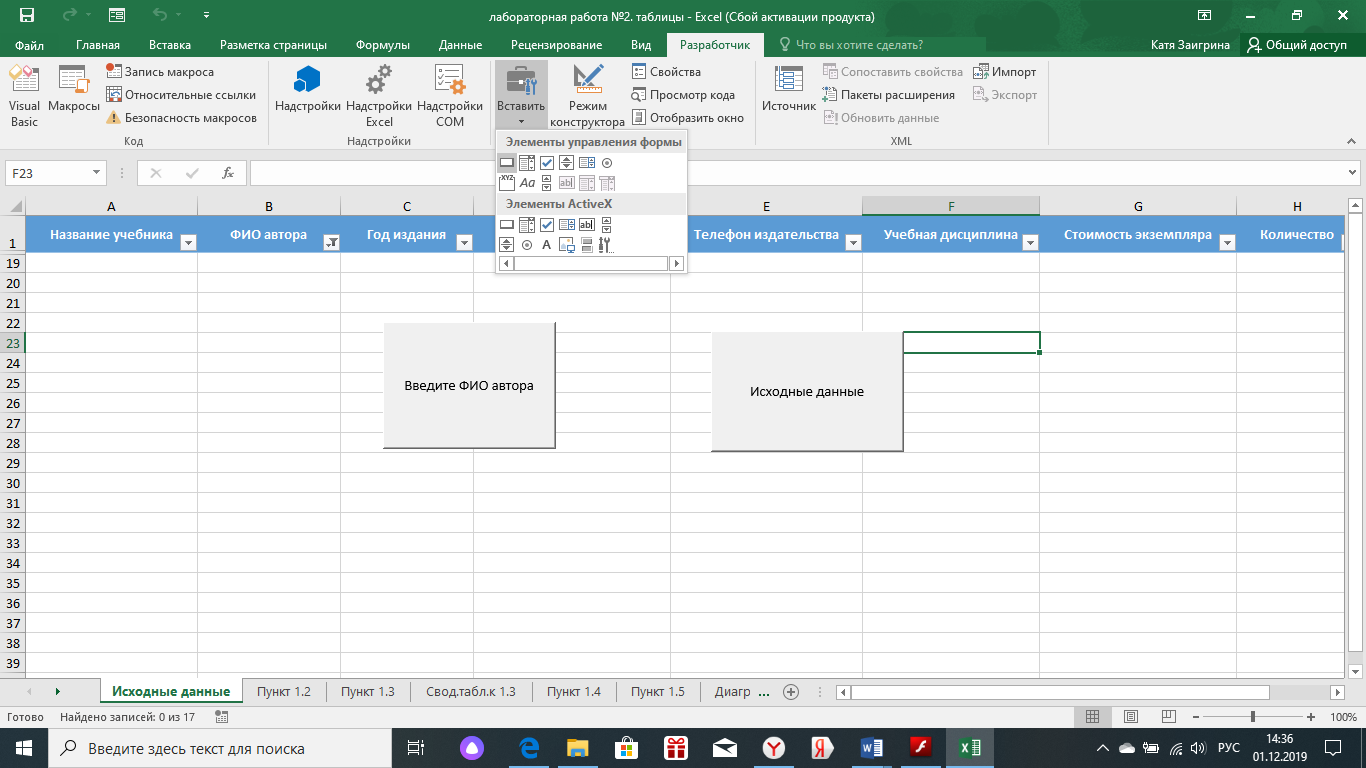
Рис.13-Вставка элемента управления формы
Нажимаем на созданную кнопку правой кнопкой мыши и выбираем «Назначить макрос» и выбираем записанный нами макрос.


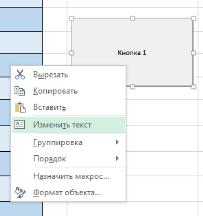
Рис.14-Назначение макроса
Чтобы пользователь мог самостоятельно выбрать необходимую дату, вставляем функцию InputBox после оператора «Criterial» и сохраняем макрос.

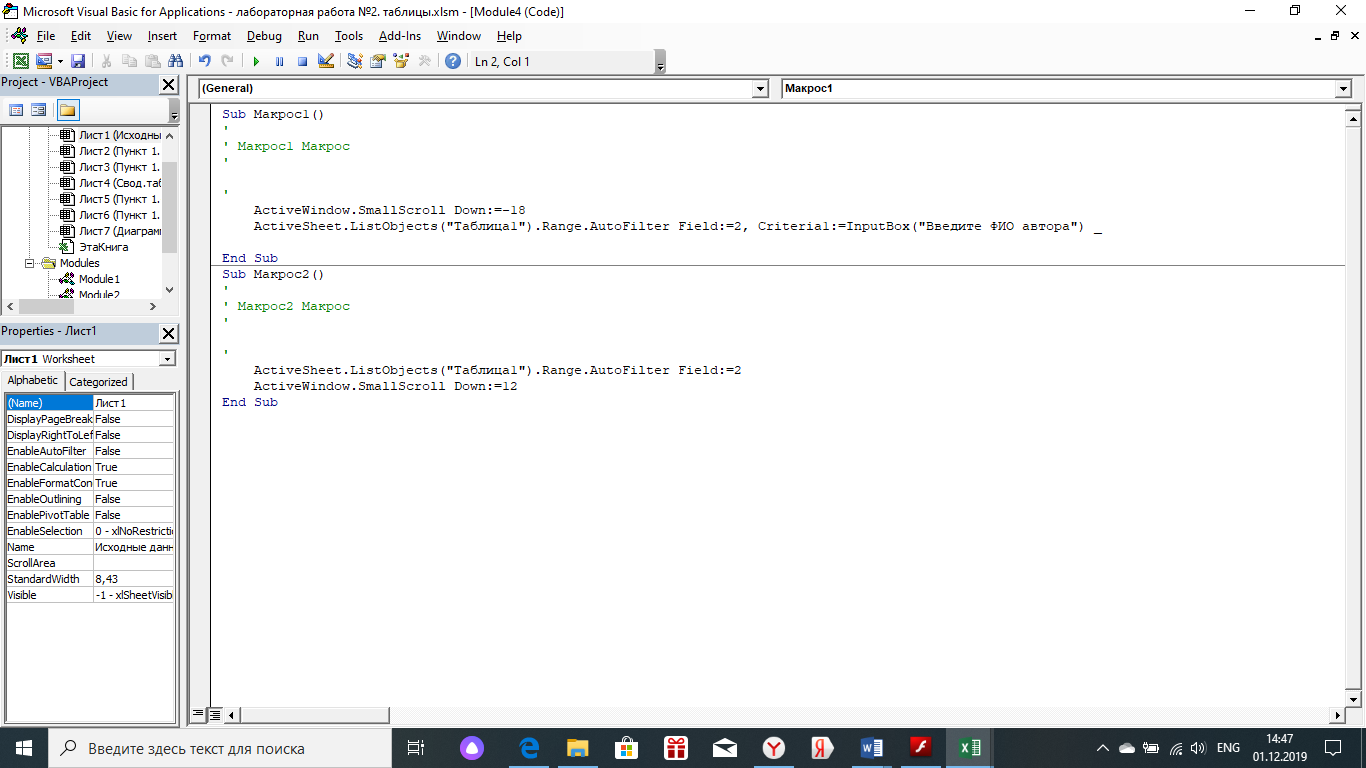
Рис.15-Вставка функции
Далее нажимаем на кнопку и вводим необходимого автора.

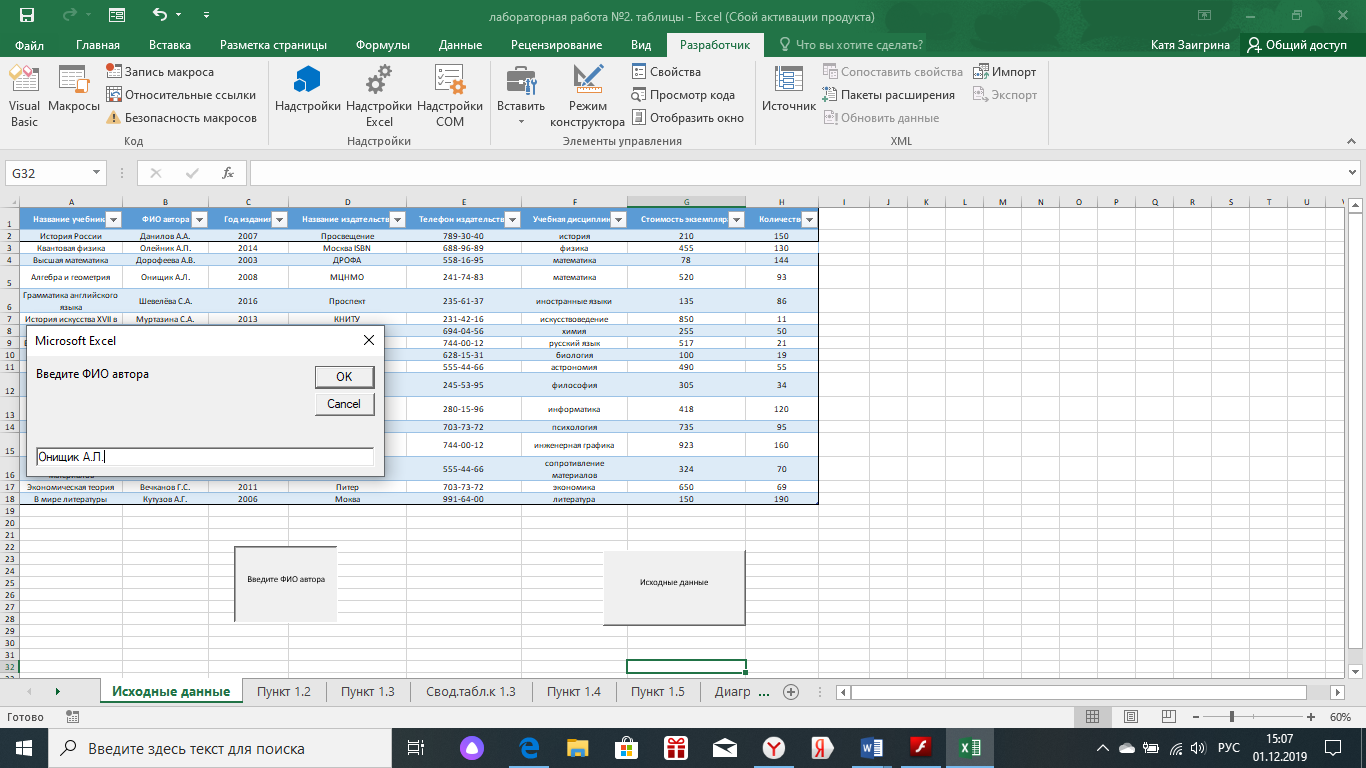
Рис.16- Ввод автора пользователем
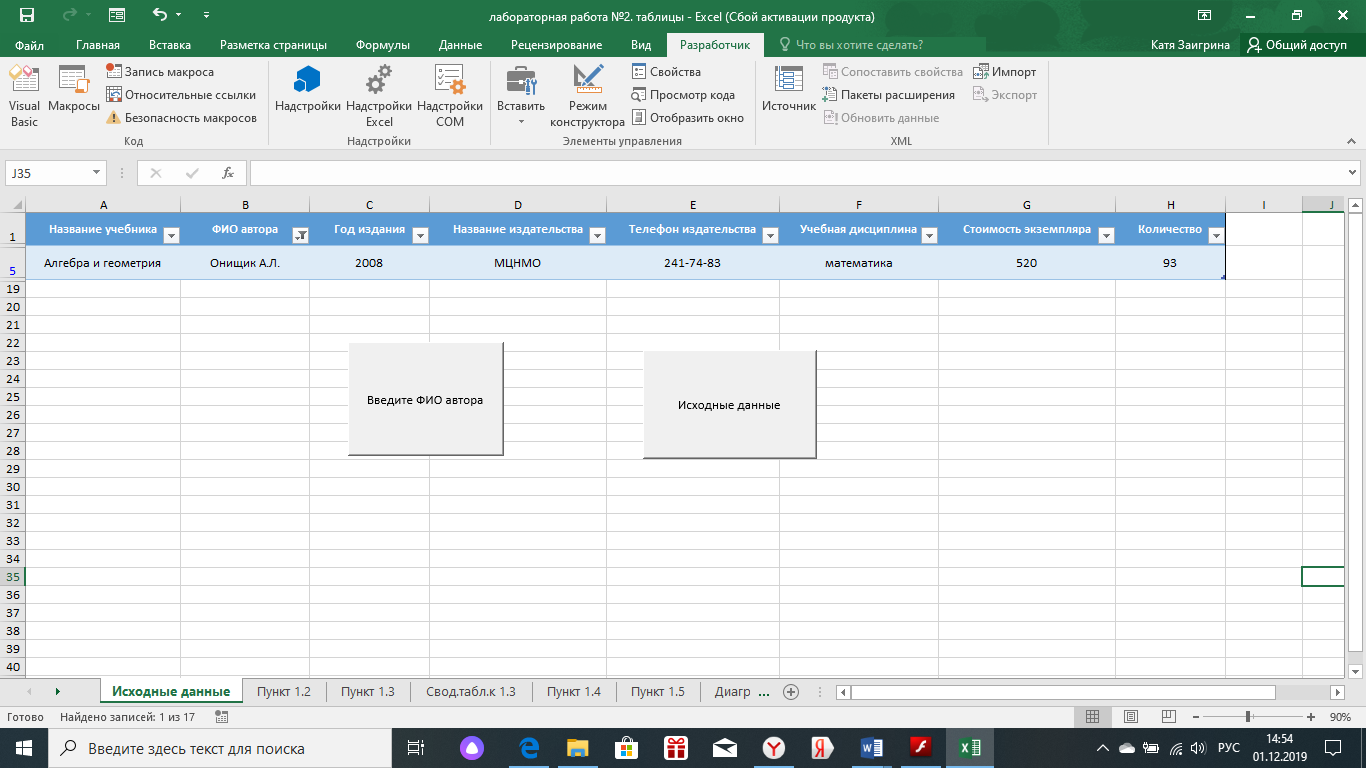
Рис.17- Результат работы макроса, с выводом автора заданным пользователем
Чтобы вернуться к исходным таблице, точно так же создадим еще один макрос под названием «Исходные данные».
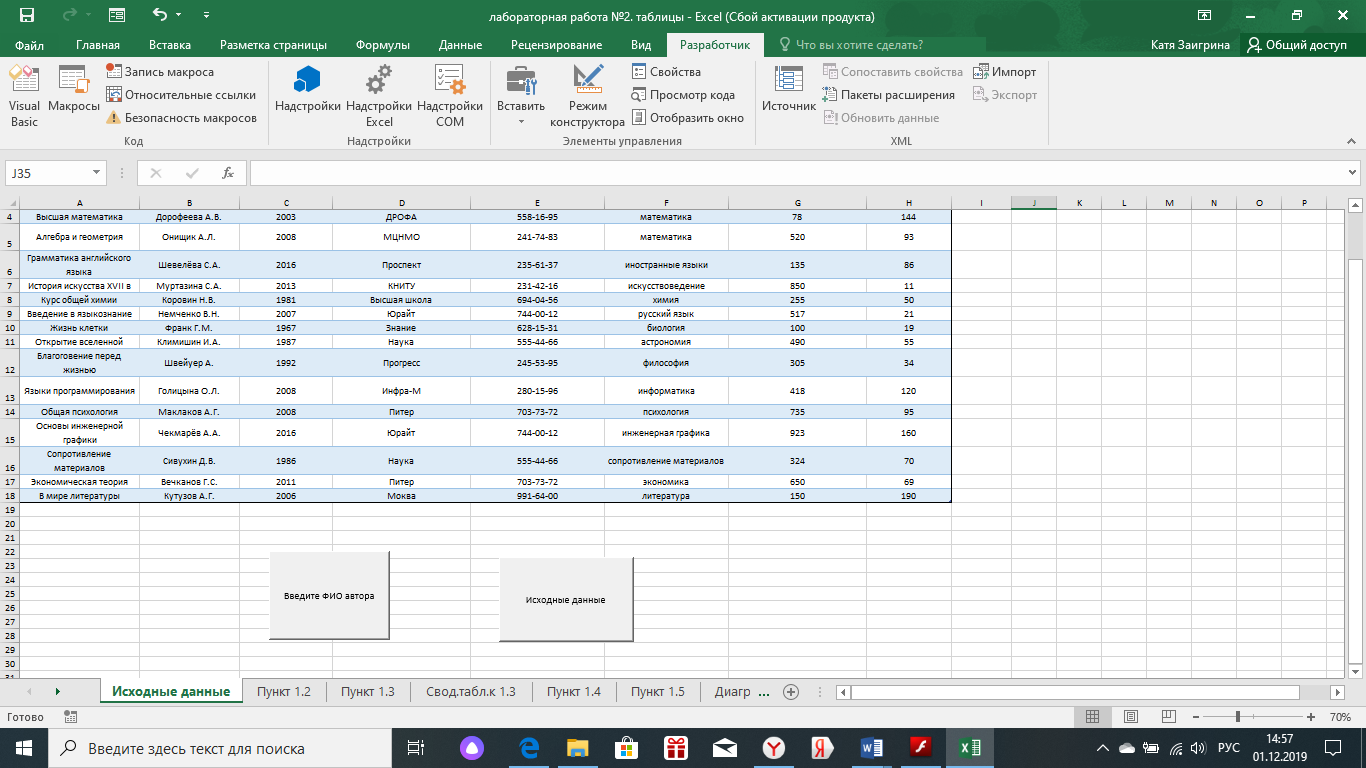
Рис.18- Макрос на возврат к исходным данным
Вывод сведений о книгах, выпущенных более 20 лет назад (название, фамилия и инициалы автора, название издательства, название дисциплины)
Для начала создадим в исходной таблице столбец «Книги старше 20-ти лет» и вставим туда следующую формулу:
«=2019-[@[Год издания]]».
Данные действия изображены на рис.19
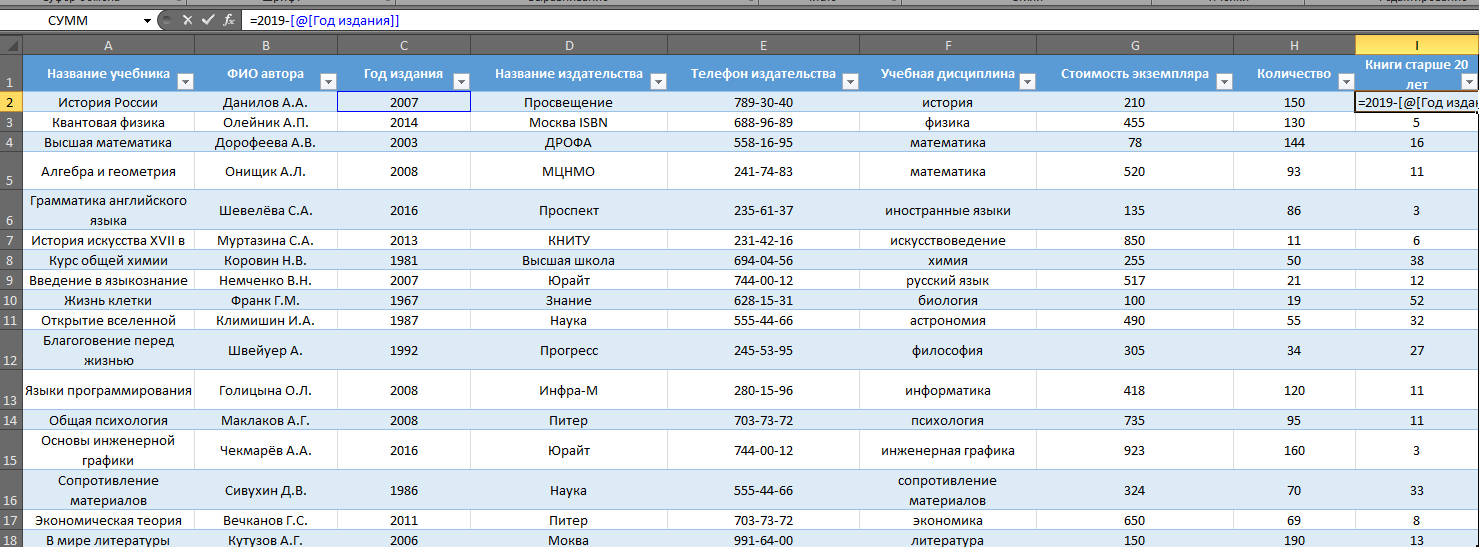
Рис.19-Создание дополнительного столбца и вставка формулы
Теперь воспользуемся сводной таблицей. Для того чтобы вставить сводную таблицу необходимо выделить диапазон данных, далее перейти на вкладку «Вставка» и выбрать команду «Сводная таблица».
По заданию необходимо чтобы таблица содержала следующие сведения:
Название
ФИО автора
Название дисциплины
Название издательства
Именно эти столбцы нам необходимо перенести в окно «Название строк». После этого необходимо зайти в параметры каждого поля и убрать там итоги и выбрать макет «в виде таблицы» (рис.20). Все этого необходимо для более ясного восприятия таблицы.
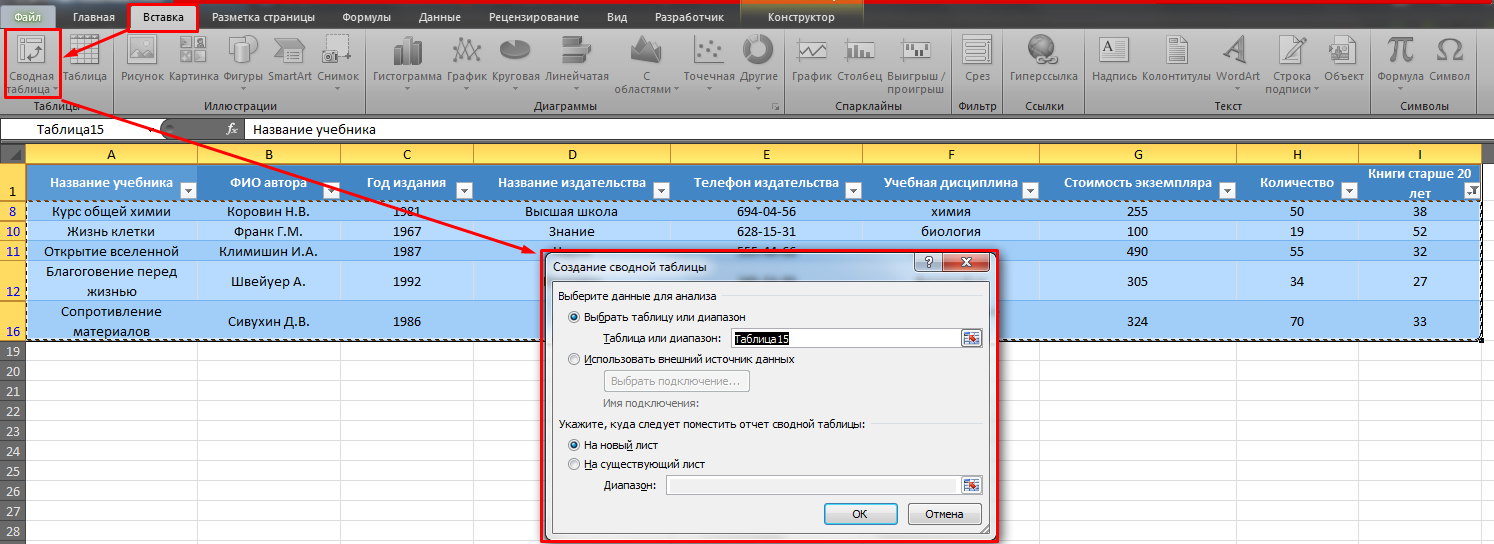
Рис.20- Вставка сводной таблицы
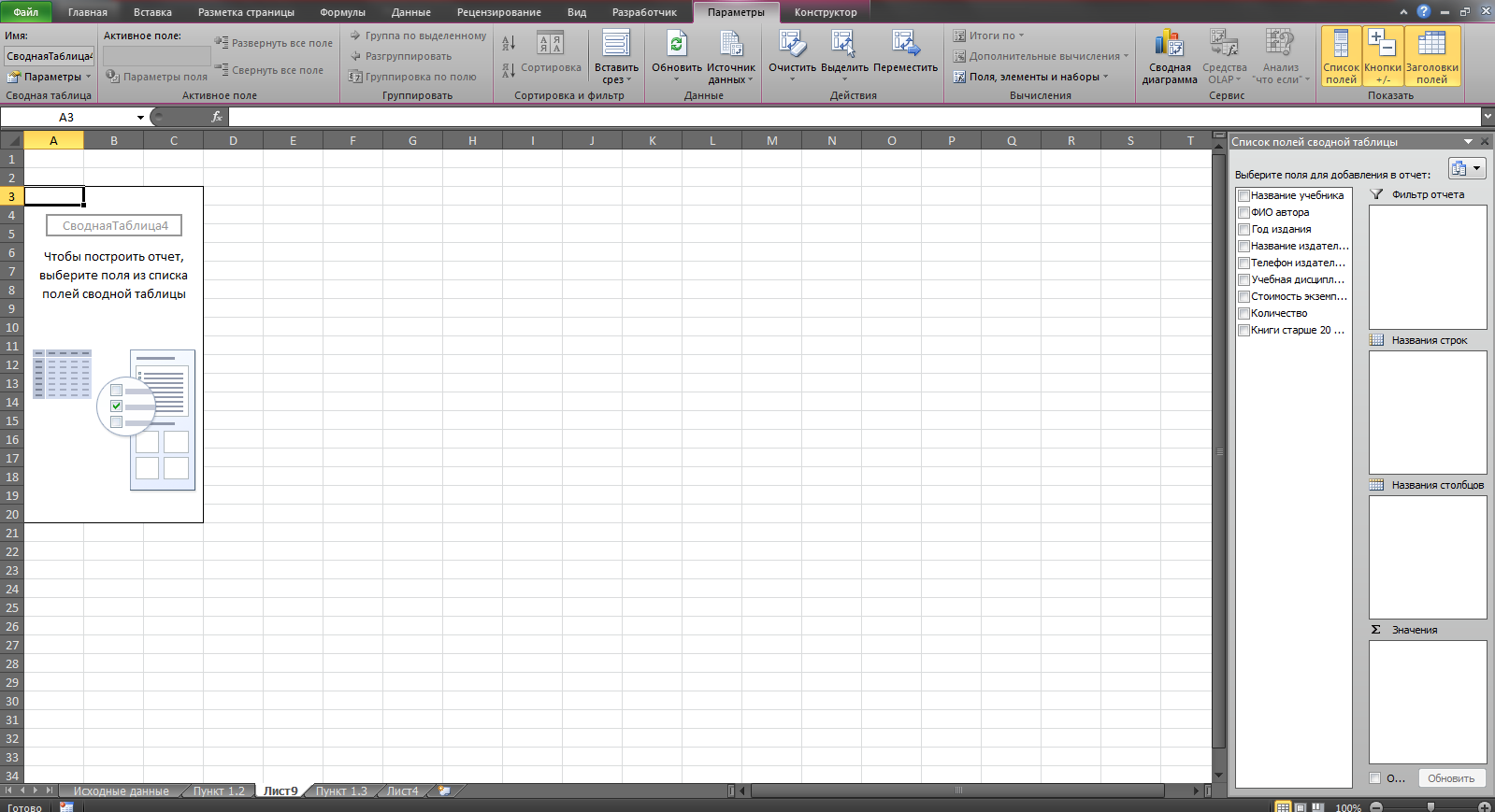
Рис.21-Рабочее пространство сводной таблицы
|
|
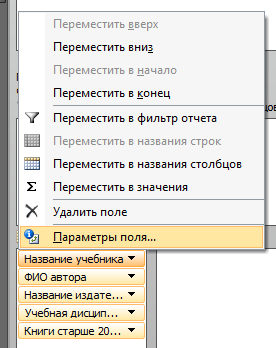
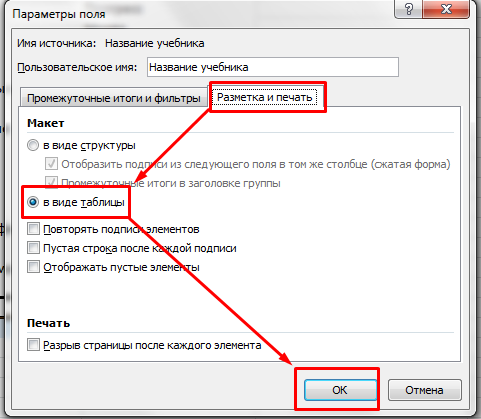
Рис.22-Настройка таблицы
Теперь добавим фильтр на созданный нами ранее столбец «Книги старше 20 лет» (рис.23).
|
|
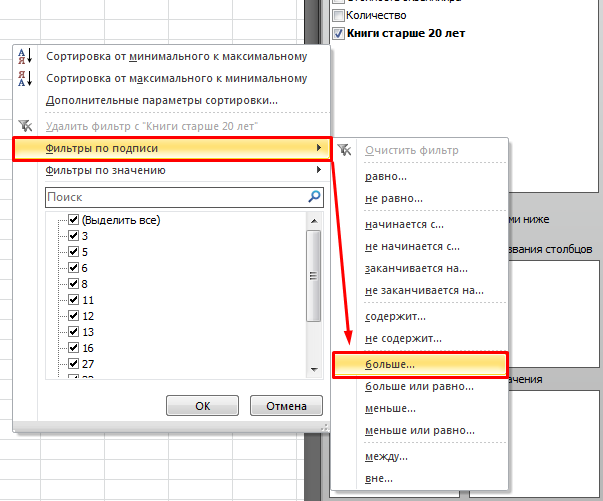
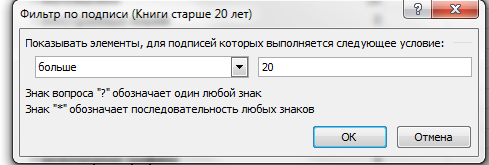
Рис.23-Добавление фильтра
 Рис.24-Готовая
таблица
Рис.24-Готовая
таблица
Получение данных о книге, количестве экземпляров которой минимально
Для получения данных о товаре, количество которого минимально, необходимо вначале применить сортировку от минимального к максимальному. Затем, для вывода числовых данных рационально использовать функцию программы MS Excel под названием «Числовые фильтры». Данная функция позволяет осуществить фильтрацию и сгруппировать данные в зависимости от условий, заданных пользователем. Для доступа к функции необходимо выполнить действия, представленные на рис. 25. Перейти в необходимую графу и выбрать в выпадающем меню функцию «Числовые фильтры».


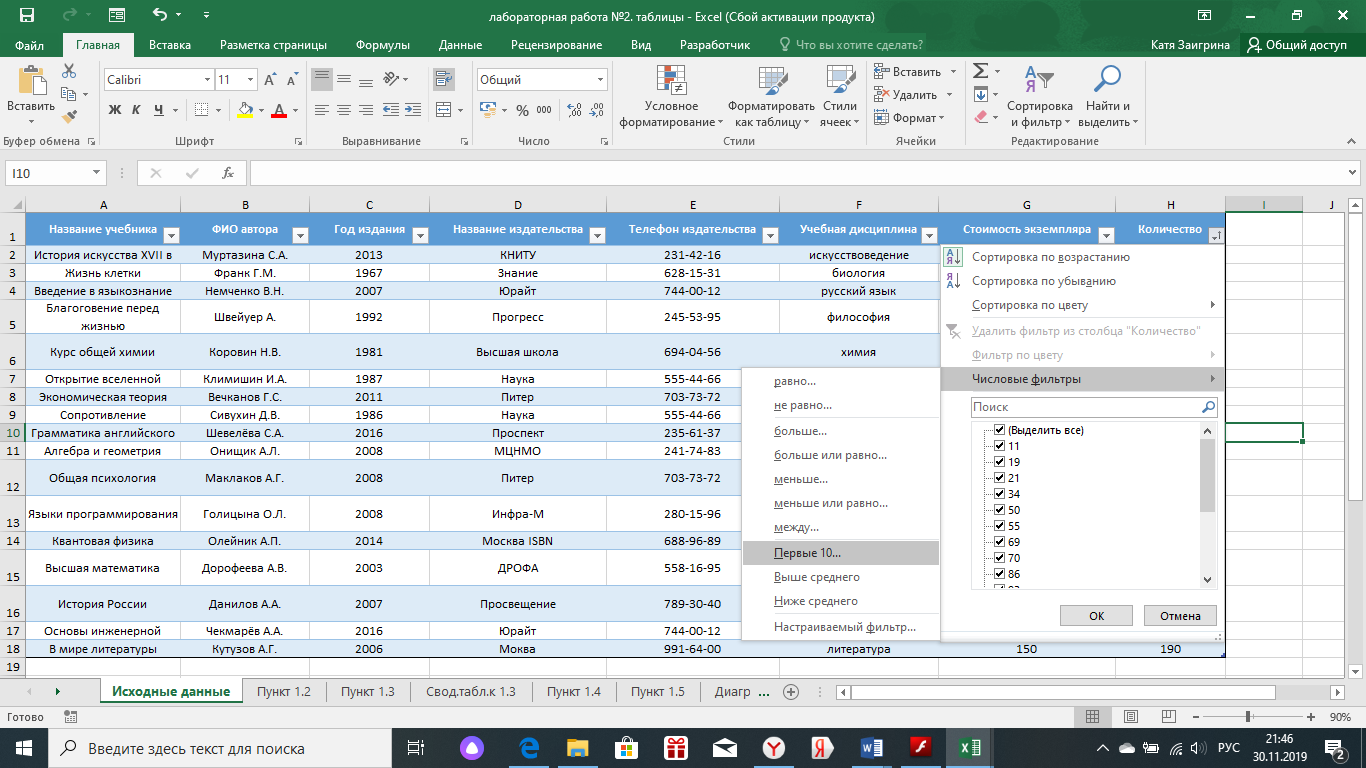
Рис.25-Осуществление фильтрации с помощью числовых фильтров
В данной курсовой работе требуется вывод данных о книгах, количество которого минимально в этом случае рационально выбрать подфункцию «Первые 10». В соответствии с рис. 26. представлено меню «Первые 10», которое открывается в ходе активации подфункции, рассмотренной ранее. На рис.21. представлен итоговый вариант реализаций функций.
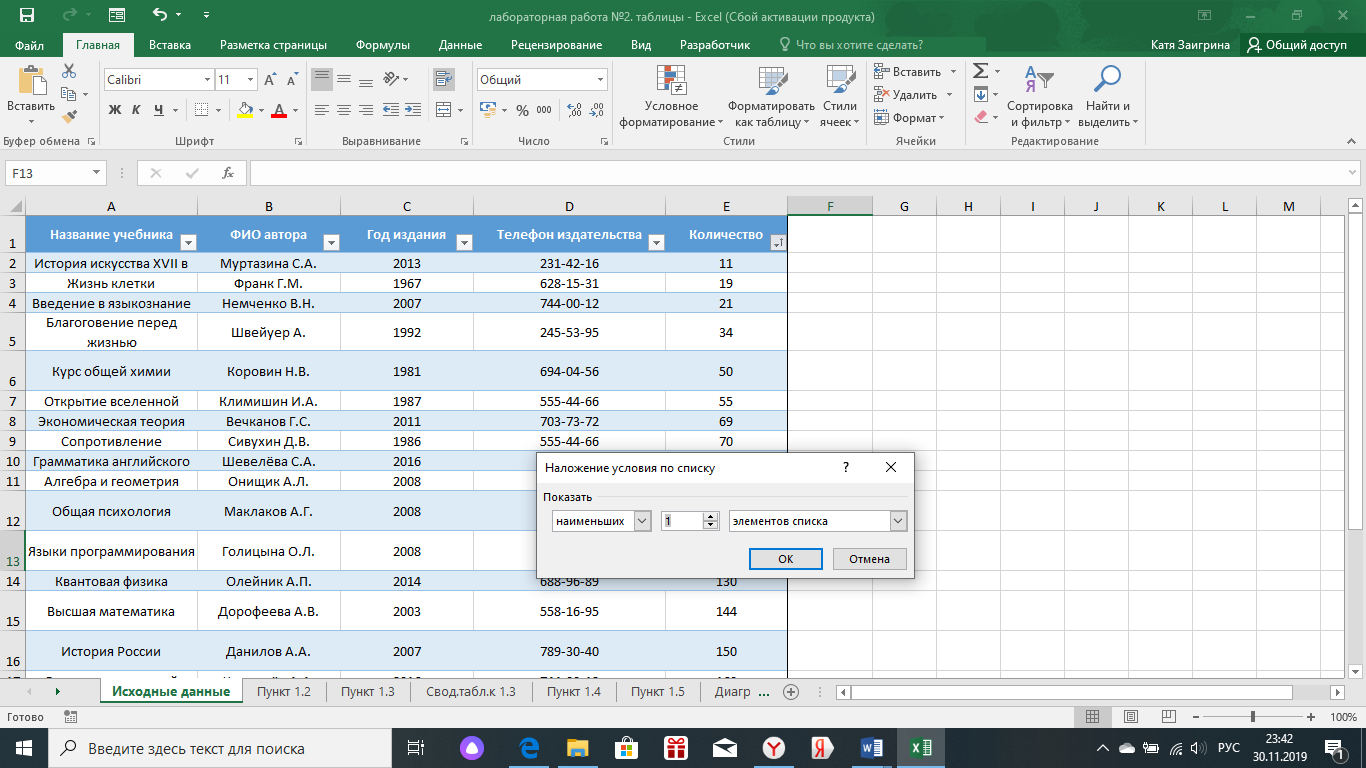
Рис.26-Формирование списка с помощью «Первые 10»
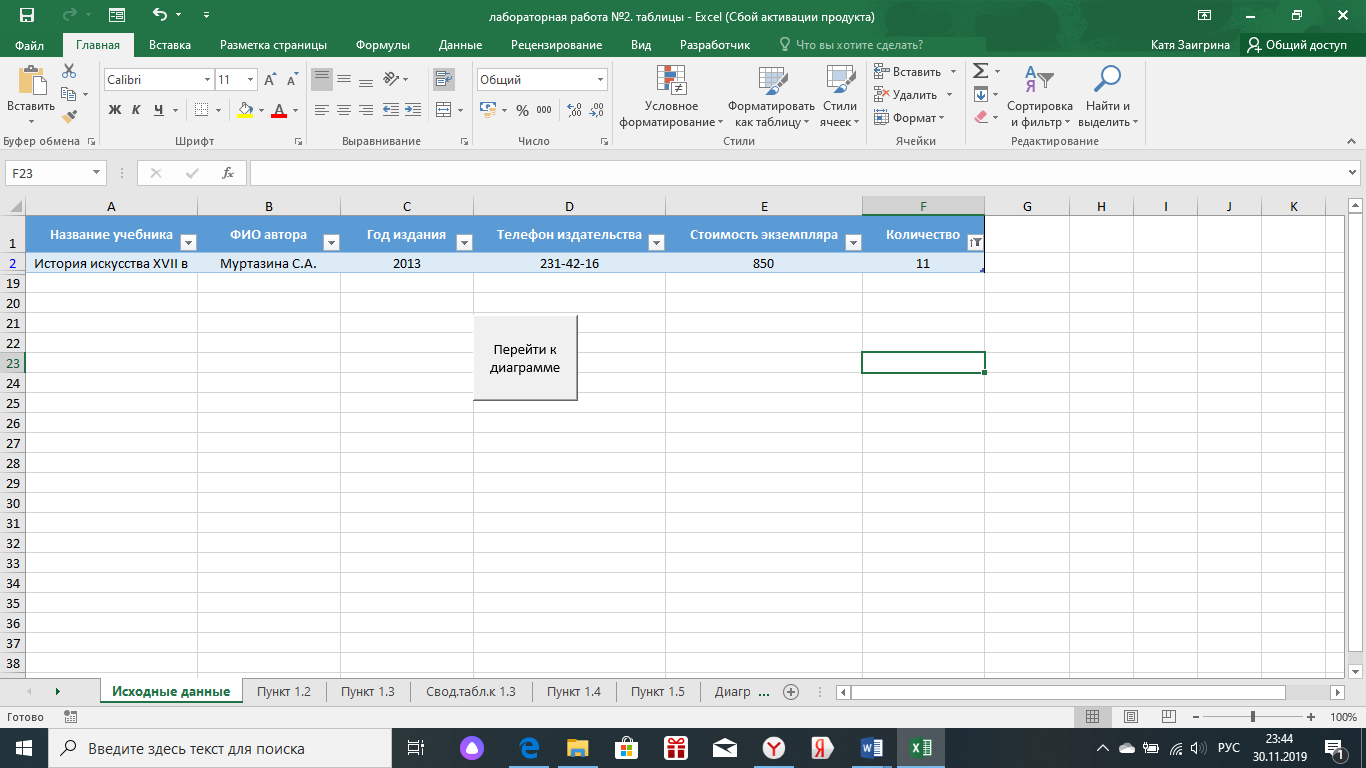
Рис.27-Итоговый результат применения операции функции «Первые 10»
Формирование отчета с группировкой по дисциплинам и подсчетом общего количества имеющихся экземпляров по каждой дисциплине. Отчет должен содержать: название учебника, ФИО автора, название издательства
Скопируем исходную таблицу на новый лист и преобразуем ее в диапазон, предварительно отфильтровав столбец «Учебная дисциплина» в алфавитном порядке.
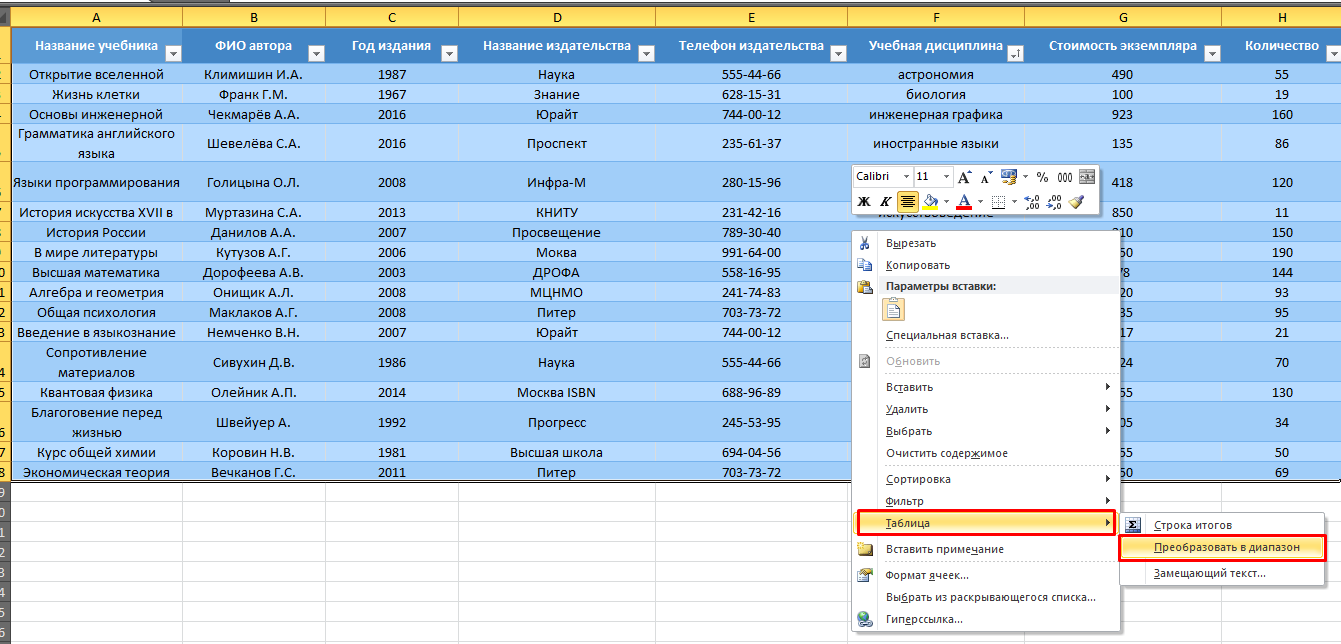
Рис.28-Преобразование таблицы в диапазон
Далее необходимо выделить всю таблицу и перейти на вкладку «Данные» и выбрать функцию «Промежуточные итоги» (рис.29).
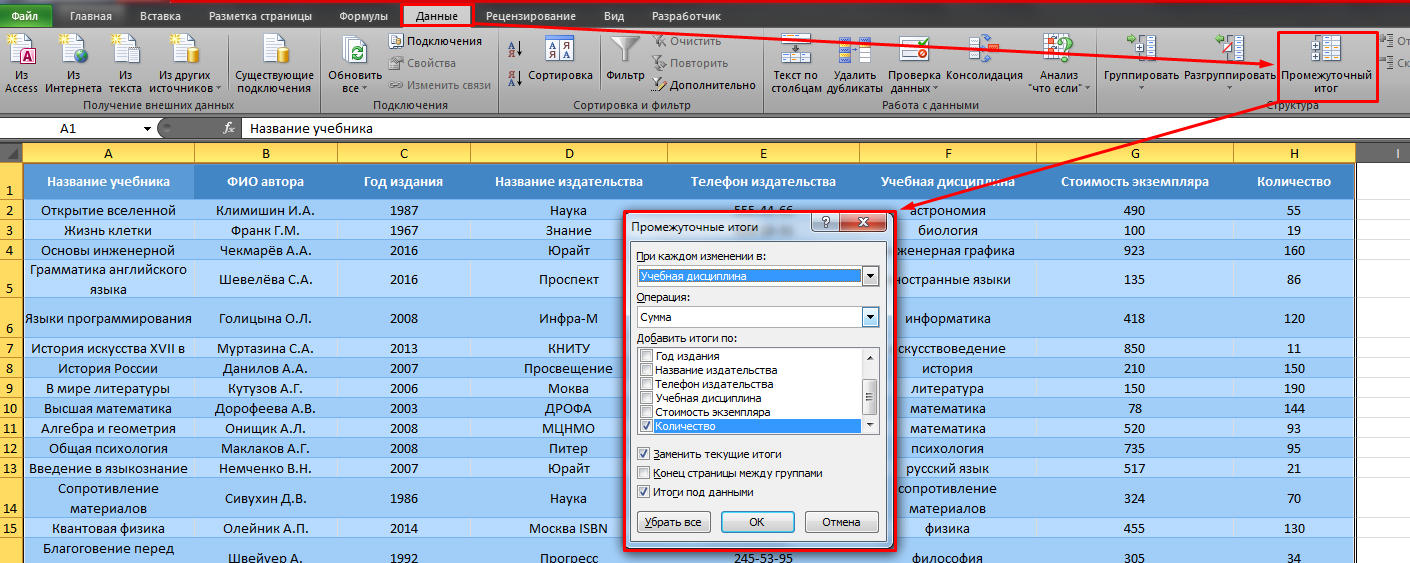
Рис.29-Создание промежуточных итогов
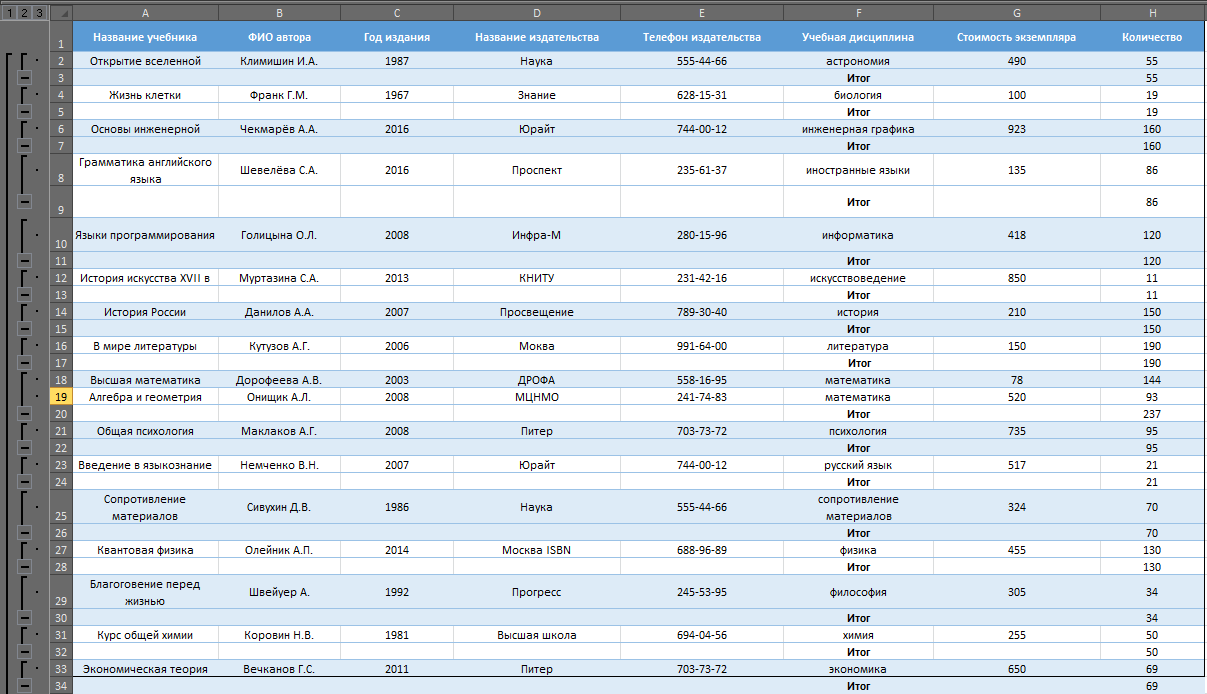
Рис.30-Готовый отчет
Построение диаграммы
Для правильного построения гистограммы и для получения корректных данных изображенных на ней, необходимо соблюдать представленный ниже ход действий:
Выделить столбец таблицы
Далее выбрать данные для построения диаграммы “Работа с диаграммами – Конструктор – Выбрать данные” (рис.31-рис.33)
Выделить диапазон данных
Выбрать удобный стиль диаграммы

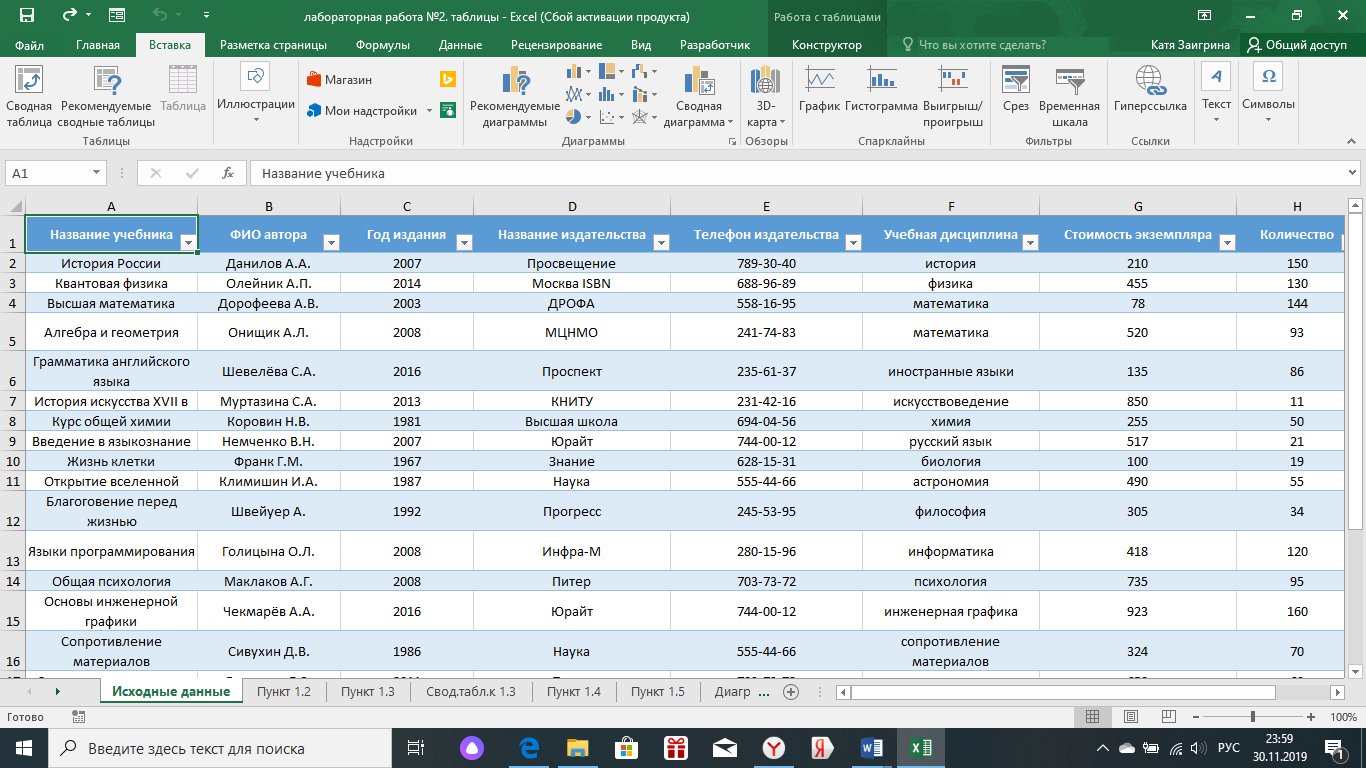
Рис.31-Построение диаграммы
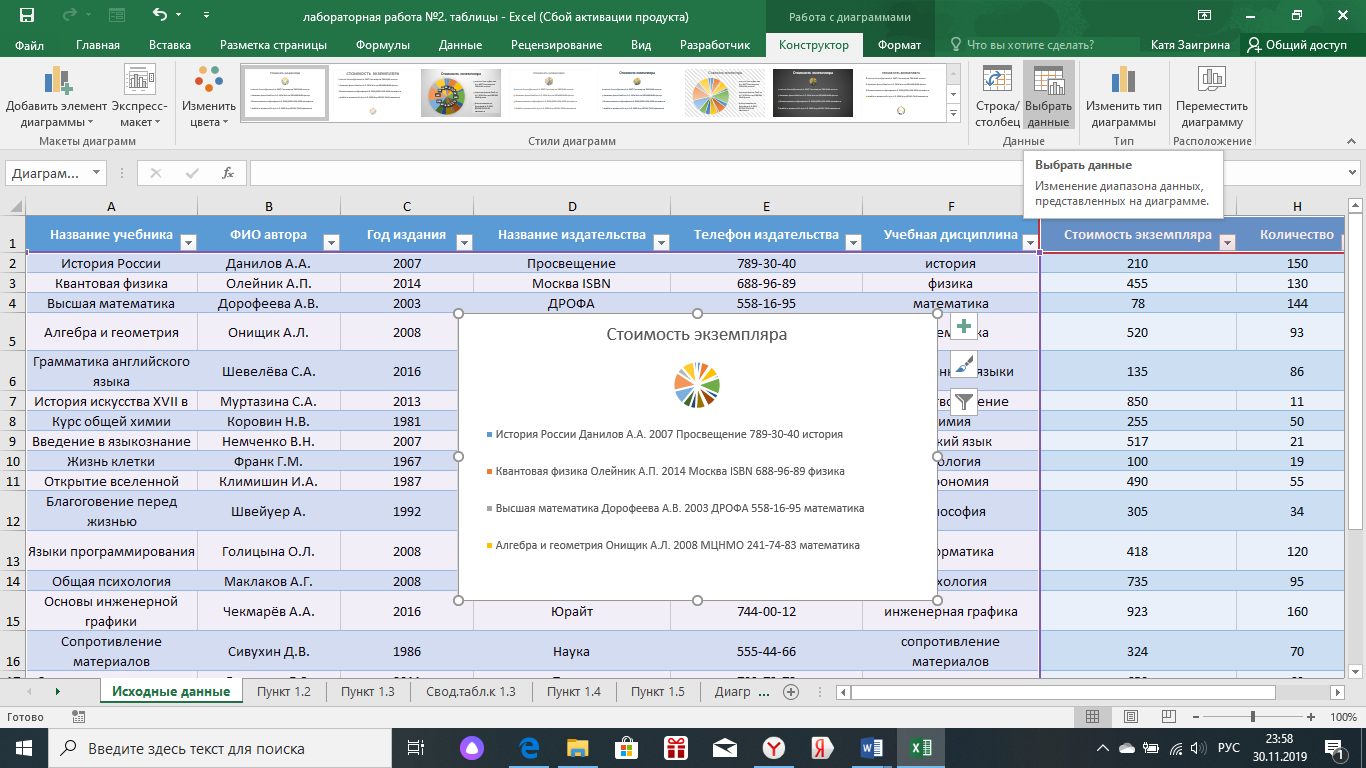
Рис.32-Выбор данных для диаграммы
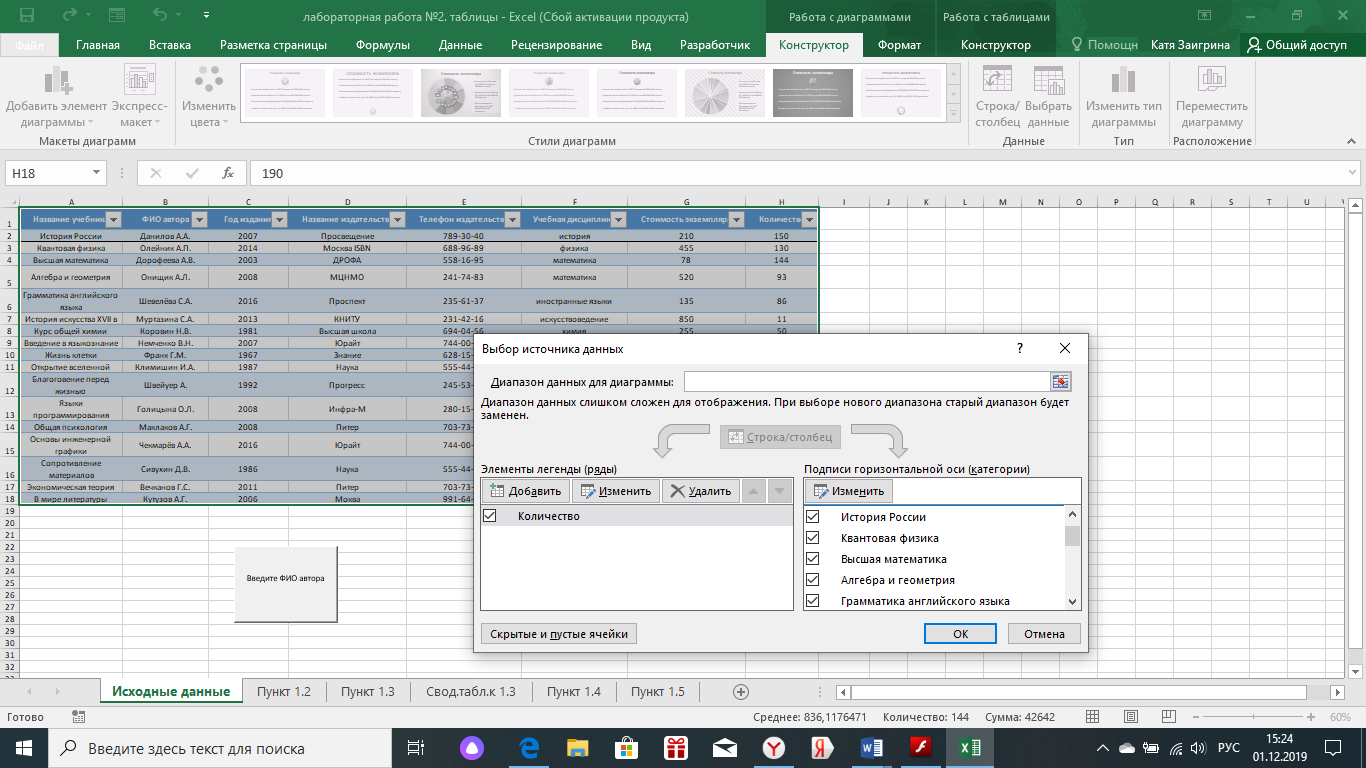
Рис.33-Выбор источника данных
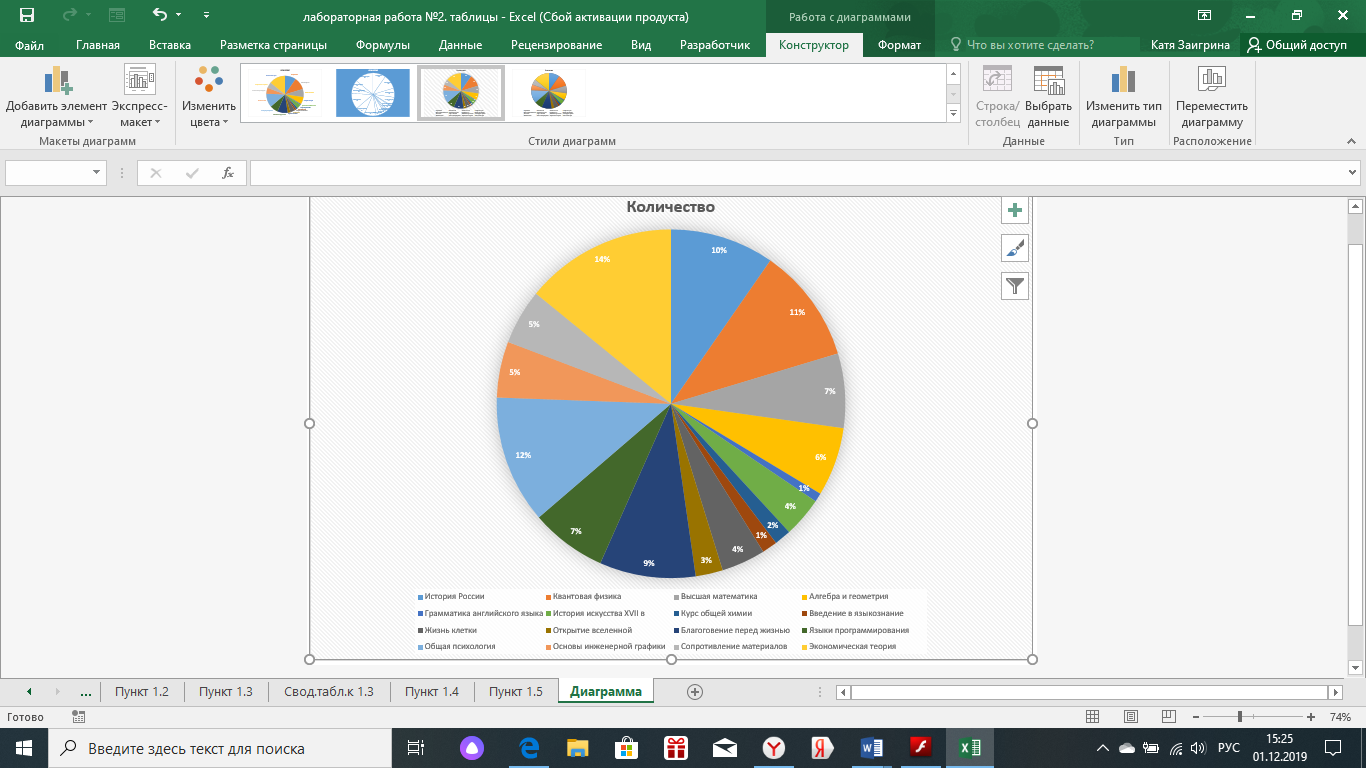
Рис. 34-Готовый вариант диаграммы «Количество»
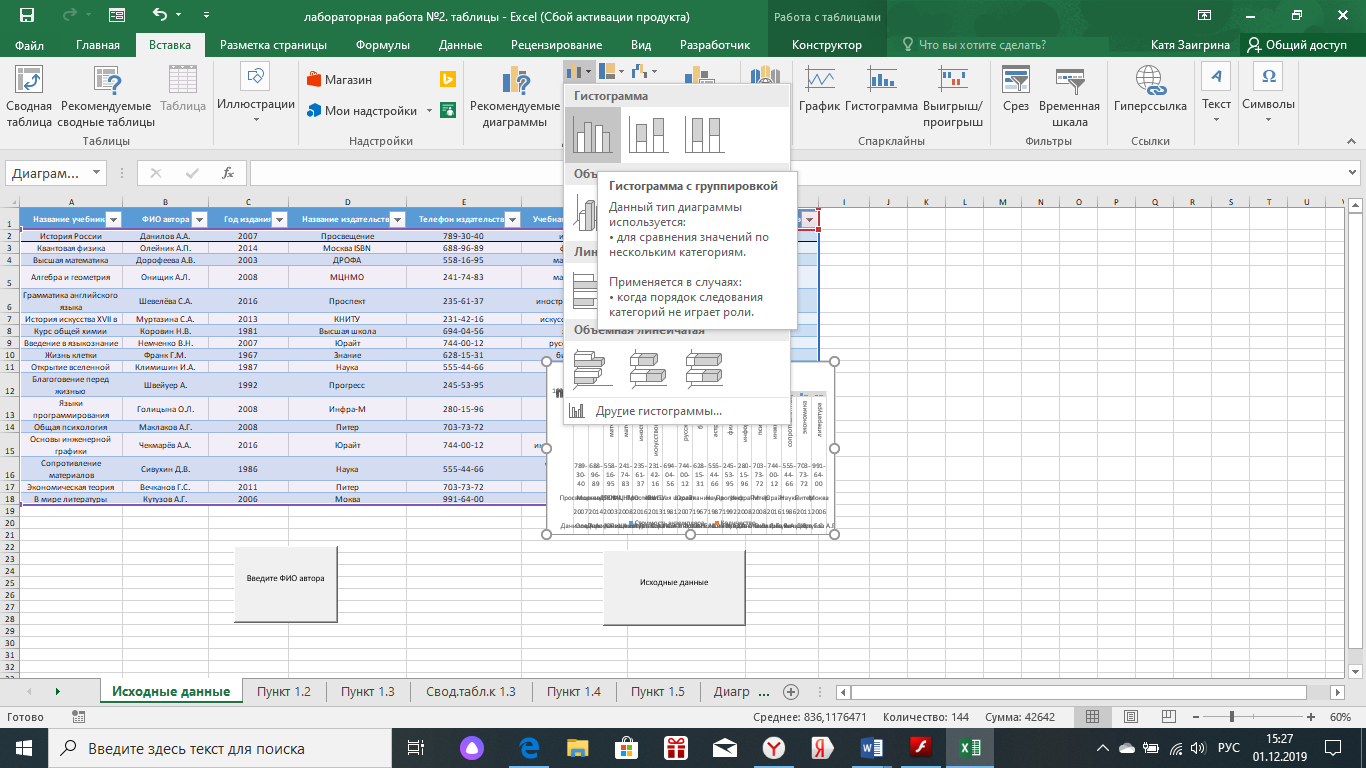
Рис.35-Создание гистограммы
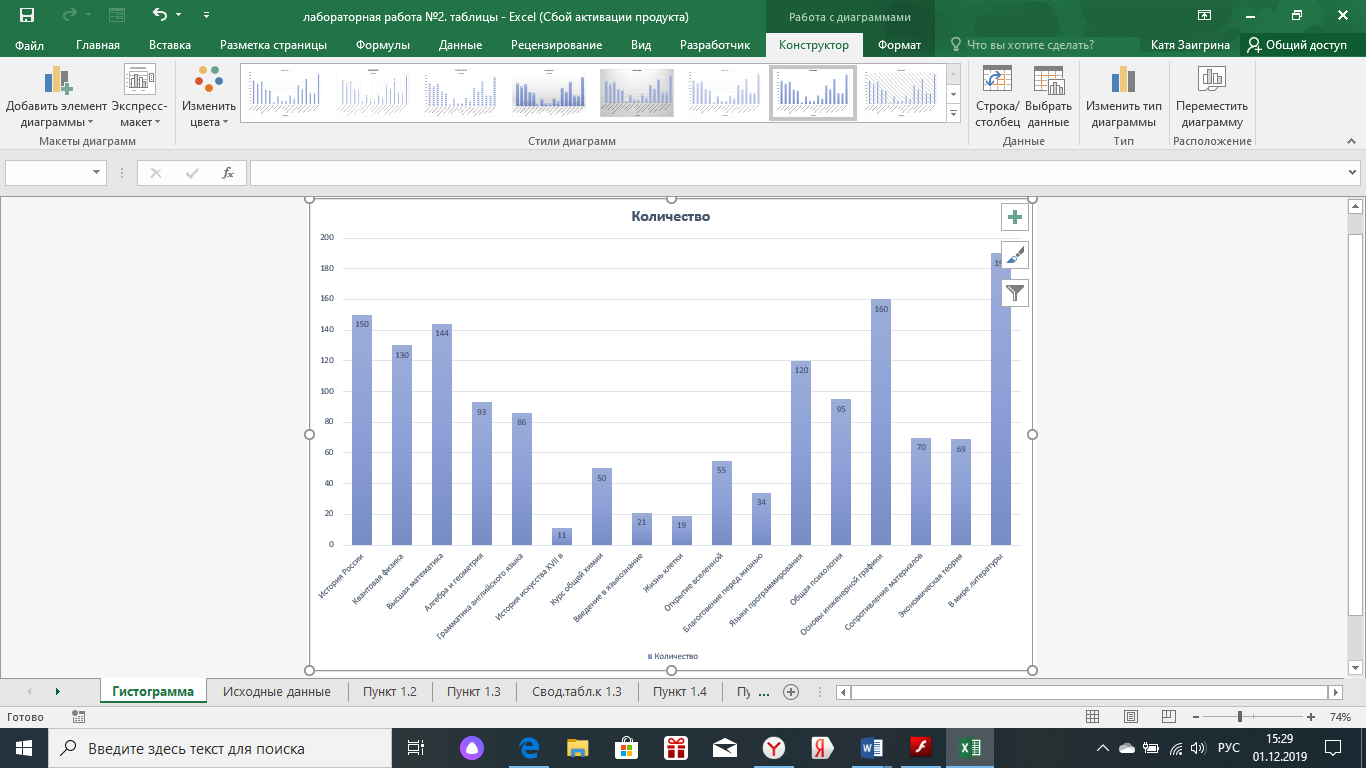
Рис.36-Готовая гистограммы
При соблюдении последовательности представленных выше действий и правильного их выполнения программой MS Excel буду построены графики в зависимости от интересующих данных. В соответствии с заданием на курсовую работу на рис.34 и рис.36 представлены диаграмма и гистограмма по количеству и наименованию книг каждого сегмента.
MS ACCESS
2.1 Заполнение и редактирование таблиц баз данных
Microsoft MS Access – это система управления базами данных (СУБД), предназначенная для создания и обслуживания баз данных, обеспечения доступа к данным и их обработки.
База данных представляет собой организованную структуру, используемую для хранения данных, то есть любых сведений о явлениях, процессах, действиях и т.д. данных несут в себе информацию о событиях, происходящих в материальном мире и, по сути, являются зарегистрированными сигналами, возникшими в результате этих событий. Данные становятся информацией, если пользователь их обрабатывает и осмысливает, используя при этом адекватные данные методы. Сегодня большинство СУБД размещают в своих структурах не только данные, но и методы (программные коды), поэтому можно утверждать, что MicrosoftMSAccess – это СУБД, предлагающая широкий диапазон средств для хранения информации и эффективного управления этой информацией.
Базы данных содержат различные объекты, основными из которых являются таблицы. Структура простейшей базы данных соответствует структуре ее двухмерной таблицы, содержащей столбцы и строки. Их аналогами в структуре простейшей базы данных являются поля и записи. На рис. 37 представлено рабочее окно программы MicrosoftMSAccess
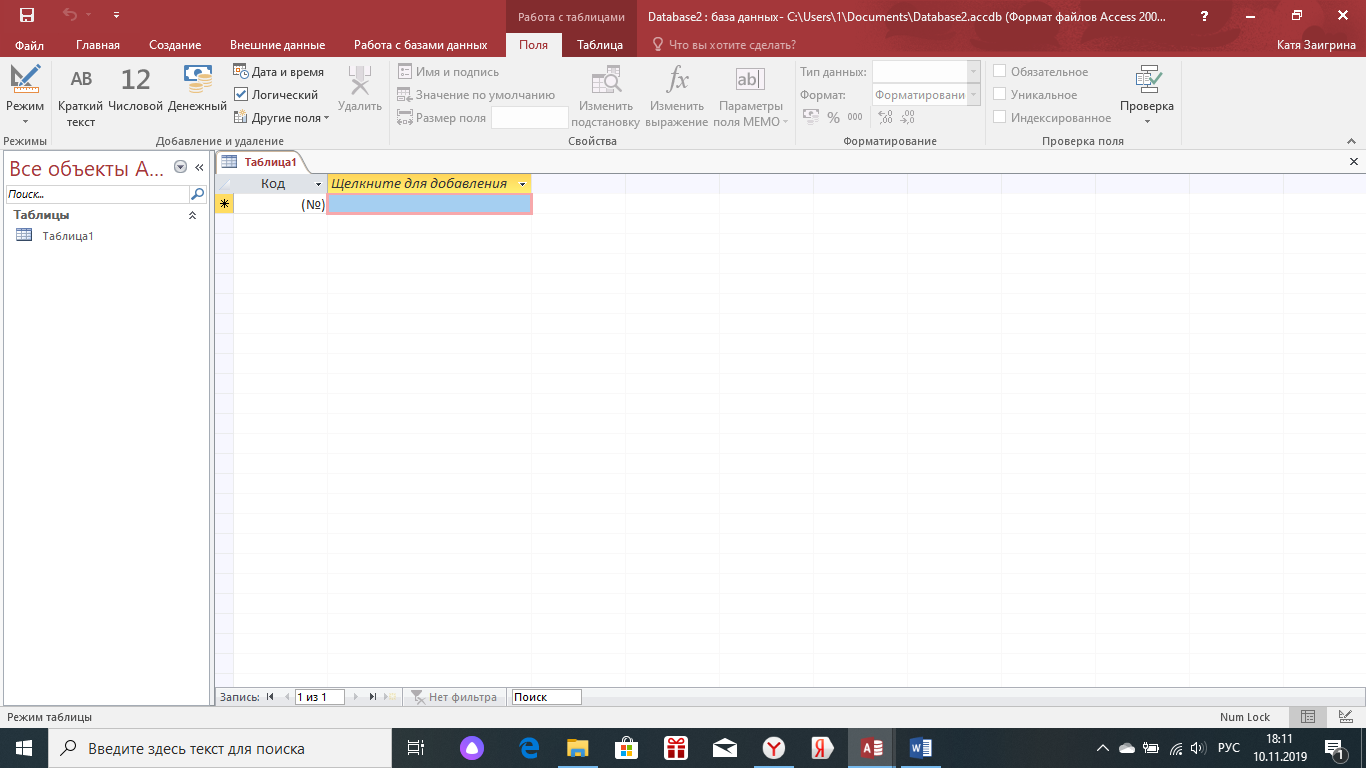 Рис.37-Рабочее окно MS
Access
Рис.37-Рабочее окно MS
Access